Telecharger les anciennes versions Mac OS X que sont Snow Leopard (10.6), Lion (10.7), Mountain Lion (10.8), Mavericks (10.9), Yosemite (10.10), El Capitan (10.11) ou macOS Sierra (10.12), macOS High Sierra (10.13), macOS Mojave (10.14), macOS Catalina (10.15) peut s’avérer très utile pour plusieurs raisons. En voici plusieurs valables d’après nous. Vous souhaitez revenir à la précédente version dans le cadre d’un downgrade MacOS High Sierra / Sierra ou bien d’un downgrade El Capitan / Yosemite ou autres ? Vous ne trouvez pas d’apps compatibles avec la dernière version d’OS X installée. Vous venez d’acquérir un iMac, MacBook ou Mac mini d’occasion dont la configuration est trop modeste pour fonctionner avec OS X El Capitan. Vous êtes développeur et ne souhaitez pas virtualiser pour vos projets d’apps ou de jeux en création. Vous avez perdu votre CD ou clé USB d’installation. Comme nous allons le voir dans ce dossier plusieurs astuces sont possibles.
Telecharger les anciennes versions Mac OS X : réinstallation Internet
Votre iMac ou Mac mini a forcément été livré avec une version de Mac OS X. Bonne nouvelle pour les versions à partir de Mac Lion (10.7). Vous pouvez réinstaller le système d’origine via Internet. Ce qui vous permet de retrouver un Mac comme à sa livraison d’origine. La réinstallation usine est également une technique très pratique pour revendre votre ordinateur sans y laisser vos données personnelles précédé éventuellement d’un formatage Mac sécurisé ! Donc avec la réinstallation Internet, si votre Mac a été livré avec Lion, c’est Lion lui qui sera réinstallé par défaut, si c’est Mavericks, vous retrouverez Mavericks, etc.
Telecharger les anciennes versions Mac OS X : App Store !
Vous n’y avez sans doute pas pensé mais certaines versions antérieures de Mac OS X sont encore en vente sur l’App Store ! C’est le cas pour OS X Snow Leopard (10.6), ainsi qu’OS X Lion (10.7) et même OS X Mountain Lion (10.8). Rassurez-vous, vous ne dépenserez pas plus de 21,99 € par version ! Vous aurez selon les versions une version CD ou un lien de téléchargement e-mail contenant un code de contenu à utiliser sur le Mac App Store.
🚀 Votre Mac est lent ou manque d'espace ?
Nettoyez les fichiers inutiles, libérez du stockage et retrouvez la vitesse du premier jour avec CleanMyMac X, l'utilitaire d'optimisation indispensable pour macOS.

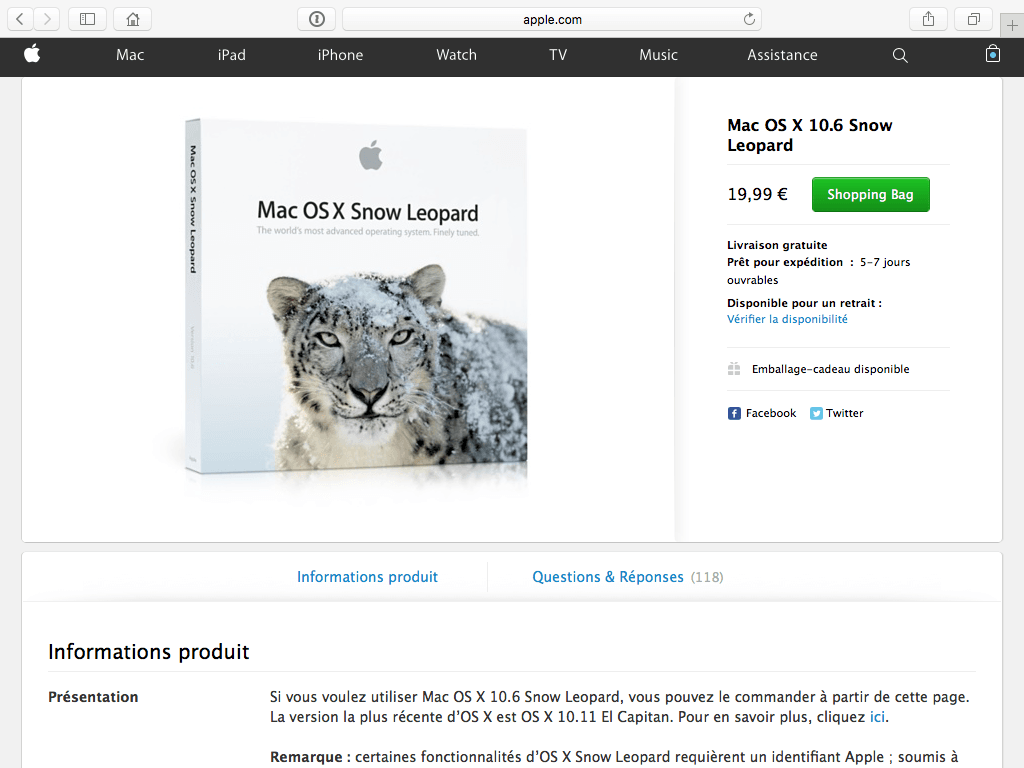
Pour la première version CD / DVD, il faudra évidemment un lecteur CD pour l’installer. Pour la version fichier, vous devrez créer une clé USB Bootable. Jetez un oeil sur nos articles :
- créer une clé USB bootable de macOS Tahoe 26
- créer une clé USB bootable de macOS Sequoia (15.0)
- créer une clé USB bootable de macOS Sonoma (14.0)
- créer une clé USB bootable macOS Ventura (13.0)
- créer un disque USB bootable de macOS Monterey (12.x)
- créer un disque USB bootable de macOS Big Sur (11.6.x)
- créer un disque USB bootable de macOS Catalina (10.15)
- créer un disque USB bootable de macOS Mojave (10.14)
- créer un disque USB bootable de macOS High Sierra (10.13)
- créer un disque USB bootable de macOS Sierra (10.12)
- créer un disque USB bootable de MAC OS X El Capitan (10.11)
- créer un disque USB bootable de MAC OS X Yosemite (10.10),
- créer un disque USB bootable de MAC OS X Mavericks (10.9),
- créer un disque USB bootable de MAC OS X Mountain Lion (10.8)
Telecharger les anciennes versions Mac OS X : Mac App Store
Nous avons récemment consacré un article pour mieux configurer le Mac App Store sous OS X. Si vous disposez de votre Mac depuis plusieurs années vous avez très certainement installé les mises à jour successives au fil du temps depuis l’App Store. Cliquez sur l’icône App Store et allez dans la rubrique Achats. Si vous ne voyez pas toutes les anciennes versions d’OS X que vous avez au préalable téléchargé alors il faut démasquer les achats. Lancez le Mac App Store. Allez dans le menu Store puis sous Voir mon compte. Saisissez votre mot de passe (identifiant Apple).
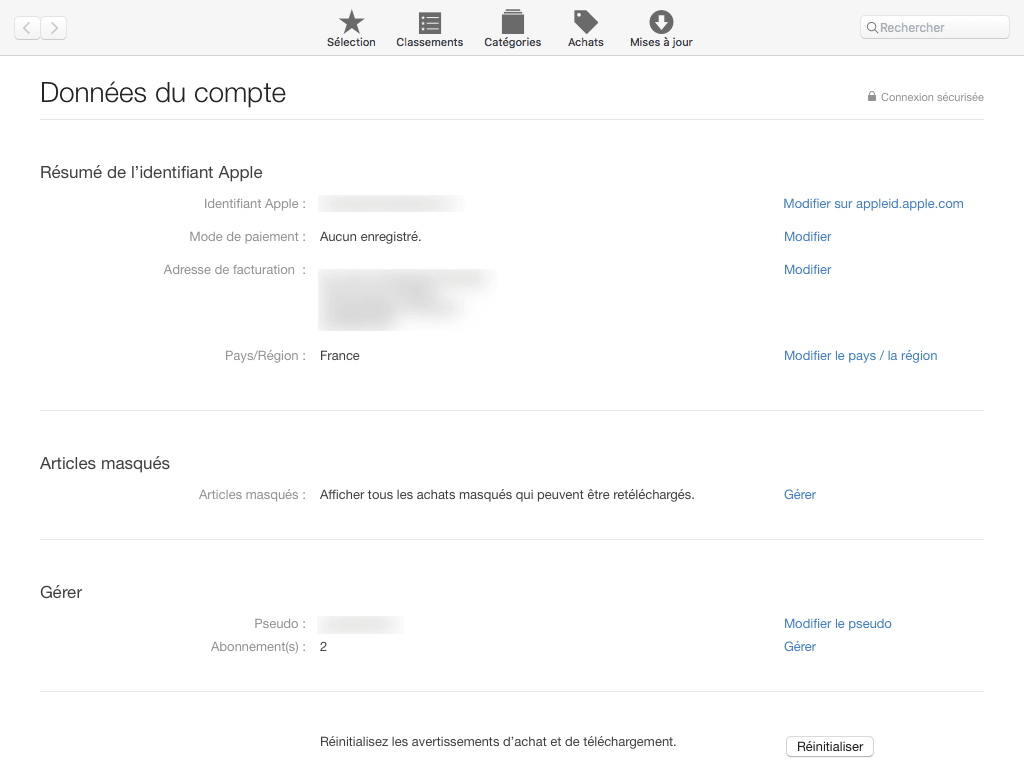
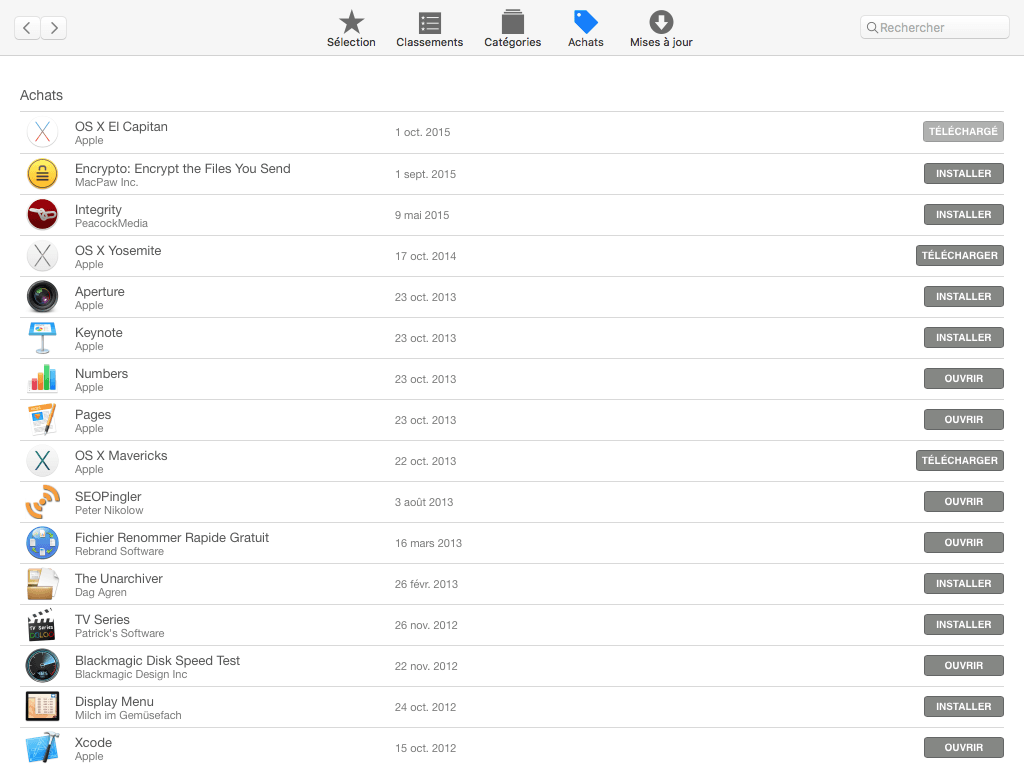
Dans la fenêtre Données du compte, section Articles masqués cliquez sur le bouton Gérer en face de la ligne Afficher tous les achats masqués qui peuvent être re-téléchargés. Il ne vous reste plus qu’à presser les boutons Afficher pour les anciens OS X qui apparaîtront désormais dans la section Achats en mode apparent. Ici, nous voyons clairement Mavericks et Yosemite ainsi qu’OS X El Capitan. Lorsque que votre ancien OS sera installé, pensé aussitôt à Optimiser votre Mac ou même à Accélérer votre Mac afin d’obtenir dès le départ de bonnes performances.
🎧 MacPlanete Podcast
L'actu et les tutoriels Apple en audio.
🎙️ Tous les épisodes
🎵 Apple Podcasts
🎶 Spotify
▶️ YouTube
On peut toujours télécharger El Capitan via AppStore :
Moi j’aimerais bien télécharger El Capitan mais je ne le trouve nulle part !
Merci pour cet article. Vous commencez votre liste de vieilles versions disponibles par Snow Leopard. Savez-vous où trouver Leopard? Je ne le trouve pas sur le store et je souhaiterais réutiliser mon vieux macbook qui est sous Tiger en l’upgradant.
Merci!
bonjour je veux acheter un macbook 2007 et le vendeur me dit qu’il faut installer dessus osx. Il n’a pas les cd. Est-ce qu’avec une clef bootable sa marcherai et quelle os telechaerger ?
Merci
Bonjour. Snow Leopard certainement, Lion probablement, selon le modèle. On peut trouver sur le net la première version du Disc Maker (qui facilite la création d’un volume bootable à partir de l’installeur), elle s’appelle d’ailleurs Lion Disc Maker.
Bonjour, j’ai installé un nouveau disque dur interne sur mon macbook pro mi 2009, je souhaite ré-installer os x 10.6 (Snow leopard), que j’avais déjà acheté à l’époque.
Comment puis-je le récupérer sans avoir à l’acheter de nouveau ?
Merci de votre aide.
ps : C’est assez urgent, cordialement
Bonjour,
De mémoire SL était sur un CD ou sur une clé Usb.
bonjour
serai t’il possible de savoir comment upgrader de sierra a mountain lion que j’ai dans mes applications telecharger a l’epoque via le store
merci
cordialement