Installer macOS Ventura sur un Mac non compatible

Installer macOS Ventura sur un Mac non compatible

Installer macOS Ventura sur un Mac non compatible est une alternative si vos iMac, MacBook Air / Pro ou Mac mini ne figurent pas dans la liste officielle des Mac compatibles. Avant de vous lancer dans cette opération, relativement simple, nous vous invitons en pré-requis à effectuer une sauvegarde Time Machine ou mieux encore à cloner le disque du Mac sur un autre disque (SSD / disque dur). Cela vous permettra facilement de revenir en arrière, si la procédure non officielle venait à échouer. La méthode pour parvenir à installer macOS Ventura sur votre Mac, même s’il n’est pas prévu

Activer Stage Manager macOS Ventura (13.0)

Activer Stage Manager macOS Ventura

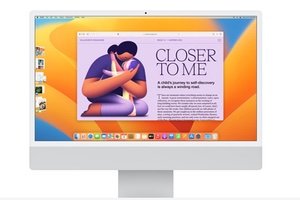
Parmi les nouvelles fonctionnalités significatives de macOS Ventura (13.0) il y a Stage Manager disponible pour les Mac compatibles macOS Ventura et les iPad compatibles avec iPadOS 16. Pour information, cette application intégrée se charge de l’organisation automatique des applications et fenêtres en une seule et même vue. Elle permet le passage facile et rapide d’une tâche à l’autre en un clic. En complément de lecture autour du nouveau système d’exploitation disponible cet automne 2020 nous vous conseillons : Installation propre macOS Ventura (13.0) Créer une clé USB bootable macOS Ventura (13.0) Installer macOS Ventura sur un disque externe USB

Installer ChromeOS Flex sur un Mac

Installer ChromeOS Flex sur un Mac

Installer ChromeOS Flex sur un Mac ou bien l’essayer simplement depuis une clé USB de démarrage est tout à fait possible. Ce peut être une bonne alternative pour les possesseurs de MacBook ou iMac vieillissants qui ne souhaitent pas installer une distribution GNU Linux et dont les configurations Mac ne supportent pas les dernières versions de macOS. Pour information, il faut tout de même savoir que ChromeOS fonctionnel sur PC, Windows ou Mac est un OS basé sur Linux et désigné par Google. C’est un dérivé open-source de Chromium qui s’appuie sur l’interface de Google Chrome. Au final, on dispose

Installation propre macOS Ventura (13.0)

Installation propre macOS Ventura 13.0

Avec une installation propre macOS Ventura (13.0), vous allez pouvoir installer le dernier système d’exploitation pour votre iMac, MacBook, Mac mini ou Mac Pro sur votre SSD ou votre disque dur formaté à neuf. Cette méthode est radicalement différente et moins conflictuelle que la simple mise à jour de Monterey vers Ventura et fonctionne à 100% sur Mac Intel ou Mac Silicon. Si vous ne souhaitez pas faire une « clean install » de macOS Ventura, sachez que vous pouvez toujours faire un dual boot et installer macOS Ventura sur un disque externe USB tout en conservant en parallèle macOS Monterey (12.x).

Downgrade macOS Ventura (13.x) vers macOS Monterey (12.x)

Downgrade macOS Ventura vers Monterey tutoriel

Grâce au Downgrade macOS Ventura (13.0) vers Monterey (12.x) vous allez pouvoir rapidement rétrograder votre Mac vers Monterey, si vous n’êtes pas satisfait de Ventura, le dernier système d’exploitation Apple, En principe, et, si vous avez vérifié que votre Mac figure bien dans la liste des Mac compatibles macOS Ventura (13.0), vous ne devriez pas rencontré de problème lors de l’installation de macOS Ventura (13.0) sur le disque principal ou sur un disque externe. Si vos applications et programmes ne sont pas encore tous disponibles pour Ventura, vous pouvez toujours downgrader en suivant les étapes que nous vous indiquons pour

Émuler les jeux PS2 sur Mac Apple Silicon (M1, M2, M3, M4, M5)

emuler les jeux PS2 sur Mac Apple Silicon M1 M2

Émuler les jeux PS2 sur Mac Apple Silicon (M1, M2, M3, M4, M5) nativement en passant par la pleine puissance de votre processeur ARM est désormais possible grâce à AetherSX2. Contrairement aux autres émulateurs OpenEmu, PCSX2 ici, vous n’avez pas besoin de passer par le traducteur à la volée Rosetta 2. Cela signifie de meilleures performances pour vos jeux, plus de vitesse, moins de consommation du CPU et de la batterie de votre Mac M2 / M1… Nous allons vous indiquer étape par étape comment jouer. Pour mémoire, en France l’émulation n’est pas illégale. Ce qui ne l’est pas, c’est

Créer une clé USB de Linux sur Mac (Ubuntu, Mint, Fedora, Debian, OpenSUSE, Kali, Elementary OS…)

Creer une cle USB de Linux sur Mac

Nous allons vous indiquer étape par étape la méthode la plus simple pour créer une clé USB de Linux sur Mac afin de pouvoir juste essayer ou installer la distribution de votre choix. Vous allez pouvoir tester sur votre Mac Ubuntu, Mint, Fedora, Debian, OpenSUSE, Kali… et sans modifier votre installation actuelle, si vous n’en avez pas envie. Utilisateurs avancés, si vous préférez utiliser le Terminal et la ligne de commande, nous vous recommandons en ce cas notre tutoriel Créer une clé USB bootable de Linux sur Mac avec le Terminal. Enfin, si vous songez à passer à la phase

Utiliser les actions rapides sur Mac (créer un PDF, convertir une image…)

Utiliser les actions rapides sur Mac

Utiliser les actions rapides sur Mac cela permet de réaliser un processus sans avoir à ouvrir l’application. Ainsi, en cliquant droit sur un élément du Finder ou en bas de la sous fenêtre Aperçu, vous pouvez selon l’extension du fichier avoir accès à certaines commandes (annoter un document, créer un fichier PDF, convertir une image vers un autre format, faire une rotation gauche ou droite sur une image ou un film…). Effectuer des actions rapides dans le Finder sur Mac est possible sur les version de macOS Mojave, macOS Catalina, macOS Big Sur, macOS Monterey et macOS Ventura. Si vous

Installer macOS Ventura sur un disque externe USB (Dual Boot)

Installer macOS Ventura sur un disque externe USB

Installer macOS Ventura  sur un disque externe USB permet de tester ou d’exploiter la version dévelopeur, bêta publique ou finale en parallèle de votre macOS actuel (Monterey, Big Sur, Catalina…) sans prendre de risques. Avant de vous lancer, vous devez vérifier la liste des Mac compatibles macOS Ventura (13.0) afin de savoir si votre iMac, MacBook Air / Pro ou Mac mini actuel pourra supporter le nouvel OS d’Apple. Comparé à une installation du type « mise à jour » qui installerait Ventura sur la partition principale en « écrasant » l’OS actuel, ici vous avez l’avantage d’isoler macOS Ventura sur disque externe USB,