Reinstaller son Mac OS X comme à l’origine est une bonne alternative pour retrouver votre iMac, MacBook Pro, Mac mini avec l’OS livré au départ à l’achat. Vous souhaitez revenir à Yosemite, Mavericks, Mountain Lion ou Lion ? Vous n’avez malheureusement pas de sauvegarde Time Machine pour procéder au downgrade El Capitan vers Yosemite ou bien au downgrade macOS Sierra vers El Capitan ? Nos dossiers macOS Sierra lent ? Voici les solutions ! ou encore El Capitan installation : problèmes… et solutions ! n’ont pas fonctionné pour vous ? Voici une solution 100% fonctionnelle pour bien reinstaller son Mac. Ici, vous allez pouvoir réinstaller Mac OS X par Internet et retrouver l’OS de départ. Libre ensuite à vous de conserver votre Mac comme tel ou de le mettre à jour vers une version supérieure. Avant de vous lancer, sachez que vous allez définitivement perdre toutes vos données avec cette méthode. C’est à vos propres risques et périls et sous votre responsabilité ! Si vous souhaitez suivre ce dossier, nous vous conseillons d’abord de sauvegarder tous vos éléments.
Notez qu’il existe deux autres façons de réinstaller son Mac, l’installation propre macOS High Sierra (10.13), l’installation propre macOS Sierra (10.12), l’installation propre de Mac OS X El Capitan (10.11) pour repartir sur une installation vierge, la réinstallation d’une copie de mac OS via un ALT+R (par dessus l’ancienne) qui conserve vos données et applications et permet de résoudre les dysfonctionnements de macOS ou OS X et la méthode pour Réinitialiser son Mac avec le macOS le plus récent.
Reinstaller son Mac : passer en mode Recovery
En pré-requis, il vous faut deux choses. Un Mac qui supporte la récupération Internet OS X, si ça n’est pas le cas vous devrez flasher le firmware EFI / SMC et une connexion Internet filaire ou Wi-Fi. Vous êtes paré ? Alors, démarrez votre Mac et juste après la sonnerie de départ, empressez-vous d’appuyer simultanément sur les touches clavier Command+Option+R (CMD+ALT+R) pour entrer en mode Recovery ou sur les Mac plus récents Shift+ALT+CMD+R. Si votre Mac est plus vieux la combinaison qui fonctionnera sera Command+R.
🛡️ Protégez et sauvegardez votre Mac !
Protégez vos données avec EaseUS Todo Backup pour Mac : sauvegardez votre Mac, clonez vos disques et synchronisez vos fichiers en toute simplicité.
✔️ Sauvegarde complète du Mac
✔️ Clonage de disque dur et SSD
✔️ Sauvegardes automatiques et planifiées
✔️ Restauration de vos données


Reinstaller son Mac : patienter un instant…
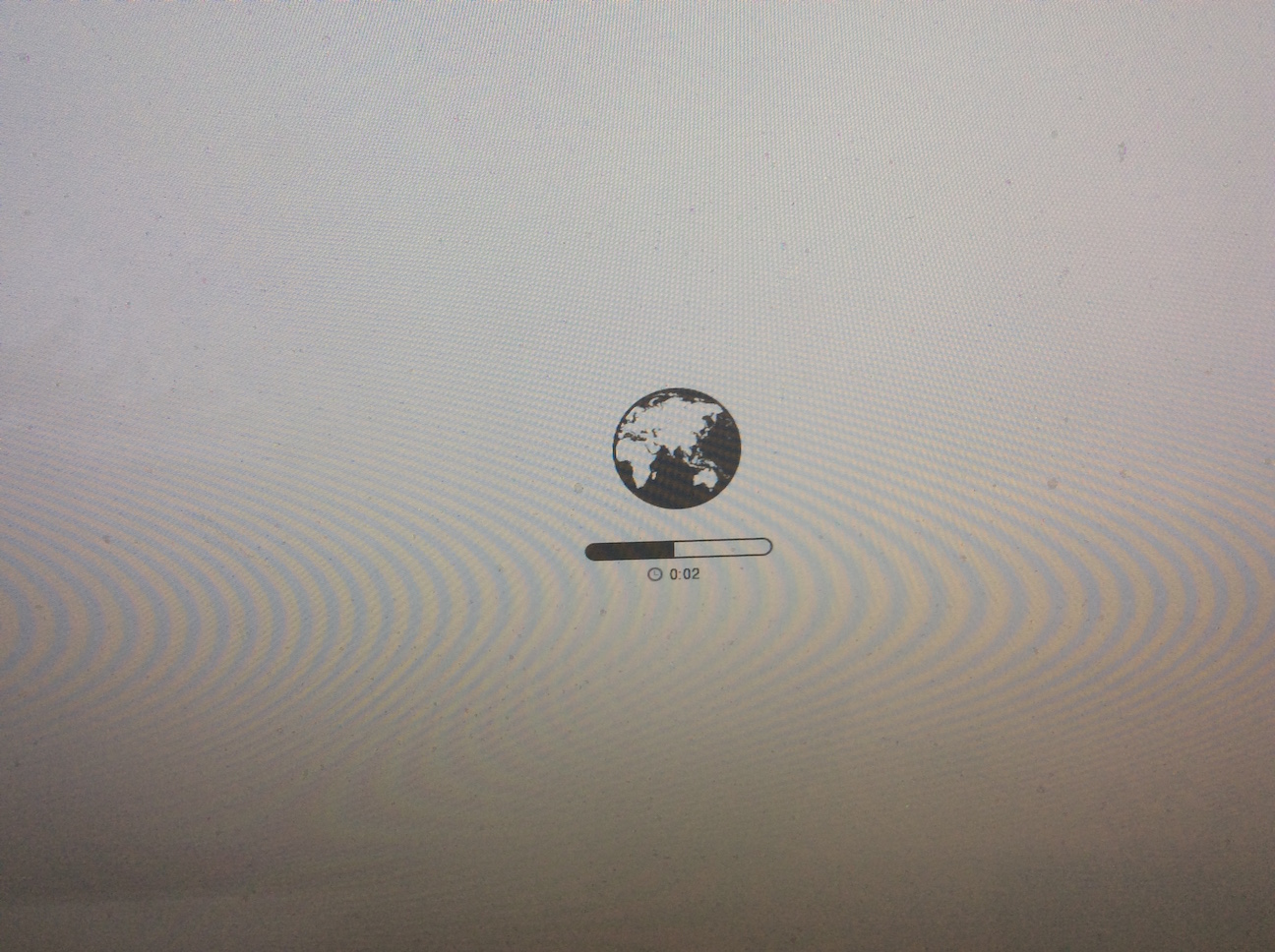
La durée du module de récupération pour reinstaller son Mac via Internet est relativement rapide (moins de 5 minutes). Ici, nous sommes reliés à Internet par un câble réseau Ethernet, nous voyons comme ci-dessous un globe et un chargement. Si vous n’êtes pas connecté, vous allez devoir choisir votre mode de connexion soit en branchant un câble réseau soit en vous connectant à votre Wi-Fi. Dans ce second cas de figure, il faudra bien évidemment choisir votre nom de réseau et votre mot de passe pour pouvoir poursuivre.
Reinstaller son Mac : en route pour le downgrade !
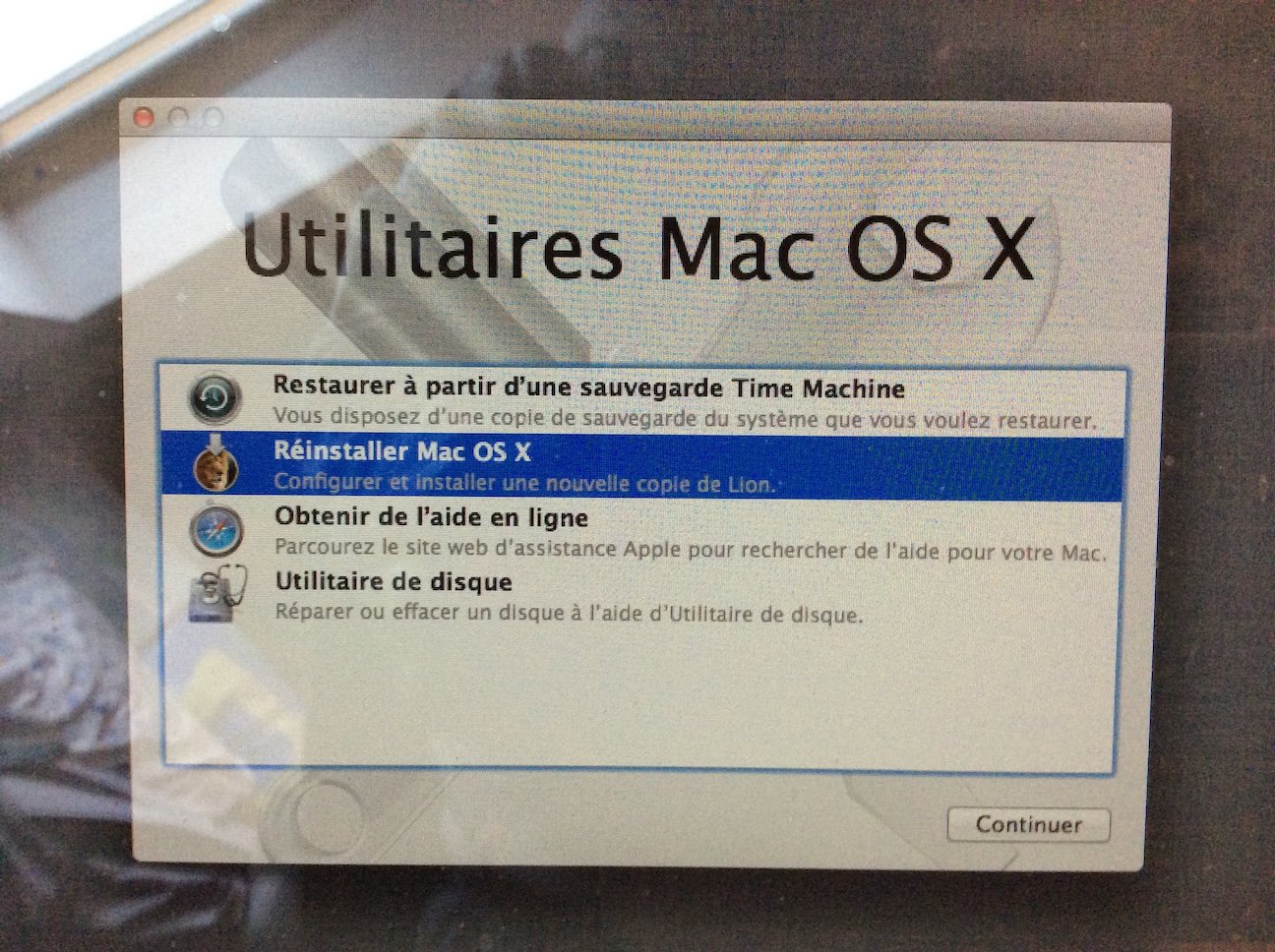
Dans notre cas, notre iMac 27 était préinstallé à l’origine avec Mac OS X Lion. C’est donc en toute logique que le retour usine proposé est cet OS ! Vous pouvez formater le Mac en amont ou directement cliquer sur Réinstaller Mac OS X puis sur le bouton Continuer. Après quelques minutes, vous retrouverez votre Mac comme au départ. Au final, vous venez de faire un bon en arrière dans le temps. Réinstaller son Mac, c’est plutôt facile et bien commode surtout quand on n’a pas la possibilité de booter depuis une clé USB ou qu’on rencontre des problèmes avec macOS Sierra, Mac OS X El Capitan, Yosemite… Lorsque le système sera réinstallé pensez à Optimiser votre Mac pour obtenir de bonnes performances.
🎧 MacPlanete Podcast
L'actu et les tutoriels Apple en audio.
🎙️ Tous les épisodes
🎵 Apple Podcasts
🎶 Spotify
▶️ YouTube
Bonjour, j’ai suivi le tuto (je possède un macbook blanc unibody acheté en 2010 et donc si mes souvenirs sont bons : livré avec snow leopard) mais lorsque je sélectionne « réinstaller mac os x » il me réinstalle d’office yosemite… Alors que je veux revenir à une version antérieure, puisque ce dernier OS ralenti énormément mon mac… Comment faire ?
Bonjour,
Je crois que les Mac livrés avec Snow Leopard ne supportent pas la réinstallation par Internet. Vous devez vous procurer un DVD de Snow Leopard ou une clé d’installation de cet OS.
Bonjour,
Je viens d’acquérir un MacBook Pro 13″. Dès la première prise en main tous s’est correctement déroulé, j’ai synchronisé mes photos avec mes autres appareils Apple et ai installé ma BBox, c’est à peu près tout ce que j’ai fais.
Le lendemain je tente de me connecter, il me demande un mot de passe utilisateur! Je ne me rappelle pas avoir configuré un mot de passe. J’ai pressé le bouton démarrage plus de 5 secondes et j’ai essayé de réinitialiser mon code d’accès, après moult essais car en clavier QWERTY!!!
J’y suis tout de même parvenu, en me connectant avec mes identifiants Apple hors je ne peux toujours pas accéder au contenu de mon ordi car à présent il m’indique que le mot de passe de mon volume FireVault a bien été réinitialisé, et me propose de redémarrer ou dévérouiller mon disque à l’aide du mot de passe iCloud, ce que je fais en vain, il ne reconnaît toujours pas mon mot de passe pourtant je fais bien attention à la langue de mon clavier cette fois.
Que faire, je perds patience!
Merci d’avance.
Bonjour,
Vous pouvez essayer de réinitialiser un mot de passe oublié sur Mac OS X
Bonjour,
J’ai également un problème de démarrage avec mon MacBook Pro et n’y connais malheureusement pas grand chose.
J’ai fait une restauration par internet et j’ai maintenant 4 options : restaurer à partir d’une sauvegarde TimeMachine (je n’en ai pas), réinstaller OS X (aucun disque n’apparait !), obtenir de l’aide en ligne et utilitaire de disque.
Pour ce dernier, j’ai essayé de suivre vos conseils et d’effacer mais les commandes de cette partie sont grisées. J’ai, dans la colonne de gauche disk0 (Apple disk image) et Mac OS X Base System (Mac OS étendu).
Avez-vous une idée pour m’aider ?
Bonjour,
Vous pouvez essayer de cliquer sur Réinstaller OS X. Il faut bien entendu que votre Mac soit relié en Wi-Fi ou en Ethernet à Internet.
Bonjour,
Je suis bien connecté à ma box. Que faire lorsqu’en voulant réinstaller OS X, je tombe sur : Sélectionnez le disque sur lequel vous souhaitez installer OS X.
Bonjour,
Vous devez formater votre disque principal à l’aide de l’Utilitaire de disque en Mac OS étendu journalisé. J’espère que vous avez fait une sauvegarde de vos données personnnelles avant. Sinon faites-le via Time Machine avant.
bonjour je ne trouve pas yosemite dans mes appli alors que je l ai telecharge sur l appstore pour faire une cle usb que faire suis nouveau sur mac
Bonjour,
j’ai effectué toute la procédure qui consiste à :
Sauvegarder mes données avec Time machine.
Formater le disque principal à l’aide de l’Utilitaire de disque en Mac OS étendu journalisé.
La dernière étape, Réinstaller OSX, me pose problème, car une fois lancé il annonce plus de 8h et au bout de quelques heures, lorsque je vérifie, il est revenu sur l’écran « Utilitaire Mac OSX » (avec les choix : restaurer… Réinstaller… Obtenir de l’aide… utilitaire de disque)
Est-ce normal ? A-t-il installé L’OS?
Merci.
Bonjour,
Je vous invite à connecter votre Mac en Ethernet.