
Reinstaller son Mac OS X comme à l’origine est une bonne alternative pour retrouver votre iMac, MacBook Pro, Mac mini avec l’OS livré au départ à l’achat. Vous souhaitez revenir à Yosemite, Mavericks, Mountain Lion ou Lion ? Vous n’avez malheureusement pas de sauvegarde Time Machine pour procéder au downgrade El Capitan vers Yosemite ou bien au downgrade macOS Sierra vers El Capitan ? Nos dossiers macOS Sierra lent ? Voici les solutions ! ou encore El Capitan installation : problèmes… et solutions ! n’ont pas fonctionné pour vous ? Voici une solution 100% fonctionnelle pour bien reinstaller son Mac. Ici, vous allez pouvoir réinstaller Mac OS X par Internet et retrouver l’OS de départ. Libre ensuite à vous de conserver votre Mac comme tel ou de le mettre à jour vers une version supérieure. Avant de vous lancer, sachez que vous allez définitivement perdre toutes vos données avec cette méthode. C’est à vos propres risques et périls et sous votre responsabilité ! Si vous souhaitez suivre ce dossier, nous vous conseillons d’abord de sauvegarder tous vos éléments.
Notez qu’il existe deux autres façons de réinstaller son Mac, l’installation propre macOS High Sierra (10.13), l’installation propre macOS Sierra (10.12), l’installation propre de Mac OS X El Capitan (10.11) pour repartir sur une installation vierge, la réinstallation d’une copie de mac OS via un ALT+R (par dessus l’ancienne) qui conserve vos données et applications et permet de résoudre les dysfonctionnements de macOS ou OS X et la méthode pour Réinitialiser son Mac avec le macOS le plus récent.
Reinstaller son Mac : passer en mode Recovery
En pré-requis, il vous faut deux choses. Un Mac qui supporte la récupération Internet OS X, si ça n’est pas le cas vous devrez flasher le firmware EFI / SMC et une connexion Internet filaire ou Wi-Fi. Vous êtes paré ? Alors, démarrez votre Mac et juste après la sonnerie de départ, empressez-vous d’appuyer simultanément sur les touches clavier Command+Option+R (CMD+ALT+R) pour entrer en mode Recovery ou sur les Mac plus récents Shift+ALT+CMD+R. Si votre Mac est plus vieux la combinaison qui fonctionnera sera Command+R.
🚀 Votre Mac est lent ou manque d'espace ?
Nettoyez les fichiers inutiles, libérez du stockage et retrouvez la vitesse du premier jour avec CleanMyMac X, l'utilitaire d'optimisation indispensable pour macOS.


Reinstaller son Mac : patienter un instant…
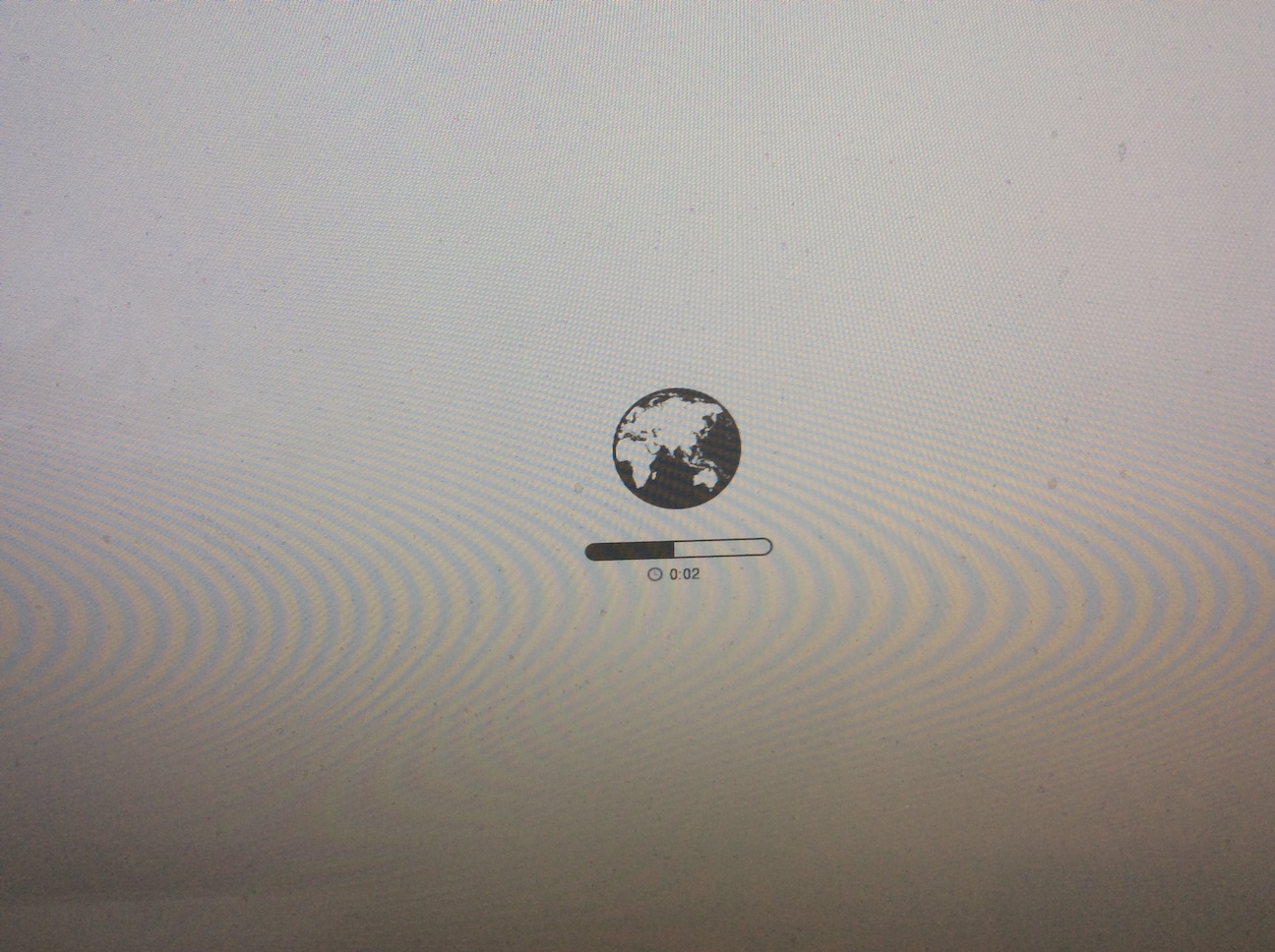
La durée du module de récupération pour reinstaller son Mac via Internet est relativement rapide (moins de 5 minutes). Ici, nous sommes reliés à Internet par un câble réseau Ethernet, nous voyons comme ci-dessous un globe et un chargement. Si vous n’êtes pas connecté, vous allez devoir choisir votre mode de connexion soit en branchant un câble réseau soit en vous connectant à votre Wi-Fi. Dans ce second cas de figure, il faudra bien évidemment choisir votre nom de réseau et votre mot de passe pour pouvoir poursuivre.
Reinstaller son Mac : en route pour le downgrade !
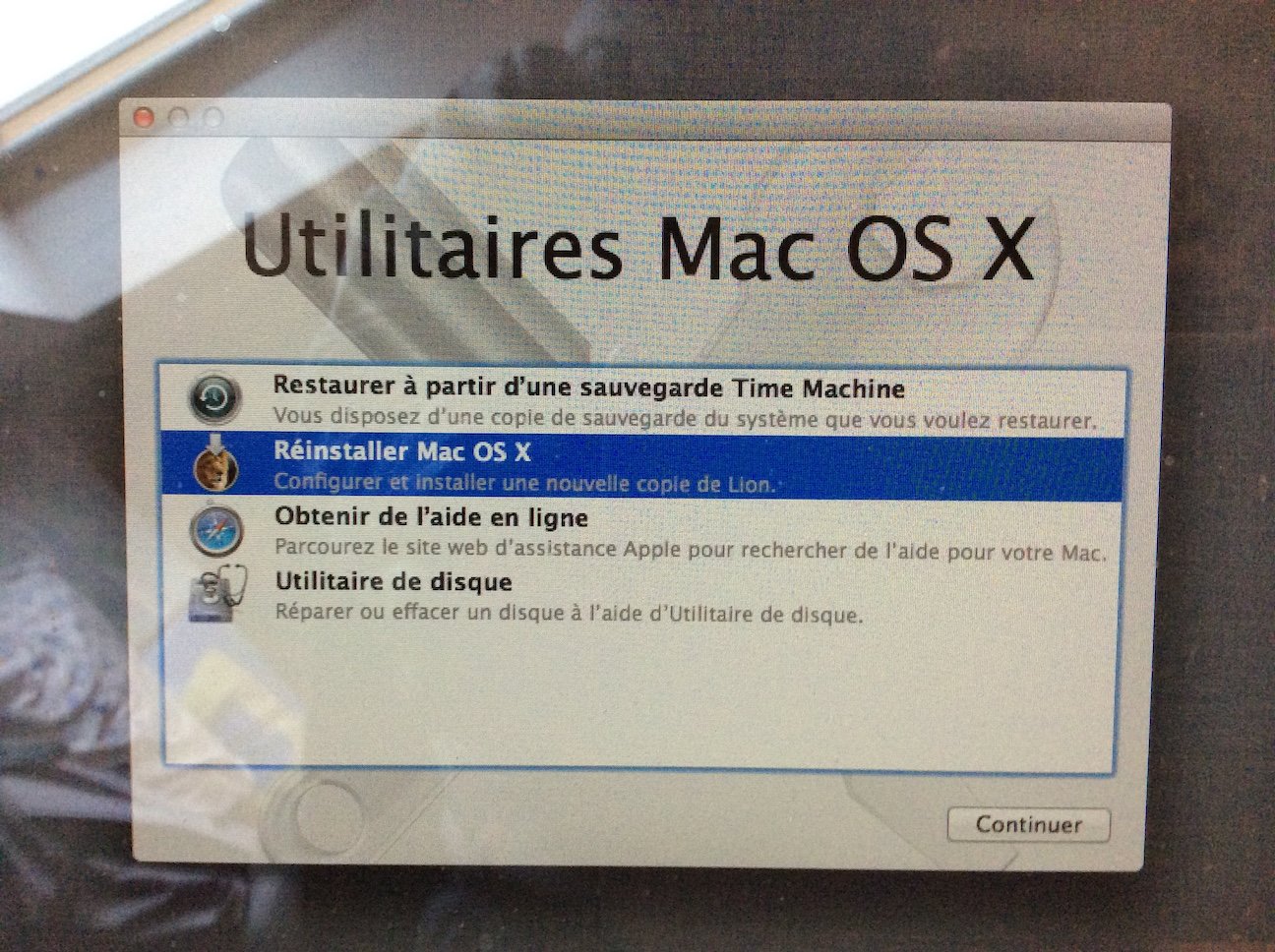
Dans notre cas, notre iMac 27 était préinstallé à l’origine avec Mac OS X Lion. C’est donc en toute logique que le retour usine proposé est cet OS ! Vous pouvez formater le Mac en amont ou directement cliquer sur Réinstaller Mac OS X puis sur le bouton Continuer. Après quelques minutes, vous retrouverez votre Mac comme au départ. Au final, vous venez de faire un bon en arrière dans le temps. Réinstaller son Mac, c’est plutôt facile et bien commode surtout quand on n’a pas la possibilité de booter depuis une clé USB ou qu’on rencontre des problèmes avec macOS Sierra, Mac OS X El Capitan, Yosemite… Lorsque le système sera réinstallé pensez à Optimiser votre Mac pour obtenir de bonnes performances.
🎧 MacPlanete Podcast
L'actu et les tutoriels Apple en audio.
🎙️ Tous les épisodes
🎵 Apple Podcasts
🎶 Spotify
▶️ YouTube
Bonjour
Je viens de lancer la réinstallation OS X sur mac pro via internet . Tout c’est bien passé pendant 7 à 8 minutes, puis maintenant ‘écran blanc depuis maintenant 30 minutes.
Que dois-je faire…?
Attendre ou relancer la procédure ?
Merci pour votre retour
Bonjour,
Un appui prolongé sur le bouton marche/arrêt jusqu’à extinction. Ensuite, vous redémarrez et la procédure d’installation devrait se poursuivre.
Bonjour j’ai bien fait la remise a zéro de mon macbook pro, mais lors de la réinstallation, après avoir sélectionner le disque OS pour le chargement, l’ordinateur va me demander mes identifiant Apple, or mes identifiant Apple ne passe pas.. Et on me dit de réessayer ultérieurement, or je suis en pleine de mon ordi et si la personne me demande de finir l’installation moi même je ne sais pas comment survoler ce problème. Aidez moi svp !!!
bonjour j’ai voulu formatter et mon mac et lors de la réinstallation tout a planté.
Du coup, l’OSX n’est plus installé et je tombe sur l’icone dossier avec un point d’interrogation au démarrage.
Je lance la récupération par internet , je saisit le mot de passe de la borne wifi.
A ce moment là j’ai l’icone globe et un triangle avec un point d’exclamation avec comme message apple.com/support – 2100F
Avez vous une solution à me proposer?
merci d’avance,
Bonjour,
Réessayer en vous connectant en Ethernet et non pas en WiFi, si possible.
apres avoir fais cela jobtien un ecran blanc pas le menu montre plus haut
bonjour, merci pour ce tuto, j’ai un mac pro de 2012 avec le cd, lorsque je fais la manip l’ordi me dis que je peux pas appliquer sur le disque car une version plus récente existe (sierra). comment faire afin que Mavrick s’installe normalement?