
Reinstaller son Mac OS X comme à l’origine est une bonne alternative pour retrouver votre iMac, MacBook Pro, Mac mini avec l’OS livré au départ à l’achat. Vous souhaitez revenir à Yosemite, Mavericks, Mountain Lion ou Lion ? Vous n’avez malheureusement pas de sauvegarde Time Machine pour procéder au downgrade El Capitan vers Yosemite ou bien au downgrade macOS Sierra vers El Capitan ? Nos dossiers macOS Sierra lent ? Voici les solutions ! ou encore El Capitan installation : problèmes… et solutions ! n’ont pas fonctionné pour vous ? Voici une solution 100% fonctionnelle pour bien reinstaller son Mac. Ici, vous allez pouvoir réinstaller Mac OS X par Internet et retrouver l’OS de départ. Libre ensuite à vous de conserver votre Mac comme tel ou de le mettre à jour vers une version supérieure. Avant de vous lancer, sachez que vous allez définitivement perdre toutes vos données avec cette méthode. C’est à vos propres risques et périls et sous votre responsabilité ! Si vous souhaitez suivre ce dossier, nous vous conseillons d’abord de sauvegarder tous vos éléments.
Notez qu’il existe deux autres façons de réinstaller son Mac, l’installation propre macOS High Sierra (10.13), l’installation propre macOS Sierra (10.12), l’installation propre de Mac OS X El Capitan (10.11) pour repartir sur une installation vierge, la réinstallation d’une copie de mac OS via un ALT+R (par dessus l’ancienne) qui conserve vos données et applications et permet de résoudre les dysfonctionnements de macOS ou OS X et la méthode pour Réinitialiser son Mac avec le macOS le plus récent.
Reinstaller son Mac : passer en mode Recovery
En pré-requis, il vous faut deux choses. Un Mac qui supporte la récupération Internet OS X, si ça n’est pas le cas vous devrez flasher le firmware EFI / SMC et une connexion Internet filaire ou Wi-Fi. Vous êtes paré ? Alors, démarrez votre Mac et juste après la sonnerie de départ, empressez-vous d’appuyer simultanément sur les touches clavier Command+Option+R (CMD+ALT+R) pour entrer en mode Recovery ou sur les Mac plus récents Shift+ALT+CMD+R. Si votre Mac est plus vieux la combinaison qui fonctionnera sera Command+R.
🚀 Votre Mac est lent ou manque d'espace ?
Nettoyez les fichiers inutiles, libérez du stockage et retrouvez la vitesse du premier jour avec CleanMyMac X, l'utilitaire d'optimisation indispensable pour macOS.


Reinstaller son Mac : patienter un instant…
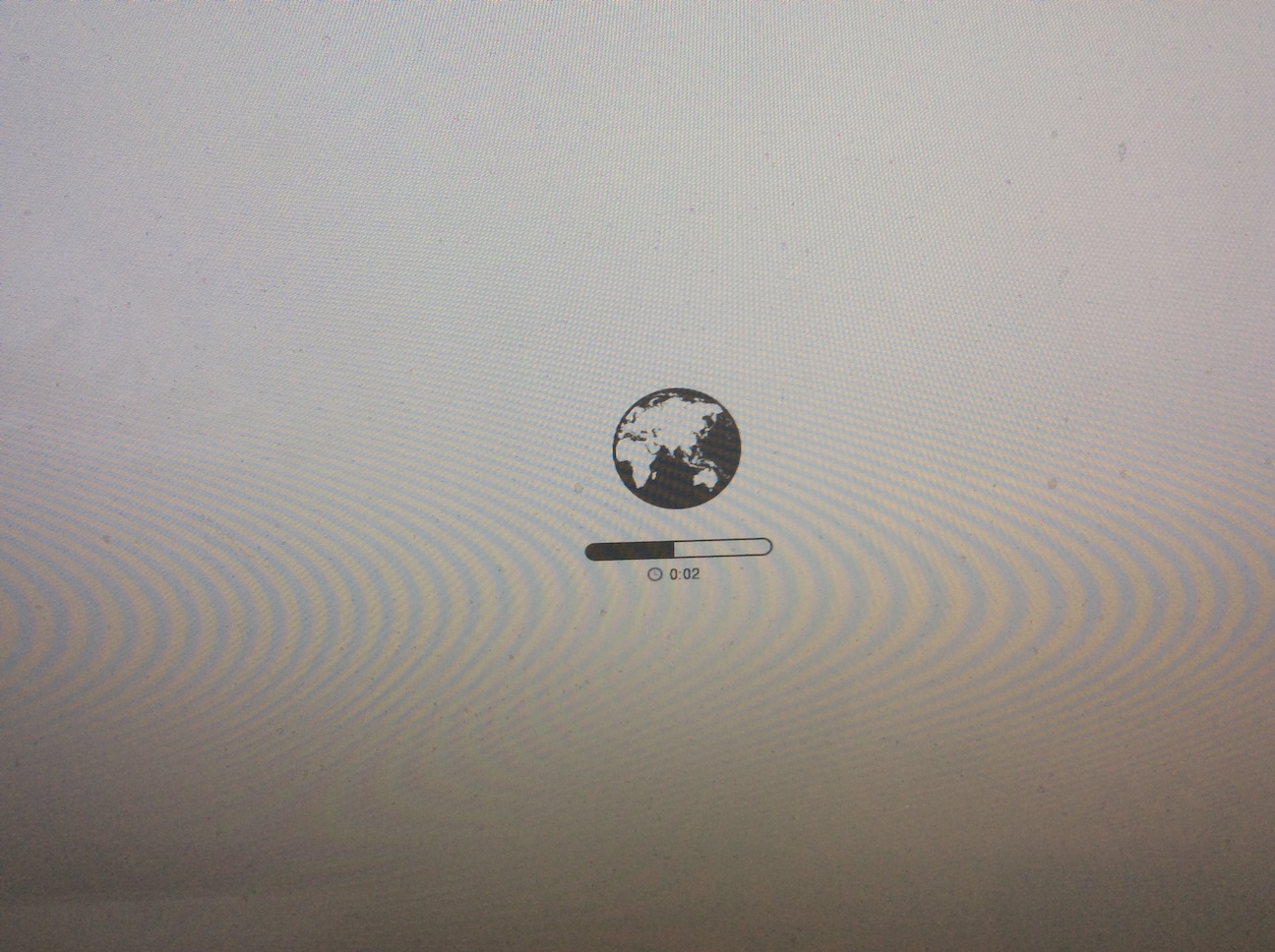
La durée du module de récupération pour reinstaller son Mac via Internet est relativement rapide (moins de 5 minutes). Ici, nous sommes reliés à Internet par un câble réseau Ethernet, nous voyons comme ci-dessous un globe et un chargement. Si vous n’êtes pas connecté, vous allez devoir choisir votre mode de connexion soit en branchant un câble réseau soit en vous connectant à votre Wi-Fi. Dans ce second cas de figure, il faudra bien évidemment choisir votre nom de réseau et votre mot de passe pour pouvoir poursuivre.
Reinstaller son Mac : en route pour le downgrade !
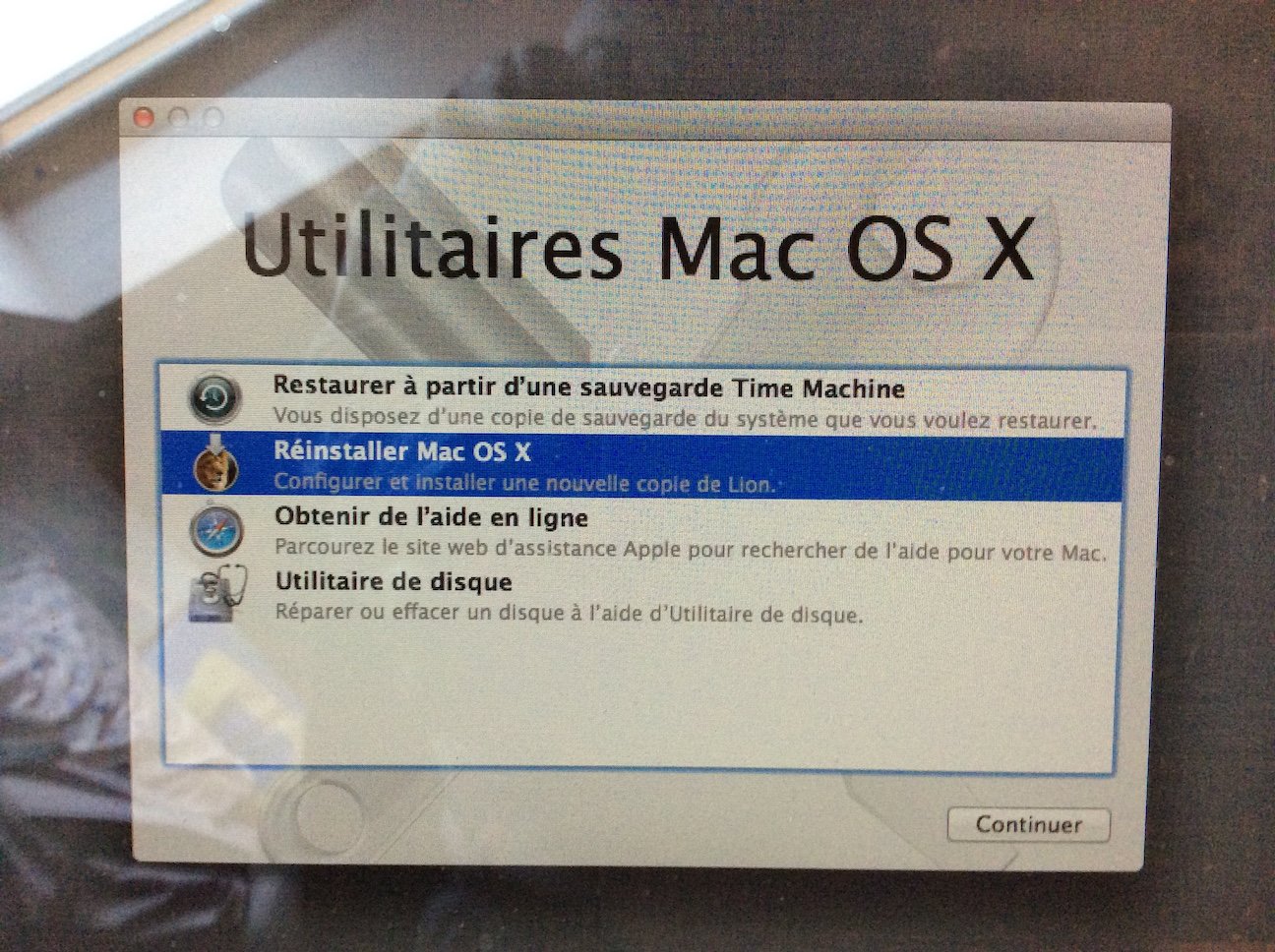
Dans notre cas, notre iMac 27 était préinstallé à l’origine avec Mac OS X Lion. C’est donc en toute logique que le retour usine proposé est cet OS ! Vous pouvez formater le Mac en amont ou directement cliquer sur Réinstaller Mac OS X puis sur le bouton Continuer. Après quelques minutes, vous retrouverez votre Mac comme au départ. Au final, vous venez de faire un bon en arrière dans le temps. Réinstaller son Mac, c’est plutôt facile et bien commode surtout quand on n’a pas la possibilité de booter depuis une clé USB ou qu’on rencontre des problèmes avec macOS Sierra, Mac OS X El Capitan, Yosemite… Lorsque le système sera réinstallé pensez à Optimiser votre Mac pour obtenir de bonnes performances.
🎧 MacPlanete Podcast
L'actu et les tutoriels Apple en audio.
🎙️ Tous les épisodes
🎵 Apple Podcasts
🎶 Spotify
▶️ YouTube
[QUOTE= »___olivia, post: 1277, member: 278″]Bonjour,
J’ai bien suivi le tutoriel mais suis bloquée au moment de réinstaller OSX Lion, mon ordinateur me dit que le fichier est momentanément indisponible sur l’App Store. J’ai le CD d’origine d’installation mais comment dois je l’utiliser ? Merci par avance ![/QUOTE]
Bonjour,
Si vous réinstallez par Internet assurez-vous d’avoir une connexion rapide en évitant le Wi-Fi et en privilégiant le câble réseau Ethernet. Cela vous évitera « momentanément indisponible ».
Pour installer depuis le CD d’origine. Insérez-le. Redémarrez le Mac en pressant la touche Option (ALT). Vous aurez le choix au démarrage. Vous opterez pour le CD.
—–
Bonjour, j’ai bien suivie le tutoriel avec mon Mac mini, pour revenir à Yosemite. Tout c’est bien passé…. Par contre l’ordinateur est resté bloqué sur la fenêtre « configuration de votre Mac »…. Il mouline mais rien se passe…. Je n’entends pas le disque travailler….. Un conseil???
Bonjour,
J’ai acheté un mac book Air d’occasion il y a maintenant 4 ans et je souhaiterais le réinitialiser dans le but de retrouver son état d’origine (je trouve qu’il chauffe beaucoup et perd en puissance). Dans le coffret Mac, il y avait une petite clé USB (software reinstall drive usb) qui me permettait de faire cette manip’, mais malheureusement, je l’ai perdue… Est-il possible d’utiliser la technique que vous décrivez dans cet article? J’ai essayé, mais le fait d’appuyer sur cmd+R ou cmd+alt+R ne provoque absolument rien au démarrage… Merci beaucoup d’avance pour votre réponse!
Bonjour,
Ce MacBook est de quelle année ? Etait-il livré avec Snow Leopard sur la clé USB ?
bonjour ,
Je voudrais formater le mac que j’ai mais petit soucis je pense qu’il y a un mot de passe a mettre après non ?
Je l’ai acheté d’occasion et ne connait pas le mot de passe comment faire ?
Bonjour,
Vous pouvez le:
– demander à votre revendeur
– tenter de Réinitialiser le mot de passe Mot de passe Mac perdu : 3 solutions pour le réinitialiser
Bonjour !
je me décide enfin à nettoyer mon mac qui rame, sauf que…
arrivée au stade auquel mac OS X Lion doit s’installer, un message d’erreur apparaît « Install failed. Max OS X could not be installed on your computer (…) because a recovery system can’t be created ».
Du coup j’ai essayé de retourner à l’utilitaire de disque, mais impossible, aucun choix possible et aucun disque dans le choix de startup disk.
Merci de m’aider à m’en sortir !
Bonjour,
Le problème provient de votre disque dur. Il faut formater votre partition principale Mac puis recommencer la procédure et cela fonctionnera.