Reinstaller son Mac OS X comme à l’origine est une bonne alternative pour retrouver votre iMac, MacBook Pro, Mac mini avec l’OS livré au départ à l’achat. Vous souhaitez revenir à Yosemite, Mavericks, Mountain Lion ou Lion ? Vous n’avez malheureusement pas de sauvegarde Time Machine pour procéder au downgrade El Capitan vers Yosemite ou bien au downgrade macOS Sierra vers El Capitan ? Nos dossiers macOS Sierra lent ? Voici les solutions ! ou encore El Capitan installation : problèmes… et solutions ! n’ont pas fonctionné pour vous ? Voici une solution 100% fonctionnelle pour bien reinstaller son Mac. Ici, vous allez pouvoir réinstaller Mac OS X par Internet et retrouver l’OS de départ. Libre ensuite à vous de conserver votre Mac comme tel ou de le mettre à jour vers une version supérieure. Avant de vous lancer, sachez que vous allez définitivement perdre toutes vos données avec cette méthode. C’est à vos propres risques et périls et sous votre responsabilité ! Si vous souhaitez suivre ce dossier, nous vous conseillons d’abord de sauvegarder tous vos éléments.
Notez qu’il existe deux autres façons de réinstaller son Mac, l’installation propre macOS High Sierra (10.13), l’installation propre macOS Sierra (10.12), l’installation propre de Mac OS X El Capitan (10.11) pour repartir sur une installation vierge, la réinstallation d’une copie de mac OS via un ALT+R (par dessus l’ancienne) qui conserve vos données et applications et permet de résoudre les dysfonctionnements de macOS ou OS X et la méthode pour Réinitialiser son Mac avec le macOS le plus récent.
Reinstaller son Mac : passer en mode Recovery
En pré-requis, il vous faut deux choses. Un Mac qui supporte la récupération Internet OS X, si ça n’est pas le cas vous devrez flasher le firmware EFI / SMC et une connexion Internet filaire ou Wi-Fi. Vous êtes paré ? Alors, démarrez votre Mac et juste après la sonnerie de départ, empressez-vous d’appuyer simultanément sur les touches clavier Command+Option+R (CMD+ALT+R) pour entrer en mode Recovery ou sur les Mac plus récents Shift+ALT+CMD+R. Si votre Mac est plus vieux la combinaison qui fonctionnera sera Command+R.
🛡️ Protégez et sauvegardez votre Mac !
Protégez vos données avec EaseUS Todo Backup pour Mac : sauvegardez votre Mac, clonez vos disques et synchronisez vos fichiers en toute simplicité.
✔️ Sauvegarde complète du Mac
✔️ Clonage de disque dur et SSD
✔️ Sauvegardes automatiques et planifiées
✔️ Restauration de vos données

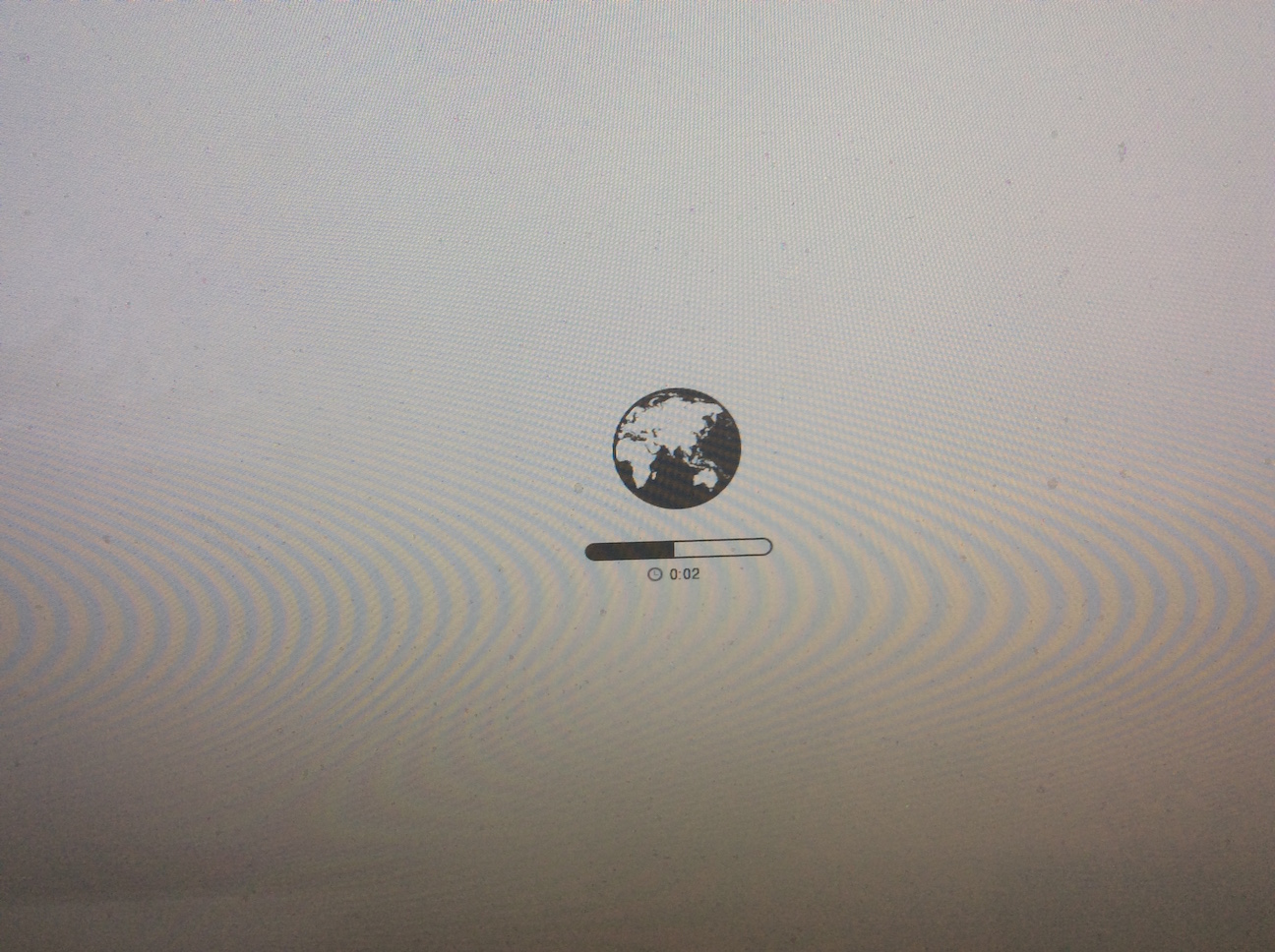
Reinstaller son Mac : patienter un instant…
La durée du module de récupération pour reinstaller son Mac via Internet est relativement rapide (moins de 5 minutes). Ici, nous sommes reliés à Internet par un câble réseau Ethernet, nous voyons comme ci-dessous un globe et un chargement. Si vous n’êtes pas connecté, vous allez devoir choisir votre mode de connexion soit en branchant un câble réseau soit en vous connectant à votre Wi-Fi. Dans ce second cas de figure, il faudra bien évidemment choisir votre nom de réseau et votre mot de passe pour pouvoir poursuivre.
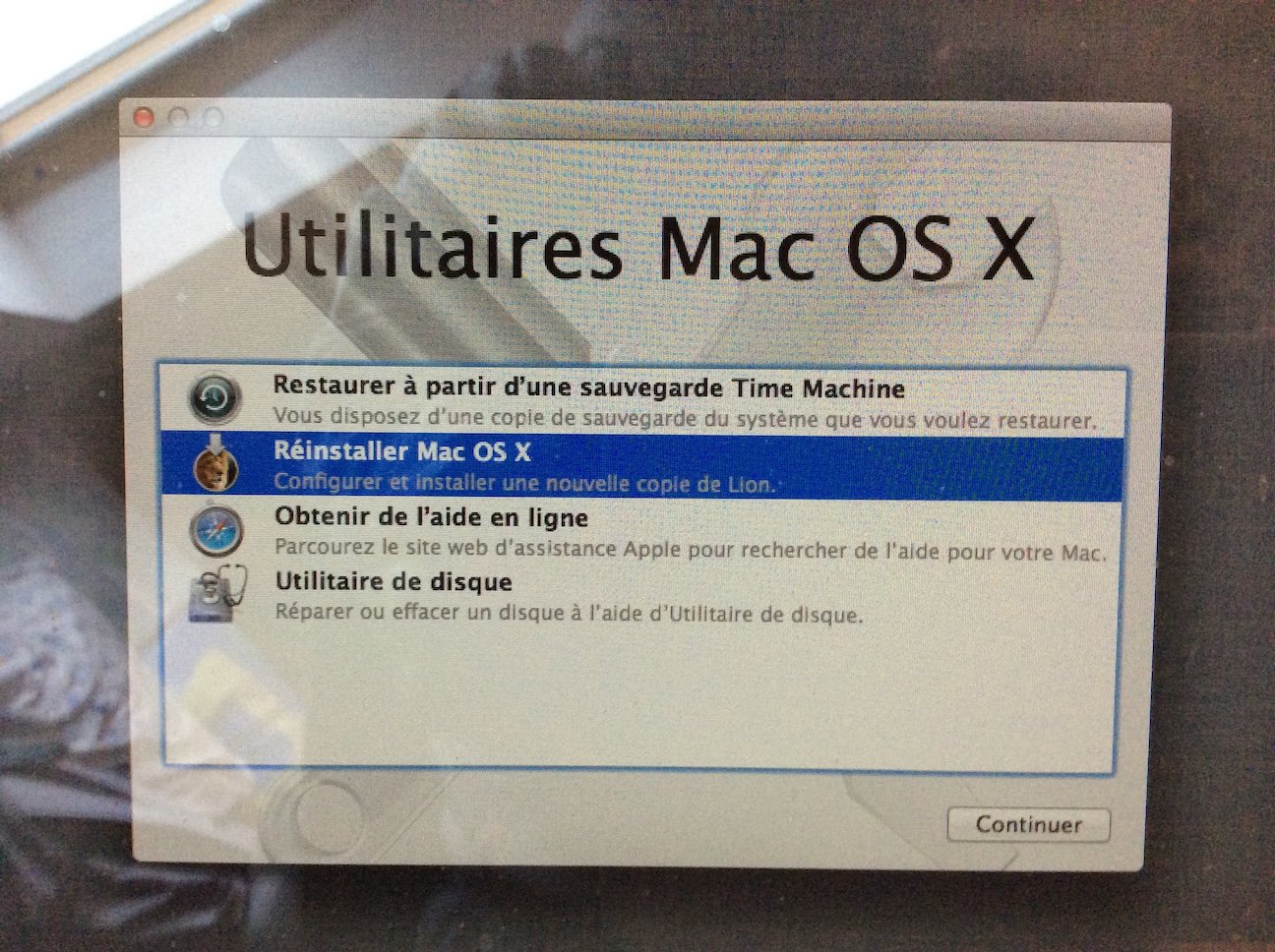
Reinstaller son Mac : en route pour le downgrade !
Dans notre cas, notre iMac 27 était préinstallé à l’origine avec Mac OS X Lion. C’est donc en toute logique que le retour usine proposé est cet OS ! Vous pouvez formater le Mac en amont ou directement cliquer sur Réinstaller Mac OS X puis sur le bouton Continuer. Après quelques minutes, vous retrouverez votre Mac comme au départ. Au final, vous venez de faire un bon en arrière dans le temps. Réinstaller son Mac, c’est plutôt facile et bien commode surtout quand on n’a pas la possibilité de booter depuis une clé USB ou qu’on rencontre des problèmes avec macOS Sierra, Mac OS X El Capitan, Yosemite… Lorsque le système sera réinstallé pensez à Optimiser votre Mac pour obtenir de bonnes performances.
🎧 MacPlanete Podcast
L'actu et les tutoriels Apple en audio.
🎙️ Tous les épisodes
🎵 Apple Podcasts
🎶 Spotify
▶️ YouTube
Si après avoir fais cette opération nous utilisons la dernière sauvegarde effectuer avec time machine pour récupérer nos donnée effacé va ton également réinstaller Yosemite?
Vous pouvez faire une restauration de dossiers ou de fichiers particuliers uniquement.
quand je le fait mon mac me dit que cette articleest temporairement indisponible, que faire?
Même chose pour moi, un A1278 core i5 en reset internet apres mon login/pwd il me dit « article temporairement indisponible » ………… une explication svp ? merci à vous
Mdr, « Impossible de mettre à jour ce disque dur car il possède une version ulterieur »
Mon macbook (le blanc) essaie de faire la mise à jour mais impossible pour lui s’aller plus loin que la moitié du chargement bien que je l’ai laissé tourné toute la nuit… En vain.
Il ne trouve pas de sauvegarde Time Machine.et lorsque j’essaie de réinstaller OS X 10.10, il me dit « Une erreur s’est produite lors de la préparation de l’installation. Essayez d’exécuter à nouveau cette application » et ça fait sans cesse la même chose…
Comment puis-je faire car très clairement là je ne peux plus utiliser mon ordinateur
Vous pouvez essayer de reformater le disque avant grâce à l’Utilitaire de disques voir sujet : Comment supprimer Yosemite (Mac OS X 10.10)
je suis dans le même cas répond si tu y est arriver
vous allez dans utilitaire ensuite terminal puis vous inscrivez date ensuite vous faites entrée ensuite vous réecrivez date espace moisjourheureminuteannée par exemple aujourd’hui on est le 15 janvier 2018 il est 13:50 ca revient 011513502008 01 pour janv 15 pour le jour 13 pour l’heure ainsi de suite pui entrée et reessayer dinstaller
Bonjour j’ai un MacBook pro avec os pré installer en repartant de 0 je n’ai donc pas besoin de cd d’installation ??
Bonjour,
Pour les Mac récents, pas de CD d’installation. Cela se fait via Internet.
C’est un MacBook pro 2009
C’est un modèle avec lecteur superdrive donc ? Alors, je suppose qu’il était fourni avec OS X sur un CD / DVD.
Le précédent propriétaire me dit que non. Sur la boîte il est mentionné os pré installer. Mais en effet il y a le lecteur cd dvd.
S’il vous le dit, en ce cas… Cela signifie que vous pourrez réinstaller en mode Internet. Mais, un conseil, pensez à bien faire une sauvegarde Time Machine avant de vous lancer.
D’accord merci c’est gentil à vous. Bonne soirée
Si vous avez le moindre problème ou un doute, n’hésitez pas. Bon courage.