Vous souhaitez créer une clé USB bootable macOS pour installer, réinstaller ou dépanner votre Mac ? Depuis OS X El Capitan 10.11 jusqu’à macOS 27 Golden Gate, Apple permet de préparer un support d’installation amorçable à l’aide du Terminal et de la commande createinstallmedia.
Cette méthode permet de disposer d’un installateur macOS sur une clé USB, sans devoir télécharger à nouveau le système à chaque installation. Elle peut être particulièrement utile lorsque l’installation habituelle échoue, pour intervenir sur un Mac ou pour installer le système sur plusieurs ordinateurs compatibles.
Pourquoi créer une clé USB bootable macOS ?
Une clé USB bootable, également appelée clé USB de démarrage ou clé d’installation, contient les fichiers nécessaires pour lancer le programme d’installation d’une version de macOS. Elle permet de démarrer le Mac sur ce support, puis de lancer l’installation du système.
🚀 Votre Mac est lent ou manque d'espace ?
Nettoyez les fichiers inutiles, libérez du stockage et retrouvez la vitesse du premier jour avec CleanMyMac X, l'utilitaire d'optimisation indispensable pour macOS.

Voici les principaux avantages d’une clé USB d’installation macOS :
- Réaliser une installation propre : vous pouvez effacer le disque de destination depuis l’Utilitaire de disque, puis installer macOS sur un système vierge. Cette opération supprime les données présentes sur le disque effacé ; une sauvegarde préalable est indispensable.
- Réinstaller macOS : un support d’installation peut être utile lorsque la procédure habituelle de réinstallation ne fonctionne pas.
- Dépanner un Mac : il permet d’accéder à un programme d’installation indépendant du système installé sur le disque interne.
- Installer plusieurs Mac : vous pouvez réutiliser le même support sur plusieurs ordinateurs compatibles, sans télécharger à nouveau l’intégralité du programme d’installation à chaque fois.
- Choisir une version précise : vous pouvez préparer un support pour une version donnée de macOS, à condition de disposer de son programme d’installation complet et d’un Mac compatible.
Attention : créer une clé USB bootable ne suffit pas, à lui seul, à réaliser une installation propre. Pour repartir de zéro, il faut également effacer le disque de destination avant d’installer macOS. Pensez donc à sauvegarder vos fichiers importants avant de commencer.
Pour aller plus loin, consultez notre guide : Comment faire une installation propre de macOS Golden Gate 27.
Les prérequis pour créer une clé USB bootable macOS
Avant de commencer, assurez-vous de disposer des éléments suivants :
- Un Mac permettant de télécharger et de préparer le programme d’installation souhaité.
- Le programme d’installation complet de la version de macOS à installer.
- Une clé USB d’au moins 32 Go pour disposer d’une capacité suffisante pour les versions récentes. Une clé de 16 Go peut suffire pour de nombreuses versions plus anciennes.
- Un compte disposant des droits d’administrateur pour exécuter les commandes dans le Terminal.
- Une sauvegarde des données présentes sur la clé USB.
Important : la création du support efface entièrement la clé USB sélectionnée. Vérifiez donc soigneusement son contenu avant de poursuivre. Ne branchez pas un disque contenant des données importantes que vous souhaitez conserver.
« `html
Quelle clé USB choisir pour créer une clé USB bootable macOS ?
Pour créer votre clé USB d’installation de macOS, privilégiez un support fiable d’au moins 32 Go. Les modèles de 64 Go ou 128 Go offrent davantage de marge pour les différentes versions du système. Voici trois clés USB à considérer pour préparer votre installateur macOS.
1. Amazon Basics 128 Go — USB 3.1
Une clé USB de grande capacité pour conserver votre installateur macOS et disposer d’espace supplémentaire. Son connecteur USB-A convient aux Mac équipés de ce type de port.
Voir la clé USB Amazon Basics 128 Go sur Amazon
2. Lexar D40E 64 Go — double connectique USB-A et USB-C
Pratique pour les Mac récents comme pour les ordinateurs équipés de ports USB-A, cette clé dispose de deux connecteurs. Sa capacité de 64 Go convient à la préparation d’un support d’installation macOS.
Voir la clé USB Lexar D40E 64 Go sur Amazon
Vous souhaitez découvrir la version 128 Go ? Retrouvez également mon test de l’excellente Lexar D40E 128 Go, une clé USB-A et USB-C à double connectique.
3. SanDisk Ultra 64 Go — USB 3.0
Une clé USB de 64 Go avec connecteur USB-A, adaptée à la préparation d’un support d’installation. Elle constitue une autre option pour installer ou réinstaller macOS sur un Mac compatible.
Voir la clé USB SanDisk Ultra 64 Go sur Amazon
À noter : les clés USB seront entièrement effacées lors de la création du support d’installation. Sauvegardez vos fichiers avant de commencer. Si votre Mac ne possède que des ports USB-C, choisissez une clé à double connectique ou prévoyez un adaptateur compatible.
Étape 1 : télécharger le programme d’installation complet de macOS
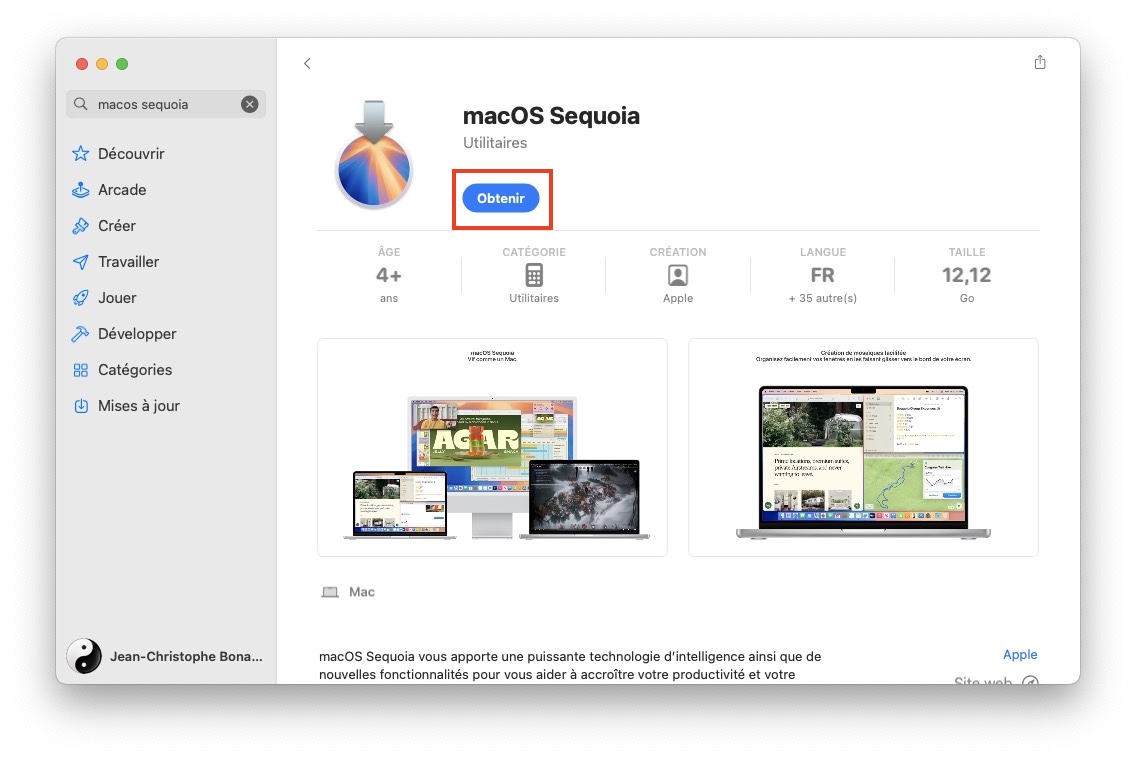
La première étape consiste à télécharger le programme d’installation complet de la version de macOS souhaitée. Selon la version recherchée, vous pouvez passer par l’App Store, les réglages du système ou les ressources de téléchargement proposées par Apple.
Une fois le téléchargement terminé, vérifiez que le programme d’installation se trouve bien dans le dossier Applications du Mac. Il doit normalement se présenter sous la forme d’une application nommée « Installer macOS… » ou « Install macOS… », selon la version et la langue de l’installateur.
Si le programme d’installation s’ouvre automatiquement à la fin du téléchargement, quittez-le sans lancer l’installation.
Pour macOS 27 Golden Gate, le nom utilisé dans la commande ci-dessous est Install macOS 27 Golden Gate.app. Si votre fichier porte un nom différent, notamment s’il s’agit d’une version bêta, vérifiez son nom exact et adaptez le chemin d’accès de la commande en conséquence.
Vous pouvez consulter notre tutoriel dédié : Comment créer une clé USB bootable macOS 27 Golden Gate.
Il n’est plus possible de télécharger les version de macOS depuis l’App Store pour les versions récentes macOS Tahoe 26, macOS Golden 27… Voici comment faire avec la commande
softwareupdate --list-full-installers
avec par exemple Télécharger l’installateur complet de macOS Tahoe 26 (Terminal) et voir aussi plus globalement notre dossier global Télécharger les installateurs macOS (liens directs de Cheetah via Snow Leopard jusqu’à Golden Gate 27).
Étape 2 : renommer la clé USB en cleusb
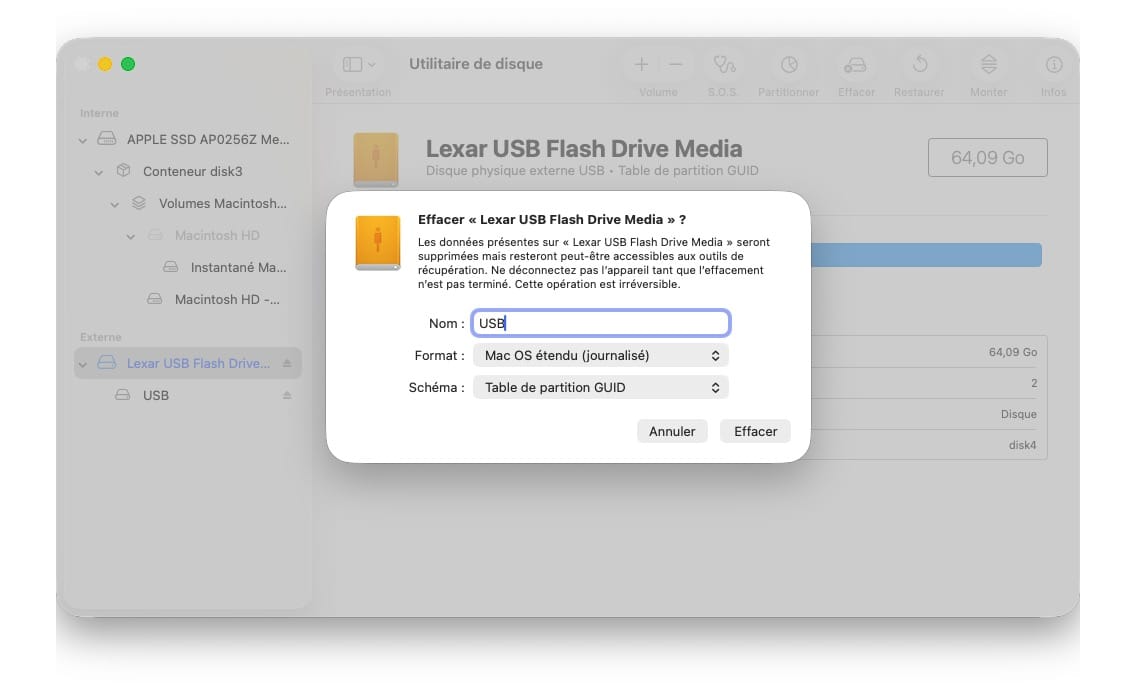
Connectez votre clé USB directement à votre Mac, puis ouvrez le Finder. Dans la barre latérale, sélectionnez la clé et renommez-la exactement :
cleusbou par exemple encore
usbCe nom est utilisé dans toutes les commandes Terminal de ce tutoriel. Respectez bien l’orthographe et les minuscules. Si vous choisissez un autre nom, vous devrez modifier le chemin du volume dans la commande correspondante.
Attention : le nom cleusb identifie le volume de destination de la commande. Vérifiez que la clé USB porte bien ce nom avant de poursuivre. Son contenu sera effacé pendant la création du support d’installation.
Étape 3 : ouvrir le Terminal
Le Terminal est l’application de macOS qui permet d’exécuter des commandes système. Pour l’ouvrir, accédez au dossier Applications, puis au sous-dossier Utilitaires. Vous pouvez également utiliser Spotlight en recherchant « Terminal ».
Copiez ensuite la commande correspondant à la version de macOS que vous avez téléchargée. Dans les commandes suivantes, le nom du volume USB est déjà remplacé par cleusb.
Toutes les commandes pour créer une clé USB bootable macOS
Choisissez uniquement la commande correspondant au programme d’installation présent dans votre dossier Applications. Chaque commande fait référence à une application précise : le nom de celle-ci doit correspondre à votre fichier d’installation.
Créer une clé USB bootable macOS 27 Golden Gate
sudo /Applications/Install\ macOS\ 27\ Golden\ Gate.app/Contents/Resources/createinstallmedia --volume /Volumes/cleusbPour suivre toutes les étapes propres à cette version, consultez notre guide : Créer une clé USB bootable macOS 27 Golden Gate.
Créer une clé USB bootable macOS Tahoe 26
sudo /Applications/Install\ macOS\ Tahoe.app/Contents/Resources/createinstallmedia --volume /Volumes/cleusbRetrouvez également notre tutoriel : Comment créer une clé USB bootable de macOS Tahoe 26.
Créer une clé USB bootable macOS Sequoia 15
sudo /Applications/Install\ macOS\ Sequoia.app/Contents/Resources/createinstallmedia --volume /Volumes/cleusbGuide dédié : Créer une clé USB bootable de macOS Sequoia 15.
Créer une clé USB bootable macOS Sonoma 14
sudo /Applications/Install\ macOS\ Sonoma.app/Contents/Resources/createinstallmedia --volume /Volumes/cleusbGuide dédié : Créer une clé USB bootable de macOS Sonoma.
Créer une clé USB bootable macOS Ventura 13
sudo /Applications/Install\ macOS\ Ventura.app/Contents/Resources/createinstallmedia --volume /Volumes/cleusbGuide dédié : Créer une clé USB bootable macOS Ventura.
Créer une clé USB bootable macOS Monterey 12
sudo /Applications/Install\ macOS\ Monterey.app/Contents/Resources/createinstallmedia --volume /Volumes/cleusbGuide dédié : Créer une clé USB bootable macOS Monterey.
Créer une clé USB bootable macOS Big Sur 11
sudo /Applications/Install\ macOS\ Big\ Sur.app/Contents/Resources/createinstallmedia --volume /Volumes/cleusbGuide dédié : Créer une clé USB bootable macOS Big Sur.
Créer une clé USB bootable macOS Catalina 10.15
sudo /Applications/Install\ macOS\ Catalina.app/Contents/Resources/createinstallmedia --volume /Volumes/cleusbGuide dédié : Créer une clé USB bootable de macOS Catalina 10.15.
Créer une clé USB bootable macOS Mojave 10.14
sudo /Applications/Install\ macOS\ Mojave.app/Contents/Resources/createinstallmedia --volume /Volumes/cleusbGuide dédié : Créer une clé USB bootable de macOS Mojave.
Créer une clé USB bootable macOS High Sierra 10.13
sudo /Applications/Install\ macOS\ High\ Sierra.app/Contents/Resources/createinstallmedia --volume /Volumes/cleusbGuide dédié : Créer une clé USB bootable de macOS High Sierra.
Créer une clé USB bootable OS X El Capitan 10.11
sudo /Applications/Install\ OS\ X\ El\ Capitan.app/Contents/Resources/createinstallmedia --volume /Volumes/cleusb --applicationpath /Applications/Install\ OS\ X\ El\ Capitan.appGuide dédié : Créer une clé USB bootable OS X El Capitan.
Étape 4 : lancer la création de la clé USB bootable
Maintenant que vous avez choisi la bonne commande, voici comment procéder :
- Copiez la commande correspondant à votre version de macOS.
- Collez-la dans le Terminal, puis appuyez sur la touche Retour.
- Lorsque le Terminal vous le demande, saisissez le mot de passe de votre compte administrateur et validez avec Retour. Il est normal que les caractères du mot de passe ne s’affichent pas pendant la saisie.
- Si le Terminal demande confirmation de l’effacement du volume, saisissez
Y, puis appuyez sur Retour. - Patientez pendant l’effacement de la clé et la copie des fichiers d’installation. Ne débranchez pas le support pendant l’opération.
Le Terminal affiche la progression de la création. Lorsque le message indique que le support d’installation est prêt, vous pouvez quitter le Terminal, éjecter proprement la clé USB et la déconnecter du Mac.
À la fin de l’opération, la clé peut porter le nom du programme d’installation plutôt que cleusb. C’est normal : le processus de création peut renommer automatiquement le volume.

Comment démarrer un Mac depuis la clé USB bootable ?
Une fois la clé créée, vous pouvez l’utiliser pour lancer le programme d’installation. La procédure dépend du type de Mac que vous possédez.
Sur un Mac avec puce Apple
- Éteignez complètement votre Mac.
- Branchez la clé USB contenant le programme d’installation.
- Maintenez le bouton d’alimentation enfoncé jusqu’à l’affichage des options de démarrage.
- Sélectionnez le programme d’installation présent sur la clé USB.
- Cliquez sur Continuer, puis suivez les instructions affichées à l’écran.

Sur un Mac Intel
- Éteignez votre Mac.
- Branchez la clé USB bootable.
- Allumez le Mac et maintenez immédiatement la touche Option (Alt) enfoncée.
- Relâchez la touche lorsque les volumes de démarrage apparaissent.
- Sélectionnez la clé d’installation, puis validez pour démarrer sur celle-ci.
- Dans la fenêtre des utilitaires, choisissez l’option d’installation de macOS ou d’OS X, puis suivez les instructions.

Sur certains Mac Intel équipés de la puce de sécurité T2, il peut être nécessaire d’autoriser le démarrage à partir d’un support externe dans l’utilitaire Sécurité au démarrage.
À savoir : votre Mac doit être compatible avec la version de macOS que vous souhaitez installer. Une clé bootable ne permet pas de contourner les exigences matérielles du système. Une connexion Internet peut également être nécessaire pendant l’installation pour télécharger des données spécifiques au modèle de Mac.
Comment utiliser la clé pour réaliser une installation propre de macOS ?
La création de la clé USB est une première étape. Pour effectuer une installation propre, démarrez votre Mac depuis la clé, ouvrez l’Utilitaire de disque si nécessaire, puis effacez le disque de destination avant de lancer l’installation de macOS.
Attention : effacer le disque interne supprime les données qui s’y trouvent. Vérifiez votre sauvegarde avant toute manipulation et assurez-vous de sélectionner le bon disque. Une installation propre n’est pas indispensable pour une simple mise à jour ou une réinstallation qui conserve les données.
Nous détaillons la procédure complète dans ce tutoriel : Comment faire une installation propre de macOS Golden Gate 27.
Vous n’aimez pas le Terminal ? Voici trois alternatives
La commande createinstallmedia est la méthode proposée par Apple pour créer un programme d’installation amorçable. Mais si vous préférez une interface graphique, plusieurs outils peuvent simplifier cette opération en automatisant une partie du téléchargement et de la préparation de la clé.
macUSB
macUSB est un utilitaire qui facilite la création de supports USB bootables. Il permet de gérer plusieurs types de systèmes et de préparer des supports sans devoir saisir manuellement les commandes du Terminal.
Mist
Mist : créer une clé USB d’installation de macOS en mode automatique permet d’automatiser le téléchargement d’un installateur et la préparation du support pour les versions prises en charge par l’outil.
TINU
TINU : créer une clé USB bootable macOS est une autre solution graphique, notamment intéressante pour celles et ceux qui souhaitent éviter les commandes manuelles.
Les versions de macOS compatibles peuvent varier selon l’outil et sa version. Avant de choisir l’une de ces solutions, vérifiez donc qu’elle prend en charge l’installateur que vous souhaitez utiliser, notamment s’il s’agit de macOS 27 Golden Gate.
Problèmes fréquents lors de la création d’une clé USB bootable macOS
Le Terminal indique que la commande est introuvable
Vérifiez que le programme d’installation complet se trouve dans le dossier Applications et que son nom correspond exactement à celui indiqué dans la commande. Si le nom de l’application est différent, adaptez le chemin d’accès.
Le Terminal ne trouve pas le volume cleusb
Vérifiez que la clé USB est bien connectée et que son nom est exactement cleusb. Vous pouvez contrôler son nom dans le Finder avant de relancer la commande.
La clé USB ne dispose pas de suffisamment d’espace
Utilisez une clé de capacité suffisante, de préférence 32 Go pour les versions récentes. Si le problème persiste, vérifiez que la clé fonctionne correctement et qu’aucune erreur ne perturbe son utilisation.
Le programme d’installation semble invalide
Si le Terminal indique que le programme d’installation n’est pas valide, vérifiez qu’il s’agit bien de l’installateur complet et non d’un simple fichier incomplet. Si nécessaire, supprimez le fichier concerné et téléchargez à nouveau le programme d’installation depuis une source fiable.
La clé ne permet pas de démarrer le Mac
Vérifiez la compatibilité de la version de macOS avec le Mac ciblé, la bonne création du support et la procédure de démarrage correspondant à votre modèle. Sur certains Mac, des réglages de sécurité peuvent empêcher le démarrage depuis un support externe.
En résumé
Créer une clé USB bootable macOS permet de disposer d’un support d’installation réutilisable pour installer ou réinstaller le système, réaliser une installation propre ou dépanner un Mac compatible.
Avec la commande createinstallmedia, vous pouvez préparer une clé d’installation depuis OS X El Capitan 10.11 jusqu’à macOS 27 Golden Gate, en passant par les principales versions de macOS répertoriées dans ce guide. Il suffit de télécharger le bon installateur, de renommer votre clé USB en cleusb, puis d’exécuter la commande correspondante dans le Terminal.
Enfin, si vous préférez éviter les lignes de commande, des outils comme macUSB, Mist ou TINU peuvent constituer des alternatives, sous réserve de compatibilité avec la version de macOS recherchée.
Pour consulter les instructions officielles et les éventuelles évolutions de la procédure, retrouvez également la documentation Apple : Création d’un programme d’installation amorçable pour macOS.
🎧 MacPlanete Podcast
L'actu et les tutoriels Apple en audio.
🎙️ Tous les épisodes
🎵 Apple Podcasts
🎶 Spotify
▶️ YouTube