macUSB s’impose aujourd’hui comme l’utilitaire incontournable pour quiconque souhaite créer des supports d’installation macOS sans les complications habituelles des commandes Terminal. Si vous avez déjà tenté de restaurer un ancien Mac ou de préparer la mise à jour vers la toute dernière version du système, vous savez à quel point la fiabilité de l’outil est cruciale. Bien que Mist ait longtemps été la référence, ce nouvel outil « tout-en-un » disponible sur GitHub offre une polyvalence et une simplicité qui changent radicalement la donne.
Couvrant une période immense allant de Mac OS X Lion → macOS Tahoe, macUSB permet non seulement de télécharger les images officielles directement depuis les serveurs d’Apple, mais aussi de les flasher sur vos clés USB en quelques clics. Que vous soyez un professionnel de la maintenance ou un passionné d’informatique, cet utilitaire gratuit est devenu mon choix numéro un pour gérer mes installateurs. Découvrez dans la vidéo ci-dessous pourquoi il surpasse ses concurrents et comment il va vous faire gagner un temps précieux.
À l’occasion de la sortie de la version v2.1 de macUSB, l’outil franchit un nouveau cap en termes de confort d’utilisation et de robustesse. Cette mise à jour apporte des améliorations majeures, notamment une interface utilisateur (UI) repensée pour être encore plus fluide et intuitive lors de la navigation entre les différents installateurs. La gestion du téléchargement a été optimisée pour garantir une meilleure stabilité, tandis que le processus de flashage des clés USB gagne en rapidité et en fiabilité.
🚀 Votre Mac est lent ou manque d'espace ?
Nettoyez les fichiers inutiles, libérez du stockage et retrouvez la vitesse du premier jour avec CleanMyMac X, l'utilitaire d'optimisation indispensable pour macOS.

En complément de lecture, nous vous recommandons :
- Créer une clé USB bootable macOS de Lion à Tahoe avec TINU (Open Source)
- Créer une clé USB d’installation de macOS en mode automatique (Mist)
- Comment créer une clé USB bootable multi macOS (plusieurs macOS sur une seule clé !)
Comment utiliser macUSB : en pratique
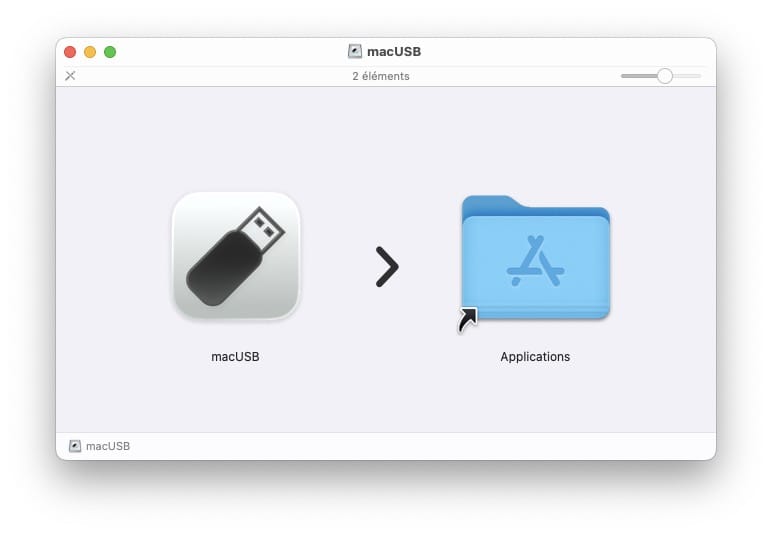
Récupérez la dernière version de l’outil sur le GitHub de macUSB. Ouvrez le fichier .dmg et glissez l’application dans votre dossier Applications.
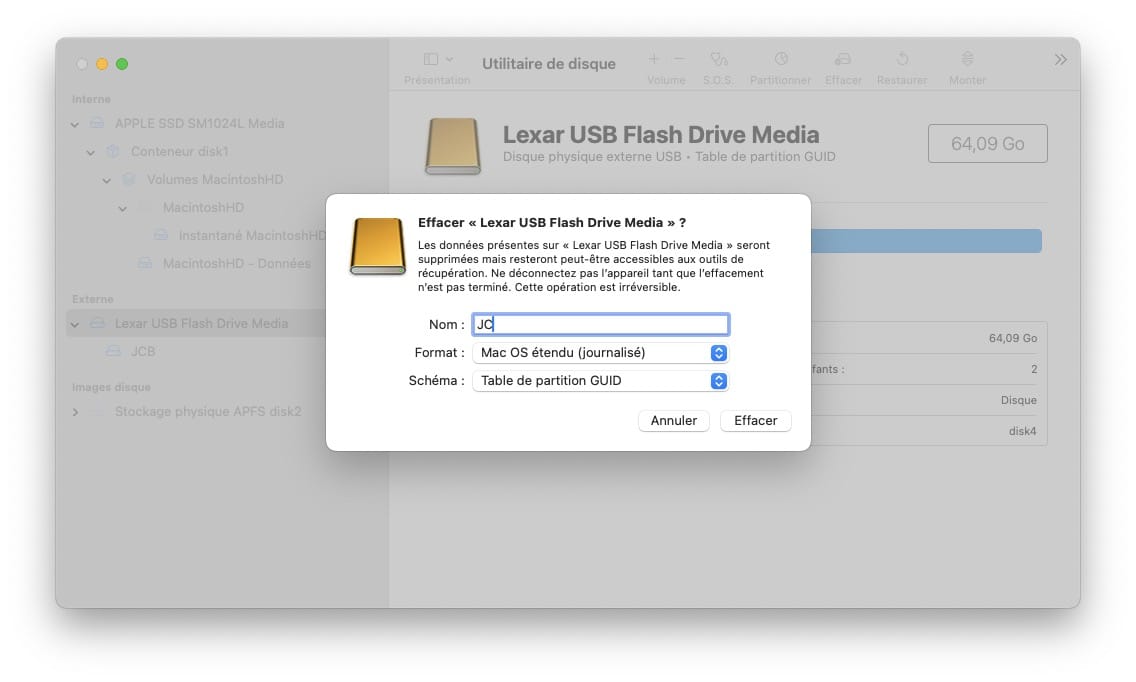
Nous vous recommandons d’acquérir une clé USB 3.2 de 32 Go au minimum. Ensuite, il faut préparer votre clé en la formatant. Lancez depuis le Finder et le sous-dossier Applications / Utilitaires l’Utilitaire de disque. Sélectionnez ensuite votre clé USB dans la section « Externe ». Cliquez sur l’icône Effacer tout en haut de la fenêtre. Sous nom pour la clé USB, optez par exemple pour « USB », par convention. Sous Format validez l’option « macOS étendu (journalisé) ». Et, sous Schéma « Table de partition GUID ». Cliquez sur le bouton « Effacer ».
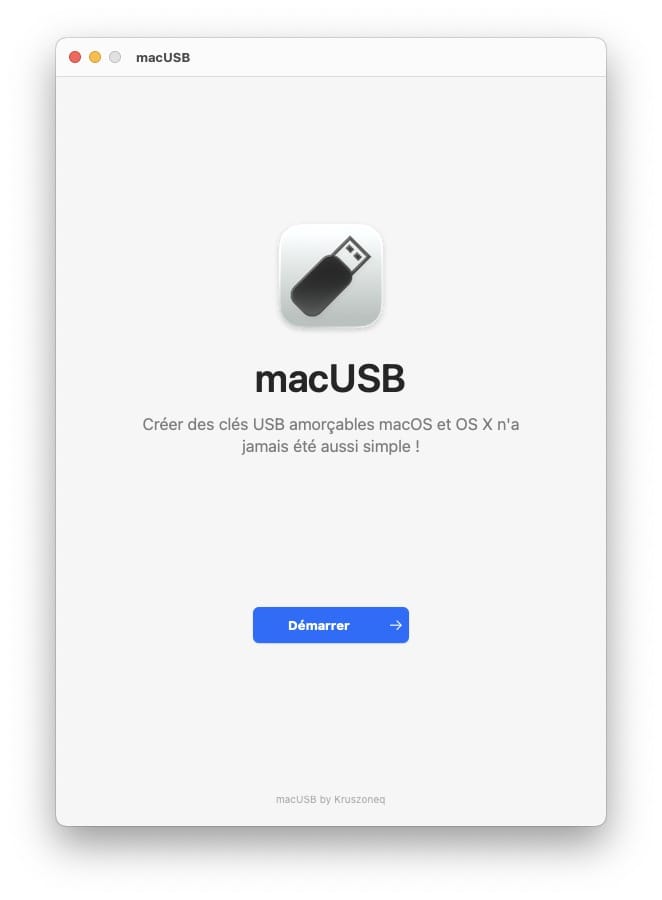
Lancez macUSB puis pressez le bouton « Démarrer ».
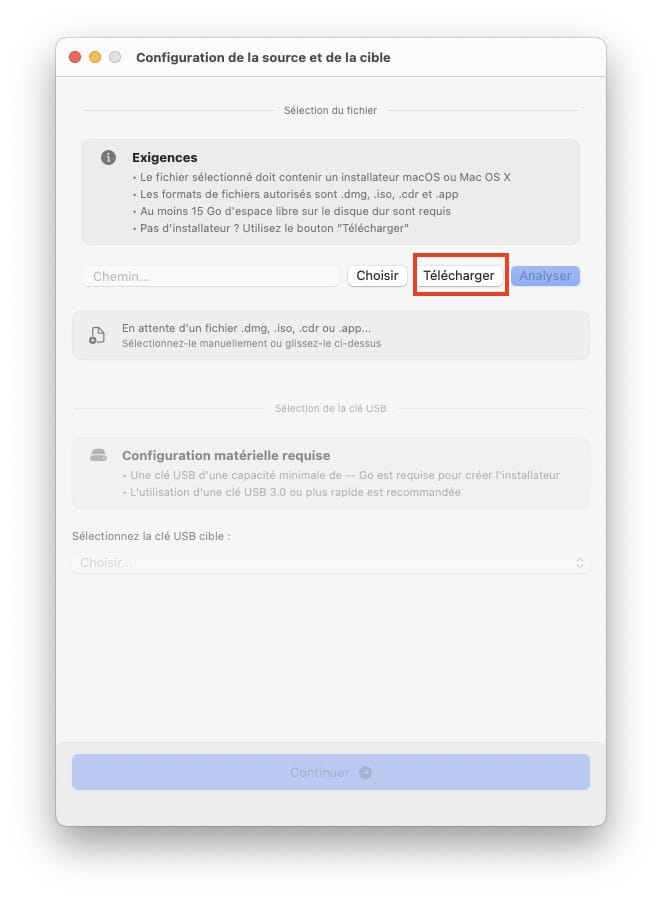
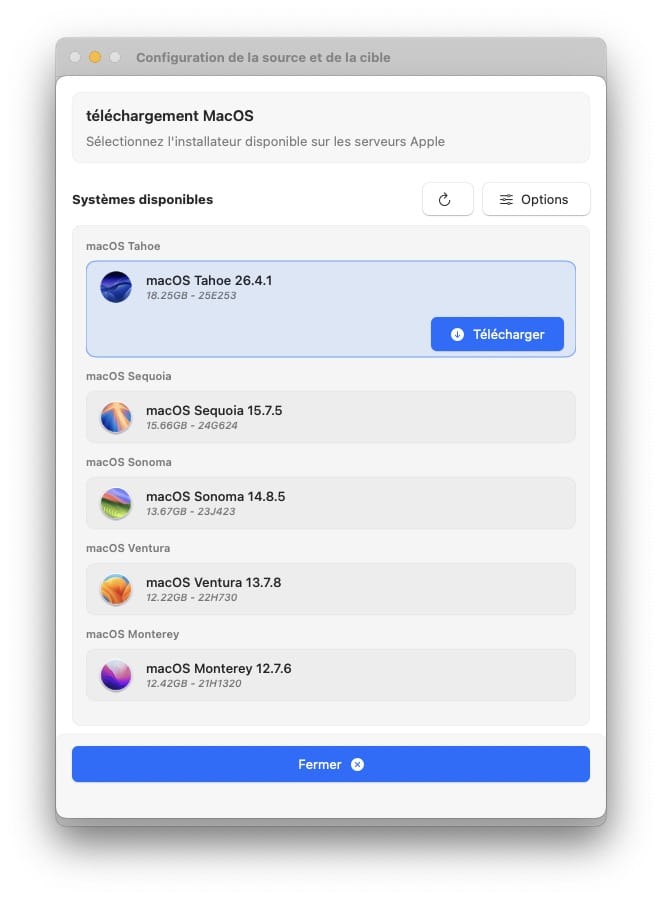
Cliquez sur le bouton Télécharger afin de sélectionner la version souhaitée.
Vous pouvez tout en haut de la fenêtre voir toutes les versions récentes telles ques Tahoe, Sequoia, Sonoma, Ventura, Monterey; Big Sur…
 Et, en descendant plus bas les anciennes versions telles que par exemple Catalina, Mojave, High Sierra, Sierra, El Capitan, Yosemite, Mountain Lion, Lion…
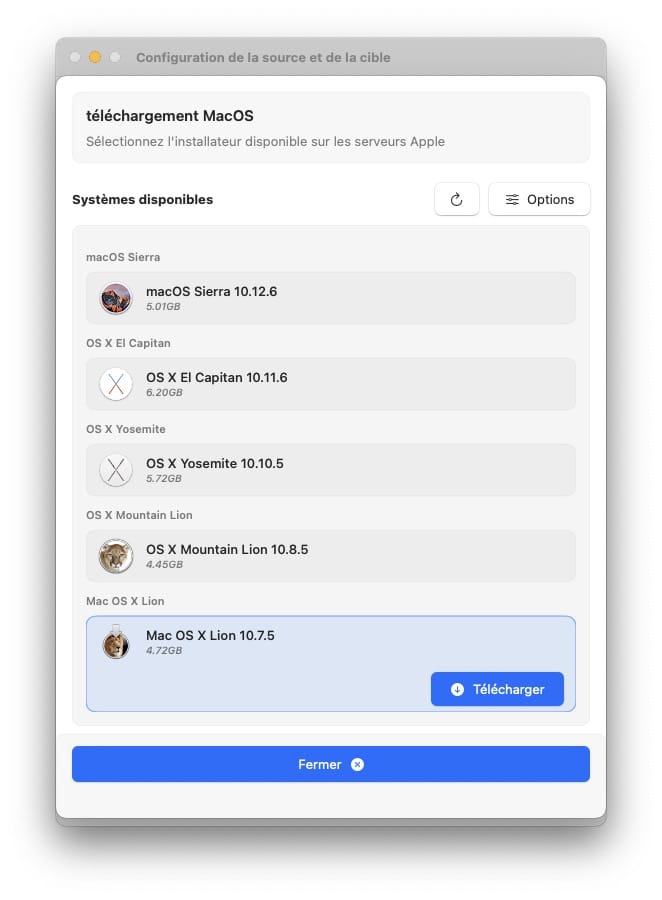 Optez pour une version et pressez le bouton « Télécharger ». Patientez le temps du rapatriement du fichier d’installation depuis les serveurs d’Apple.
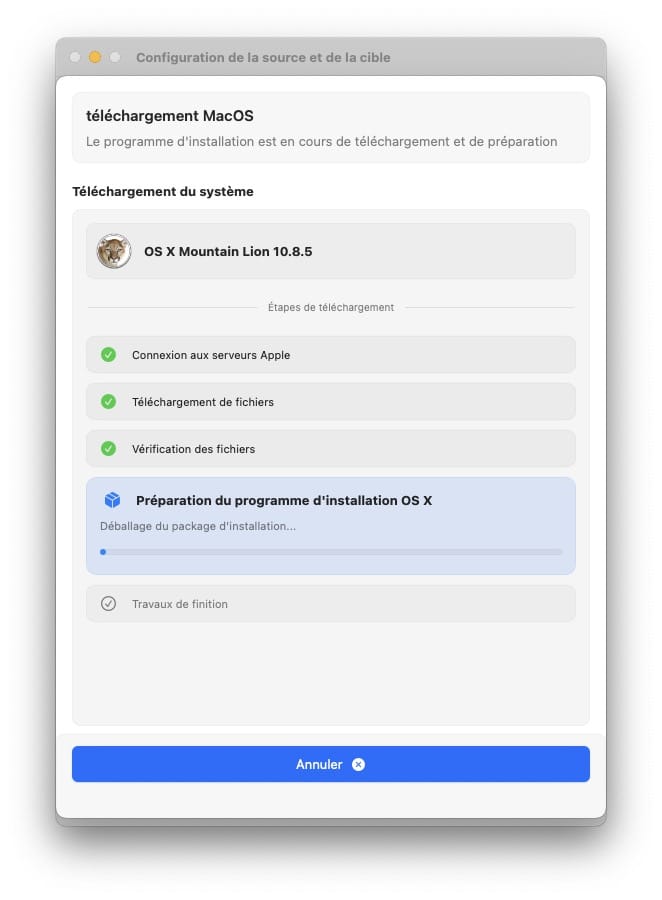 Maintenant, cliquez sur le bouton « Procédez à la création d’une clé USB avec ce programme d’installation »
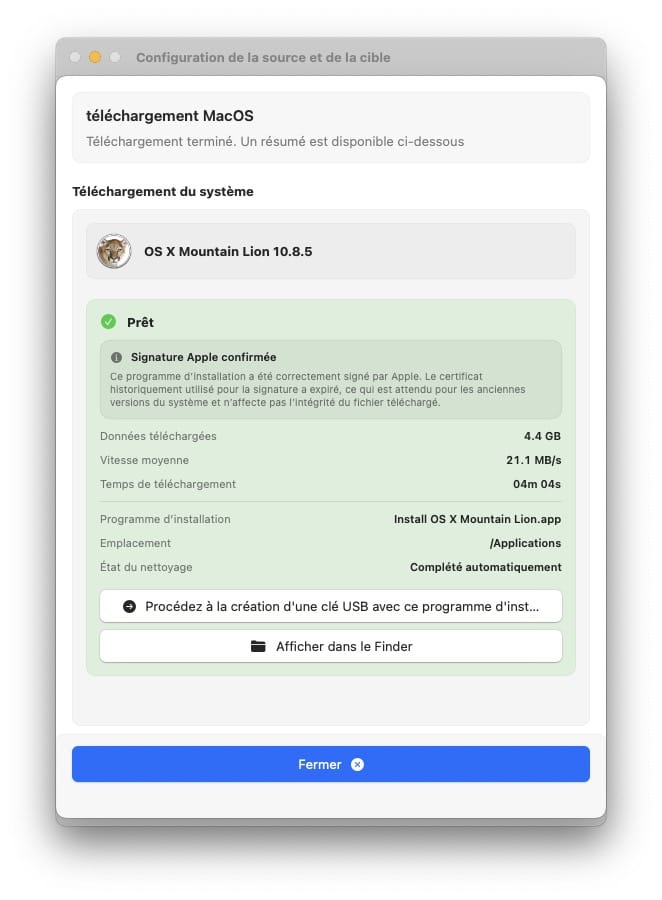 Ici, nous allons donc créer, pour l’exemple, une clé USB bootable d’OS X Mountain Lion 10.8. Il faut cliquer sur « Choisir » pour indiquer l’emplacement de votre clé USB (celle que vous avez précédemment formatée).
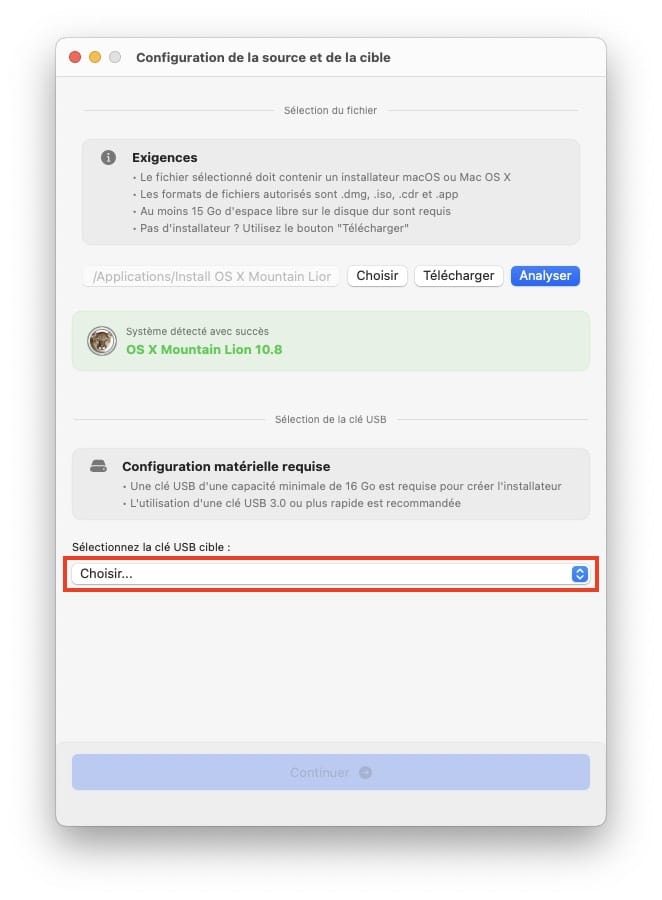
Vous lirez en orange, un message d’alerte « Tous les fichiers sur la clé USB séléctionné seront automatiquement effacés ». C’est tout à fait normal. Cliquez sur le bouton « Continuer ».
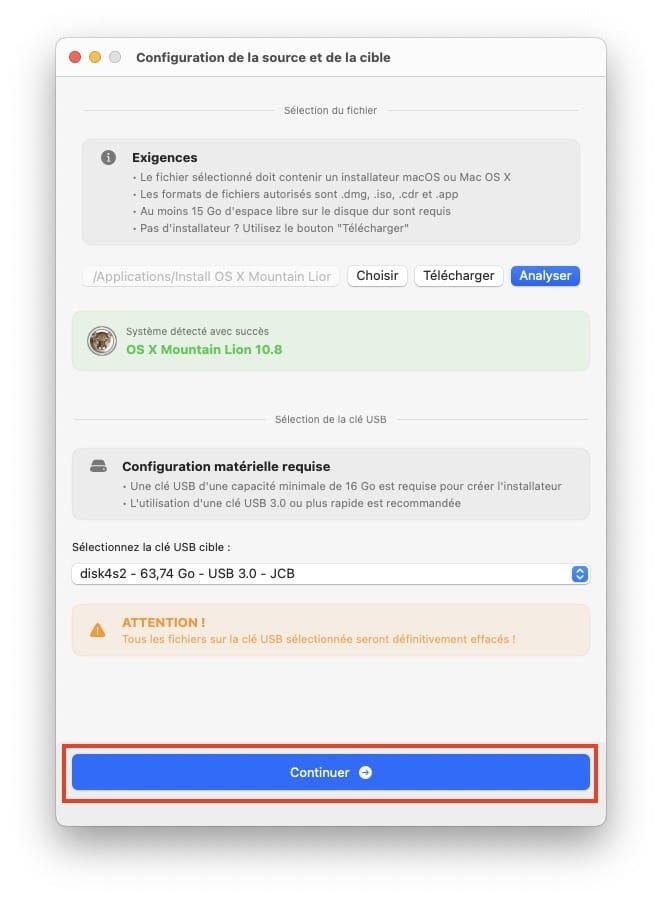
Pressez maintenant le bouton « Démarrer »
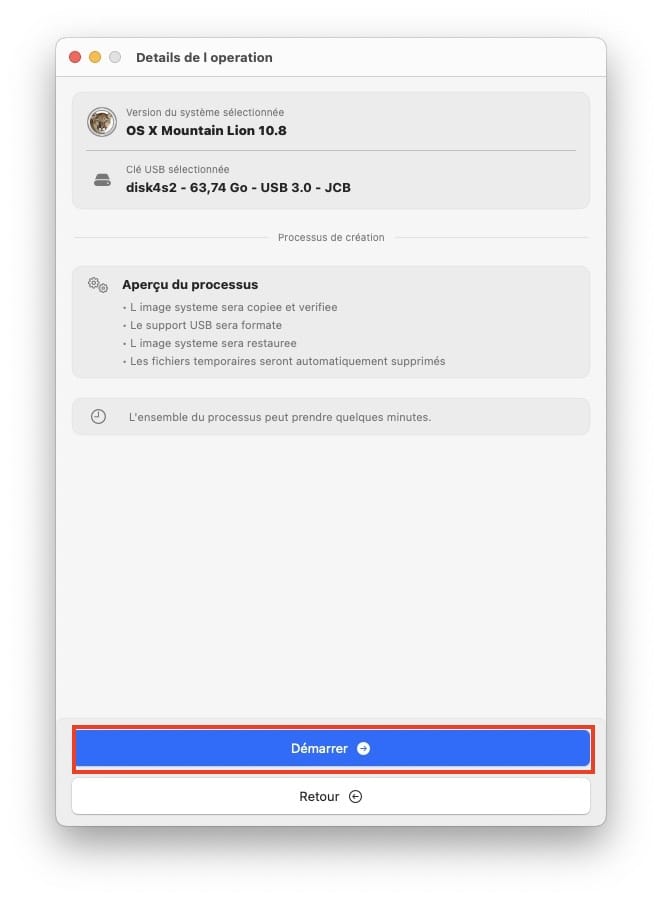
Il faut patienter le temps de la finalisation de l’opération.
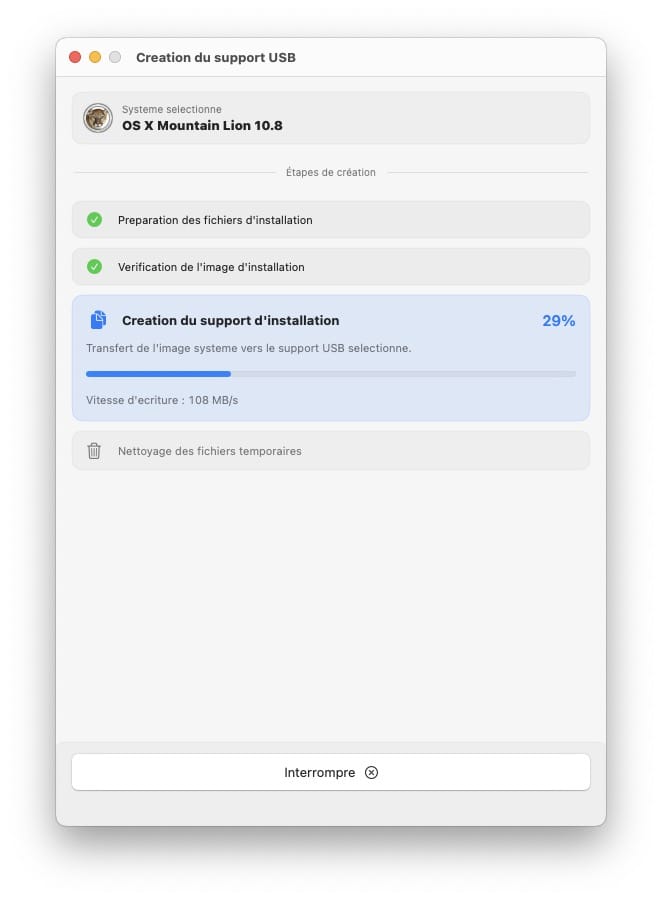
Vous lirez en fin de tâche « Travail terminé ! » Pressez le bouton « Terminer et Quitter ».
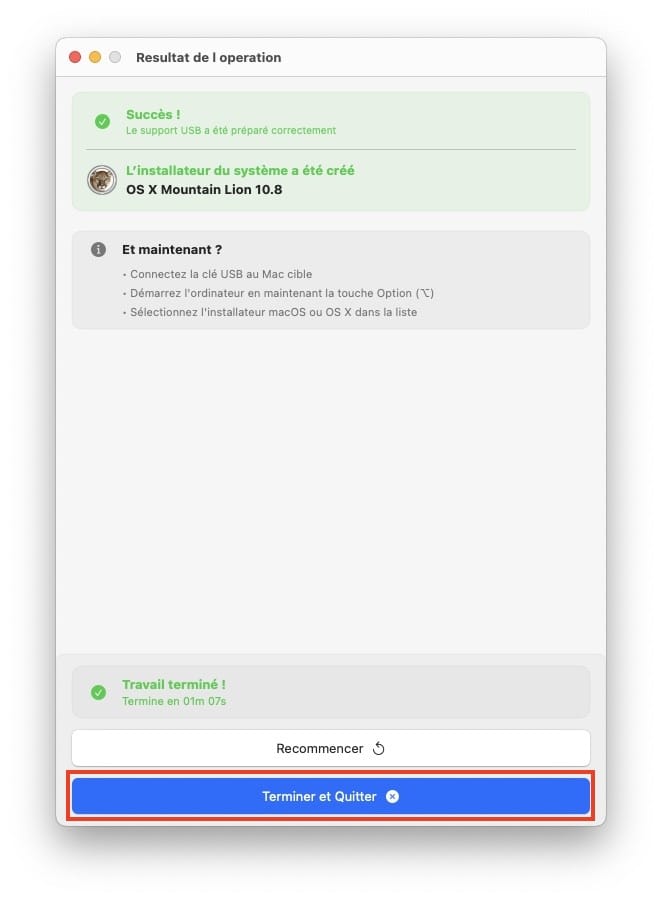
Votre clé USB est prête. Pour l’utiliser, il faudra juste brancher la clé sur le Mac à installer. Maintenir la touche Option (Alt) ⌥ sur Mac Intel ou bien rester appuyé sur le bouton d’alimentation sur Mac Apple Silicon au démarrage et sélectionner l’installateur macOS qui s’affiche à l’écran.
macUSB v2.2 : L’utilitaire devient un 3-en-1 (Mac, Windows, Linux) et s’impose en Rufus killer
Avec l’arrivée de sa version 2.2, l’utilitaire va encore plus loin et s’impose comme le véritable Rufus killer qui manquait tant à l’écosystème Apple. Alors qu’il était jusqu’à présent exclusivement réservé à l’environnement Apple, macUSB devient une solution universelle.
Désormais, ce véritable outil 3-en-1 vous suffit pour concevoir non seulement vos supports macOS, mais également vos clés USB bootables pour Windows.
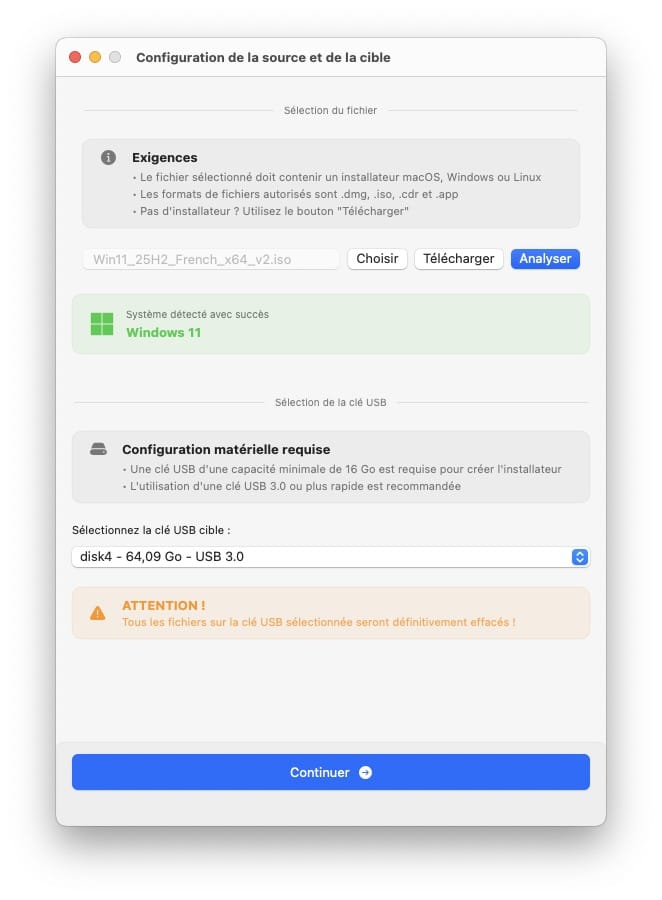
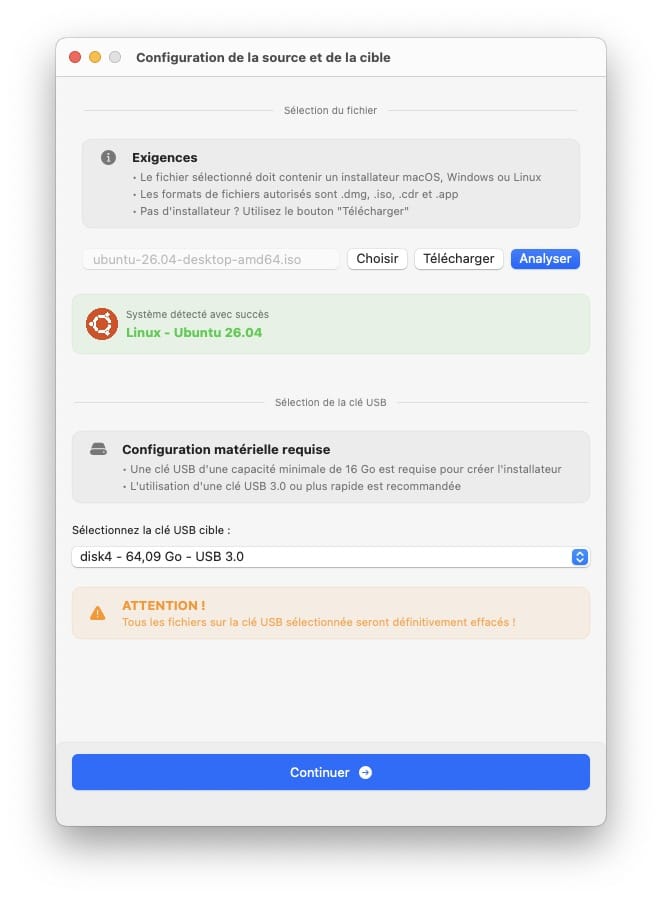
Ainsi que pour les distributions GNU/Linux majeures (telles que Debian, Ubuntu, ou encore Linux Mint). Une évolution majeure qui évite d’avoir à jongler entre plusieurs applications ou machines.
🎧 MacPlanete Podcast
L'actu et les tutoriels Apple en audio.
🎙️ Tous les épisodes
🎵 Apple Podcasts
🎶 Spotify
▶️ YouTube
C’est sympa, mais faut deja etre sur Sonoma pour l’utiliser… ça necessite doc un ordinateur recent.