Intego antivirus firewall pour Mac

Formater son Mac Silicon M1 (repartir à zéro, effacer pour le vendre…)

Formater son Mac Silicon M1

Formater son Mac Silicon (M1) consiste à effacer le stockage SSD pour repartir sur un MacBook Air M1, MacBook Pro (M1), Mac mini (M1) ou iMac (M1) vierge. Donc, cette opération efface totalement le disque principal, vos applications et vos données personnelles. Si le mode recovery de votre Mac Silicon, nécessaire pour cette oprétion, n’est pas disponible, alors, en ce cas, nous vous recommandons plutôt de suivre notre tutoriel pour restaurer votre Apple Mac Silicon en mode DFU (en cas de panne). Enfin, si vous êtes sur Mac Intel, vous pouvez suivre le pas à pas dédier pour ces machines

Optimiser son Apple Mac Silicon (M1, M2, M3, M4, M5…)

Optimiser son Apple Mac Silicon M1 rapidement

Optimiser son Apple Mac Silicon M1, M2, M3, M4, M5, c’est à dire son MacBook Air (M1), MacBook Pro (M1), Mac mini (M1) ou iMac (M1) est désormais chose possible si vous souhaitez rehausser encore les performances de votre Mac. En effet, la version dédiée de CleanMyMac X (mise à jour 4.8.0 minimum) supporte maintenant nativement l’ architecture Apple Silicon. Vous allez pouvoir en quelques clics et sans prendre de risques nettoyer, accélérer votre Mac et, grande nouveauté, supprimer dans le binaires universels le code de l’architecture Intel ou Apple Silicon dont vous n’avez pas besoin. En complément de lecture

Supprimer le malware Silver Sparrow sur Mac (4 solutions)

Supprimer le malware Silver Sparrow sur Mac OS Big Sur M1 Intel

Voici en pratique comment vérifier et surtout supprimer le malware Silver Sparrow sur Mac, sous architecture Apple Silicon (M1) où il est plus présent pour le moment ou même Intel. Ici, nous nous adresserons au plus grand nombre donc, nous éviterons de passer manuellement par le Terminal réservé aux utilisateurs avancés (supprimer les fichiers « updater.pkg » ou « update.pkg ») et éviterons ainsi de supprimer des fichiers système sensibles par la même occasion. En complément de lecture et de manière générale, nous vous invitons à lire notre dossier toujours d’actualité pour Protéger son Mac contre les virus, malwares, ransomwares, spywares… Supprimer le malware

Installer windows 10 sur Mac M1 avec Parallels Desktop

Installer windows 10 sur Mac M1 avec Parallels Desktop 16

Installer windows 10 sur Mac M1 avec Parallels Desktop 16 (Technical Preview) est d’ores et déjà possible si vous le souhaitez. Nous l’avons fait à titre expérimental avec la version preview de Wndows 10 ARM64 et tout cela est prometteur. Pour mémoire, il n’est pas possible d’installer Windows 10 via Boot Camp sur Mac Apple Silicon, il ne reste donc que la virtualisation, Notez que si vous êtes sur Mac Intel, pas de soucis particuliers vous avez le choix entre Installer Windows 10 sur Mac avec Parallels Desktop ou bien Installer Windows 10 sur mac en dual boot avec l’assistant

Installer les pilotes NTFS sur macOS Big Sur 11.x (Mac Apple Silicon ARM / Mac Intel)

Installer les pilotes NTFS sur macOS Big Sur

Installer les pilotes NTFS sur macOS Big Sur (11.x) est tout à fait possible sur les Mac Intel ou sur les nouveaux MacBook Air M1, MacBook Pro M1 et Mac mini M1. Par défaut Big Sur comme toutes les versions macOS supporte la lecture. Si vous voulez en plus profiter de l’écriture, le plus simple est d’installer une application tierce. Cette dernière installera des drivers pour la lecture (copier)-écriture (coller) en toute transparence sur votre Mac depuis le Finder mais aussi pour Formater une clé USB ou un disque externe en NTFS sur Mac pour un PC sous Windows, une

Afficher le pourcentage de batterie sous macOS Big Sur (11.x), macOS Monterey (12.x)

comment Afficher le pourcentage de batterie sous macOS Big Sur

Afficher le pourcentage de batterie sous macOS Big Sur (11.x) ou sous macOS Monterey (12.x) est une fonctionnalité très appréciée des possesseurs de Mac et a fortiori des nouveaux possesseurs de MacBook Air (M1) ou bien de MacBook Pro (M1). Néanmoins ce paramètre n’est pas intuitif, pas si évident que cela à trouver dans la nouvelle interface de Big Sur. Nous allons vous indiquer comment procéder en quelques clics pour voir l’état restant de votre batterie dans la barre des menus et / ou dans le Centre de contrôle. Pour informations, si la batterie de votre MacBook présente des dysfonctionnements

Restaurer un Apple Mac Silicon en mode DFU en cas de panne (3 étapes)

Restaurer un Apple Mac Silicon en mode DFU en cas de panne

Restaurer un Apple Mac Silicon en mode DFU permet de redémarrer un Mac en panne tout comme on le ferait sur un iPhone bloqué avec une restauration DFU et de réinstaller le macOS sans pour autant effacer vos données. Cette solution qui fonctionne avec deux Mac et Apple Configurator 2 doit être utilisée si et seulement si Démarrer son Mac Apple Silicon en mode Recovery (Récupération macOS) n’est plus possible ou encore si le programme interne de votre Mac doté d’une puce Apple ne se lance plus (firmware). Avant d’appliquer cette méthode sur votre Mac mini (M1, 2020), MacBook Pro

Transférer des fichiers entre un Mac Apple Silicon et un Mac Intel (mode disque cible)

Transferer des fichiers entre un Mac Apple Silicon et un Mac Intel avec cable usb-c thunderbolt

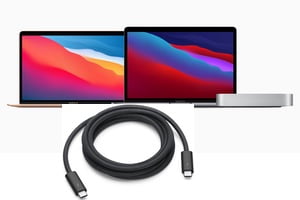
Transférer des fichiers entre un Mac Apple Silicon et un Mac Intel est tout fait possible et utile en cas de dépannage ou de changement de configuration. Grâce à ce mode de démarrage spécial, votre Mac doté d’une puce Apple est accessible tel un disque dur externe. Vous pourrez échanger tous les fichiers entre les deux Mac via le Finder. Entre un Mac Silicon et un Mac Intel, vous n’avez besoin que d’un câble USB-C ou d’un câble Thunderbolt 3 qui reliera les deux Mac. Sachez qu’il est également possible entre deux Mac Intel de s’échanger facilement des données. Il

Installer une app iPhone sur Apple Mac Silicon (2 méthodes)

Installer une app iPhone sur Apple Mac Silicon

Il est désormais possible d’installer une app iPhone sur Apple Mac Silicon. En théorie, toutes les applications iPhone sous iOS ou de votre iPad sous iPadOS peuvent maintenant être installées et exécutées depuis votre MacBook Air M1, votre MacBook Pro M1 ou encore votre Mac Mini M1. Nous allons vous montrer comment procéder pour les apps conçues pour iPhone / iPad et même pour celles qui ne sont pas validées (TikTok, Instagram, WhatsApp…). Lancer une app iOS / iPadOS a de l’intérêt si cette dernière vous est indispensable et si elle n’existe pas sur Mac. Vous pouvez lire à ce

Démarrer son Mac Apple Silicon en mode sans échec (safe mode)

Demarrer son Mac Apple Silicon en mode sans echec safe mode

Démarrer son Mac Apple Silicon en mode sans échec c’est en dire en Safe Mode peut s’avérer très utile. Ce mode de démarrage est efficace si votre Mac ne démarre plus ou encore si vous constatez qu’il s’il stagne sur l’écran de la Pomme longtemps voire définitivement. Le mode sans échec boote en mode de chargement minimal. C’est à dire sans charger les pilotes ou logiciels additionnels en ouverture de session. Ainsi, si un logiciel pose problème, vous pouvez grâce à ce mode le supprimer puis relancer ensuite votre Mac en mode « normal ». En complément de lecture, nous vous proposons