Vous rencontrez des difficultés avec le WiFi depuis l’installation d’OS X El Capitan ? Cet article « réparer WiFi Mac » s’adresse à tous ceux qui subissent des déconnexions intempestives, des gels de connexion ou encore l’impossibilité de rejoindre un réseau sans fil. Si pour vous la mise à jour OS X El Capitan 10.11.1 n’a pas résolu vos problèmes ? Alors, suivez le guide et réglons cela une bonne fois pour toute. Pensez aussi à consultez notre article Réparer le Bluetooth sur Mac OS X El Capitan (10.11) si vous êtes concernés.
Réparer WiFi Mac : isoler la configuration actuelle
La configuration actuelle ne fonctionne pas ? Nous allons donc l’isoler. Désactivez d’abord le Wi-Fi via l’icône WiFi présent dans la barre de menus. Créez ensuite un dossier sur le Bureau que vous nommerez par exemple « Ancien WiFi ». Lancez le Finder et allez via le raccourci clavier Command + Shift + G dans le dossier
/Library/Preferences/SystemConfiguration/
🚀 Votre Mac est lent ou manque d'espace ?
Nettoyez les fichiers inutiles, libérez du stockage et retrouvez la vitesse du premier jour avec CleanMyMac X, l'utilitaire d'optimisation indispensable pour macOS.


Sélectionnez les fichiers suivants et déplacez-les dans le dossier « Ancien WiFi » sur le Bureau. Vous pouvez aussi plus radicalement tout placer en Corbeille et tout détruire. Il se peut que vous ne disposiez pas de tous les fichiers ci-dessous, en ce cas sélectionnez uniquement ceux que vous trouvez dans cette liste :
com.apple.airport.preferences.plist,
com.apple.network.identification.plist

com.apple.wifi.message-tracer.plist, NetworkInterfaces.plist, preferences.plist

Maintenant, redémarrez votre Mac (menu Pomme puis Redémarrer). Dès l’ouverture de session réactiver le Wi-Fi (barre de menu Activer le Wi-Fi). Il se peut que votre réseau sans fil fonctionne déjà en ce cas, votre problème est réglé. Si ça n’est pas le cas, nous allons le reconstruire dans l’étape suivante.
Réparer WiFi Mac : reconstruire une connexion
Nous allons reconstruire une nouvelle connexion WiFi. Cliquez sur les Préférences Système puis sur l’icône du Réseau. Positionnez-vous sur la connexion Wi-Fi actuelle. Cliquez sur le bouton + en bas à gauche. Nous allons créer une nouvelle interface réseau Wi-Fi avec comme nom de service « Nouveau Wifi » (ou le nom qui vous plaira).
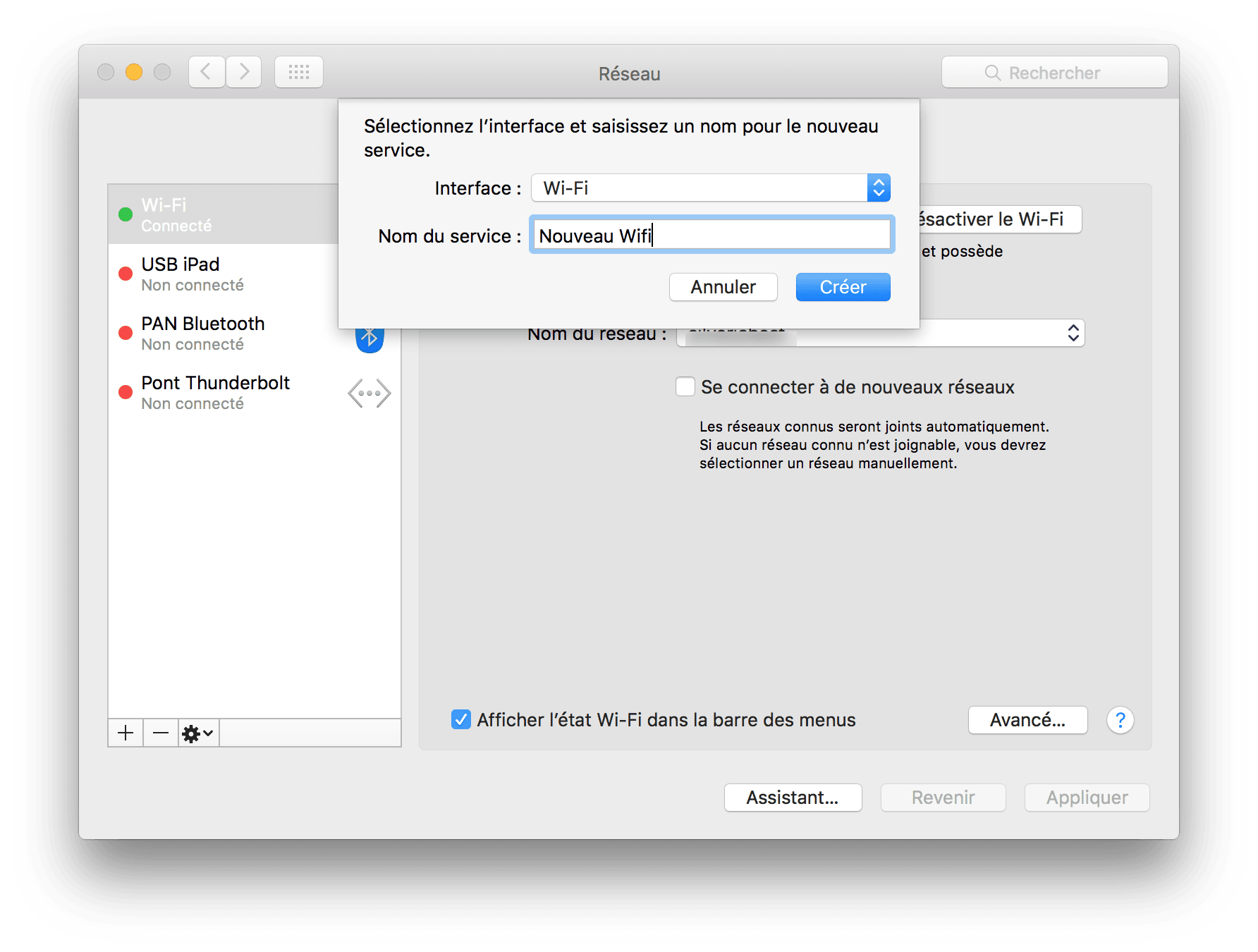
Cela donne un nouveau réseau pour le moment inactif. Positionnez-vous dessus (Nouveau Wi-Fi), puis cliquez sur le bouton Avancé…
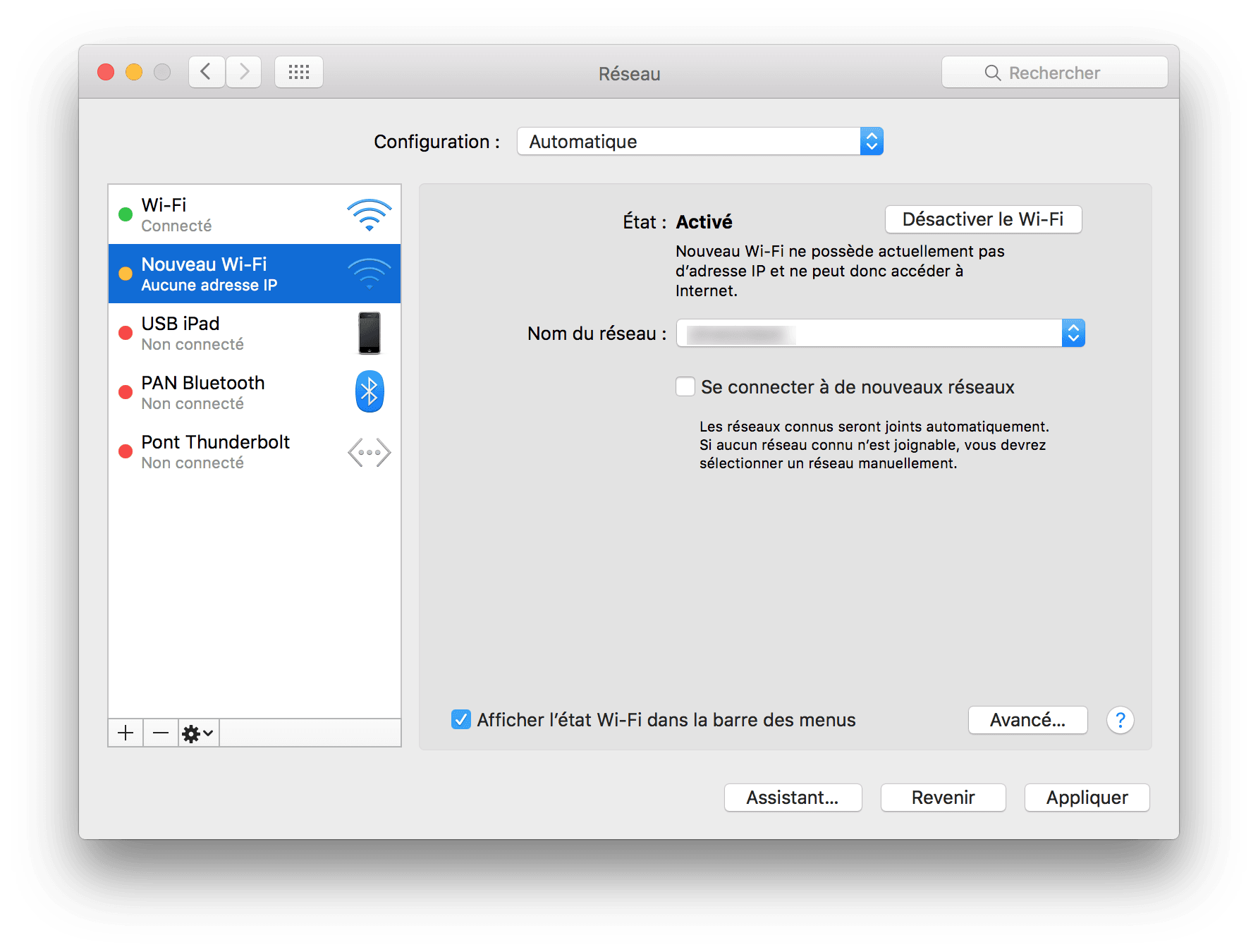
Renouveler le bail DHCP
Allez directement sous l’onglet TCP/IP. De là cliquez sur le bouton Renouveler le bail DHCP.
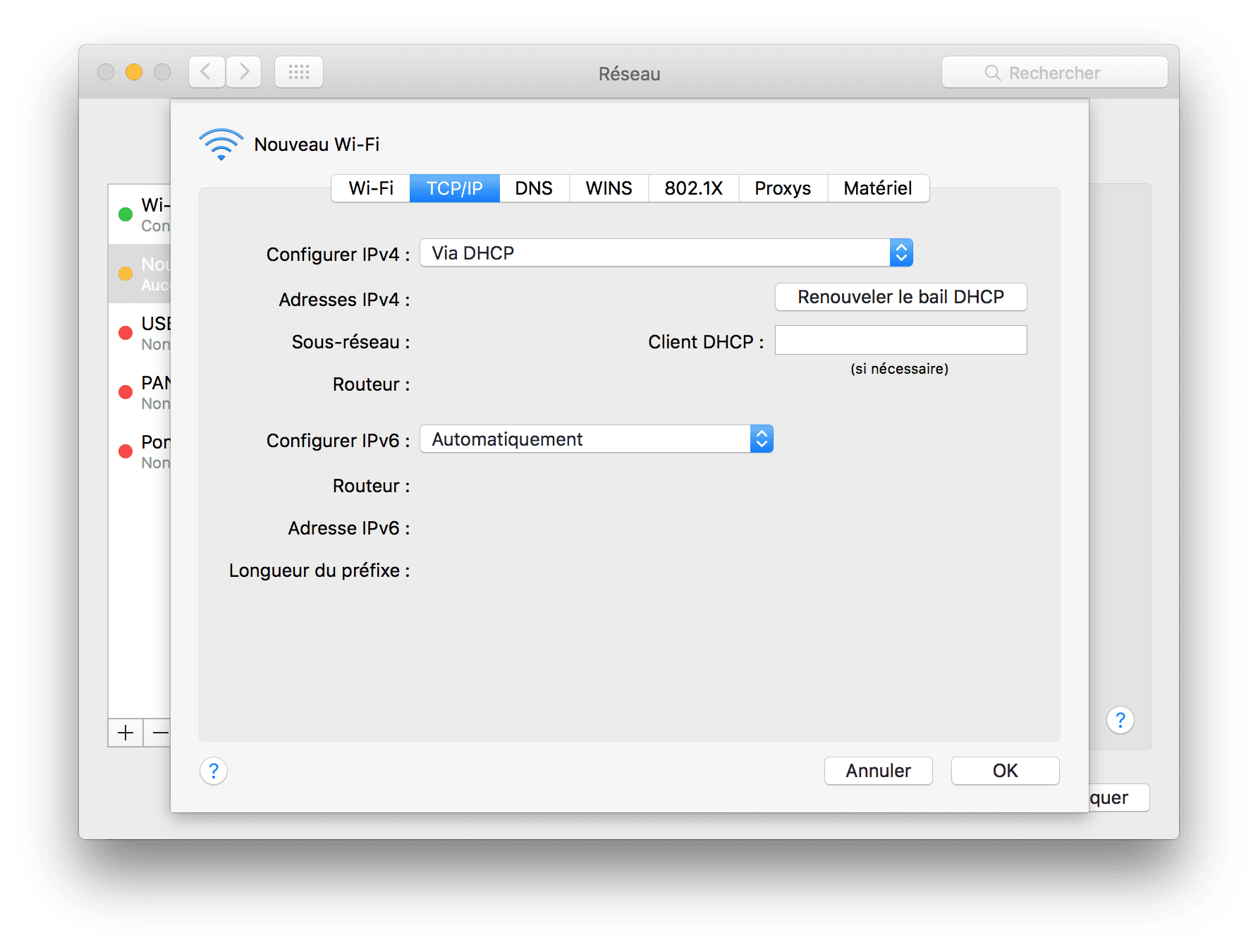
Changer les DNS de votre FAI par de plus rapides
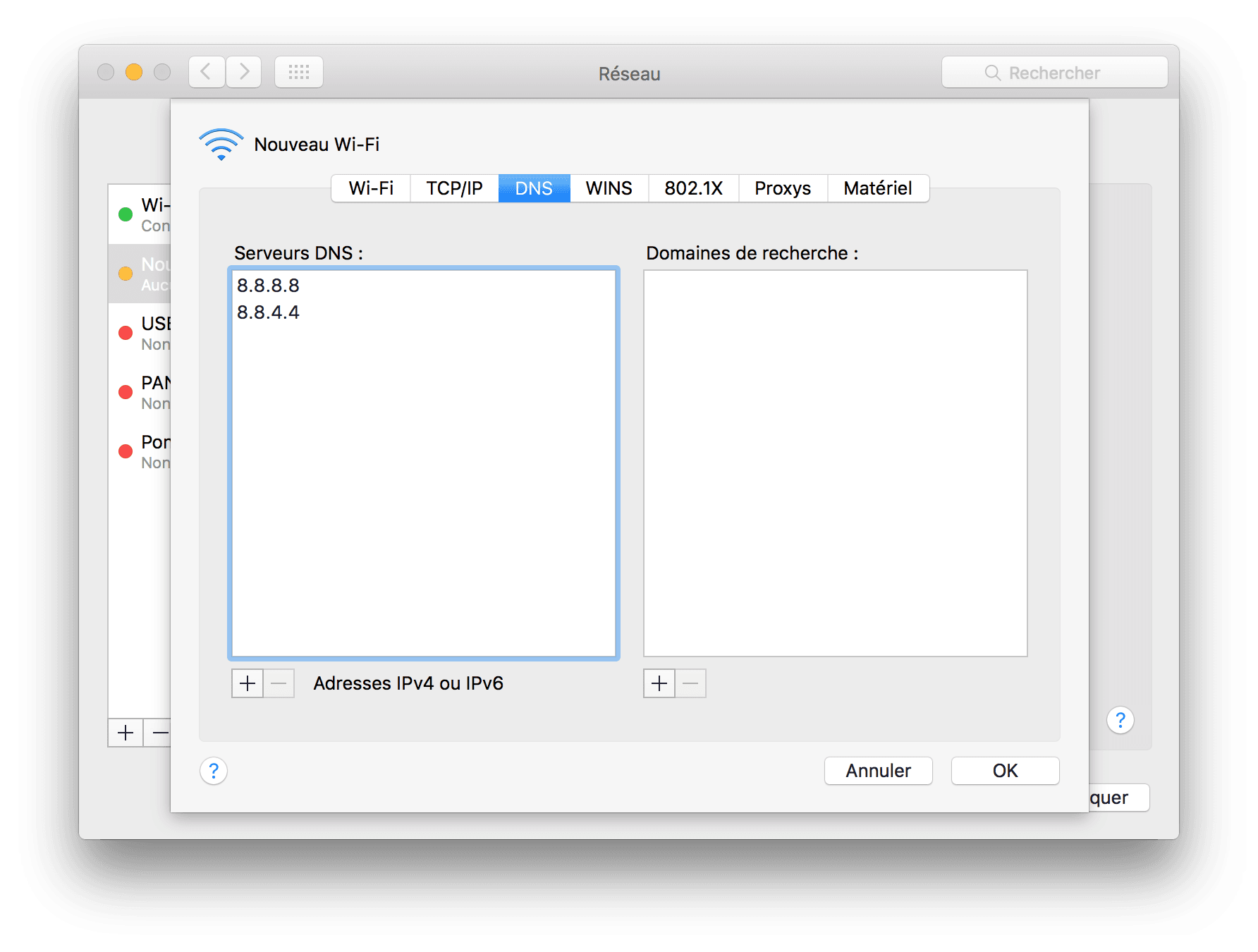
Cliquez sur l’onglet DNS. Il se peut que ceux de votre FAI soient la cause de vos problèmes de connexion WiFi. Nous vous avons indiqué par le passé comment Trouver le meilleur DNS pour accélérer Internet et également via l’article DNS : trouver les plus rapides pour accélérer Internet comment déterminer lequel est le meilleur DNS pour vous. Cliquez sur le bouton + et ajouter les DNS de Google ou ceux les plus performants de votre choix :
8.8.8.8
8.8.8.4
Changer le MTU (Maximum transmission unit)
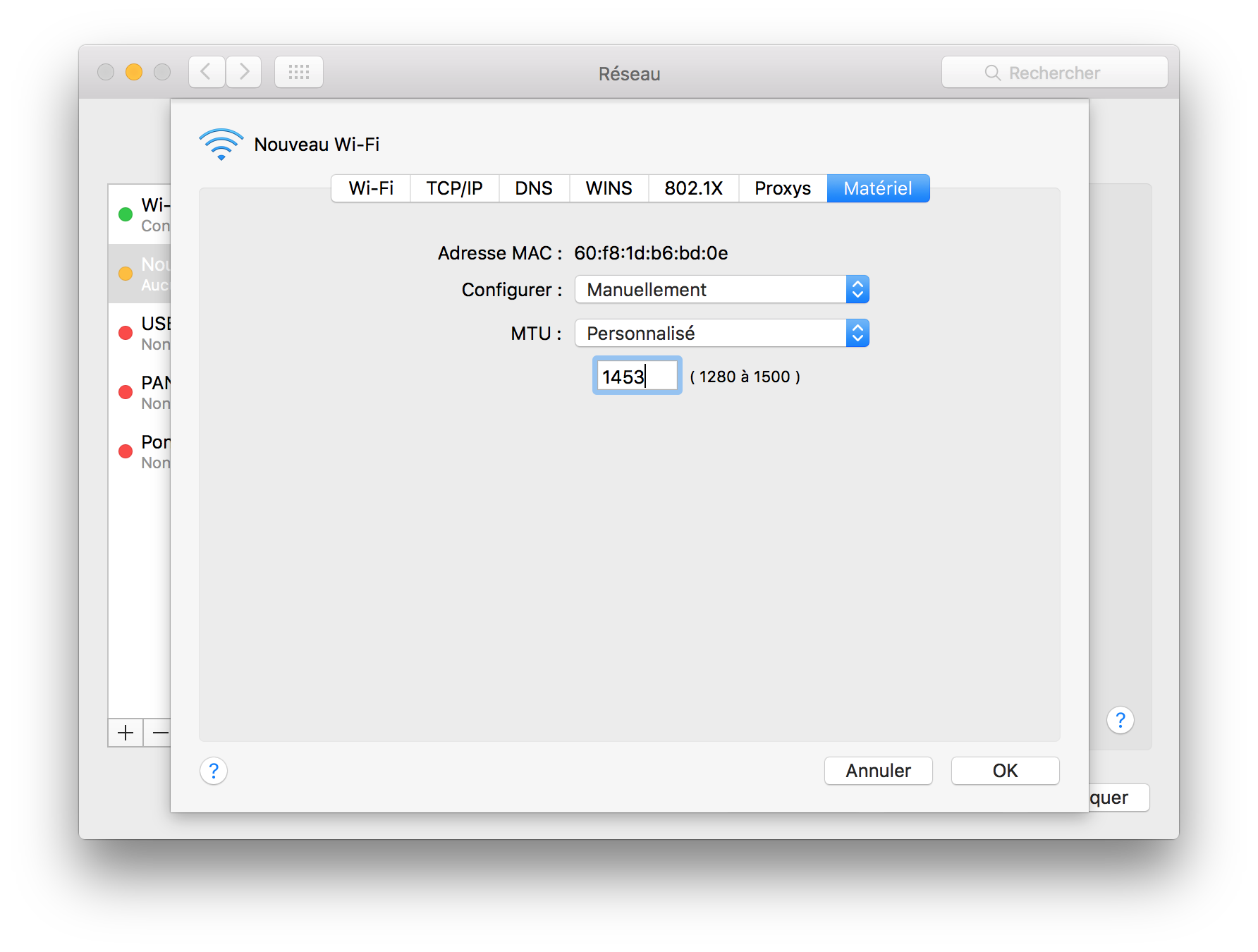
Rendez-vous sous l’onglet Matériel. Dans la section Configurer changer l’option Automatiquement pour Manuellement. Sous MTU optez pour Personnalisé et entrez la valeur 1453. Cliquez sur OK puis à la fenêtre suivante sur le bouton Appliquer pour prendre en compte les modifications. Connectez-vous ensuite à votre nouveau réseau Wi-Fi qui devrait être fulgurant !
Réparer WiFi Mac : autres conseils
Bien entendu, vous pouvez suivre en complément nos autres conseils comme ceux mentionnés ici :
- Redémarrer votre box Internet ou routeur
- Redémarrer le Mac en Safe mode (mode sans échec)
- Réinitialiser la PRAM / NVRAM
- Réinitialiser le SMC du Mac
- Flasher l’EFI / SMC
- Une bonne partie de ces conseils sont présents dans le dossier El Capitan installation : problèmes… et solutions !
- Faire une installation propre de Mac OS X El Capitan
- Demander de l’aide sur notre forum macplanete
🎧 MacPlanete Podcast
L'actu et les tutoriels Apple en audio.
🎙️ Tous les épisodes
🎵 Apple Podcasts
🎶 Spotify
▶️ YouTube
Bonjour
J’ai acheté il y a six mois un nouvel imac avec El Capitan et le wifi ne marche que par intermittence et depuis une semaine plus du tout. Une installation propre quand c’est Apple qui l’a faite, ça veut dire quoi ? J’ai toujours eu des mac et c’est bien la première fois que j’ai ce problème. J’ai essayé beaucoup de choses mais rien ne marche. 🙁
D’autant que faire une installation propre, sans connexion Internet, c’est un peu ardu 🙂
Bonjour,
J’ai suivi votre procédure, seulement à la fin, il me dit que c’est impossible de se connecter sans adresse IP ! Que faut il faire ?
Merci de votre aide
Bonjour,
Si vous n’avez pas d’adresses IP, il faut voir cela du côté de votre Box (débrancher, rebrancher). Sinon, voir vos paramètres Réseau, onglet TCP/IP, bouton Renouveler le bail DHCP.
Bonjour,
J’ai le même problème que Alexandra…
Même en renouvelant le bail DHCP, redémarrant la box, etc
Pourriez-vous être plus précis?
Merci pour votre aide.
A
Un grand grand merci pour ce tuto! Des mois que je galère avec une connexion wifi qui se déconnecte toutes les 20min environ… après cette manip, tout est rentré dans l’ordre!
M.
Merci de votre aide malheureusement non efficace.
Je suis dans un hôtel meublé avec un wifi gratuit.
La 1ère semaine a été parfaite avec une connexion rapide. Depuis deux jours plus de wifi.
Mon iPad est bien connecté par contre.
J’ai suivi les conseils de tous les sites que j’ai pu trouver et rien ne fonctionne pour moi.
J’utilise Apple depuis 1986 et oui maintenant je crois que le WIFI n’est pas leur priorité sur les ordis de bureau.
Je ne peux plus travailler mais oh pardon Apple, tout le monde s’en fiche
Bonjour,
j’ai essayé les solutions proposées mais ce qui est bizarre est que la machine ne se connecte pas au reseau wifi habituel (après mise à jour Sierra), alors qu’il se connecte au reseau wifi generé par mon mobile ne mode router….
Auriez vous des solutions ? merci à l’avance !!
Daniele