Voici un cas d’école dont vous aurez très certainement besoin à un moment ou à un autre. Vous venez d’installer Mac OS X El Capitan (Developer Preview, beta public, version finale) et vous souhaitez finalement revenir en arrière, c’est à dire downgrader OS X El Capitan vers Mac OS X Yosemite ? Voici comment procéder avec Time Machine, une app de clonage de partition / disque ou si vous n’avez pas pensé à sauvegarder vos données la technique de l’installation propre.
Downgrader OS X El Capitan : méthode Time Machine
1. Sauvegarder vos données avant tout
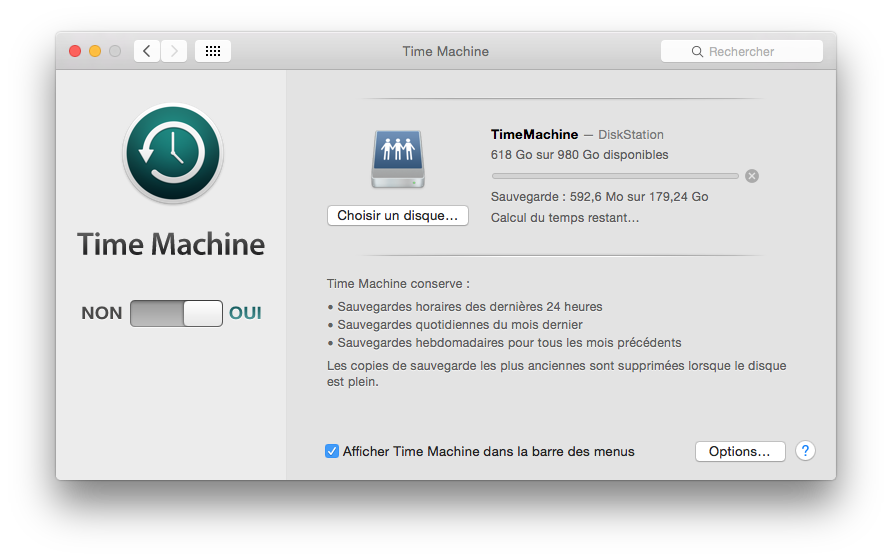
Nous vous le disons constamment. Il n’y a pas une action sérieuse qui peut être faite sans effectuer au préalable une sauvegarde Time Machine de vos données actuelles. Vous êtes actuellement sous Yosemite ? Alors, pensez à faire un backup de toutes vos données sur une partition externe, un disque dur externe ou un serveur NAS. Conservez-la précieusement car sans elle, le retour en arrière risque d’être plus difficile.
🚀 Votre Mac est lent ou manque d'espace ?
Nettoyez les fichiers inutiles, libérez du stockage et retrouvez la vitesse du premier jour avec CleanMyMac X, l'utilitaire d'optimisation indispensable pour macOS.

2. Retourner à Mac OS X El Capitan
Le retour en arrière s’effectue tout naturellement en démarrant votre Mac en mode Recovery et en en sélectionnant la sauvegarde Time Machine Yosemite depuis votre partition ou disque externe. Maintenez appuyées les touches CMD+R (⌘+ R) au démarrage du Mac puis à partir du menu Utilitaires optez pour le menu Restaurer à partir d’une sauvegarde Time Machine. Dans quelques minutes vous aurez réussi à downgrader OS X El Capitan.
Downgrader OS X El Capitan : méthode copie /restauration image disque
1. Sauvegarder vos données
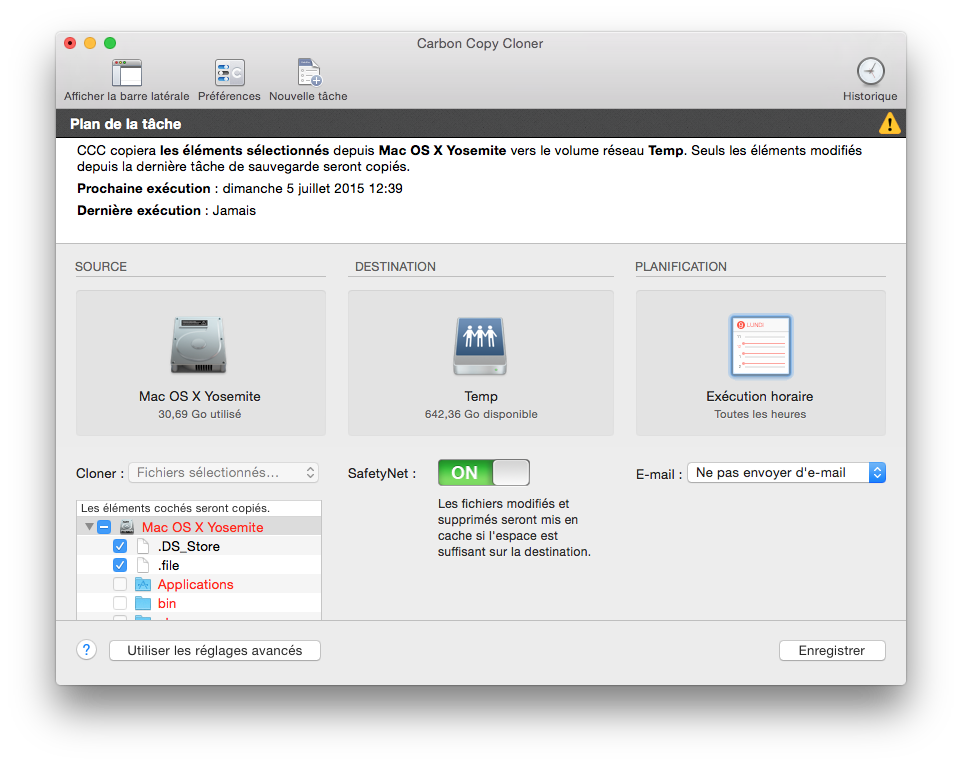
Si vous n’appréciez pas Time Machine, vous devrez passer par Carbon Copy Cloner (Cloner Yosemite) ou alternativement avec les utilitaires Clonezilla ou bien SuperDuper! également très pratiques. Il faut effectuer une sauvegarde de la partition Mac OS X Yosemite (avec tout ce qu’elle contient donc) vers un média externe (partition, disque USB…) et la conserver à tout jamais.
1. Restaurer vos données
Pour le downgrade, c’est très simple. Il suffira juste de restaurer cette image disque parfaite avec le même utilitaire employé (Stellar Drive Clone, CCC, Clonezilla, SuperDuper!). Vous voici de retour sous Yosemite vous avez réussi à downgrader OS X El Capitan !
Downgrader OS X El Capitan : méthode installation propre
1. Sauvegarder manuellement vos données
Vous êtes sous OS X El Capitan et vous n’avez pas de sauvegardes Time Machine ou de disque cloné ? Alors, en ce cas vous ne pourrez downgrader vers Yosemite que par le biais d’une réinstallation propre du système. Si vous avez des éléments à sauvegarder faites-le manuellement maintenant. C’est à dire copiez vos emails, vos musiques, films sur un support externe via le copier-coller ou par un autre moyen de votre choix.
2. Créer une clé d’installation OS X Yosemite
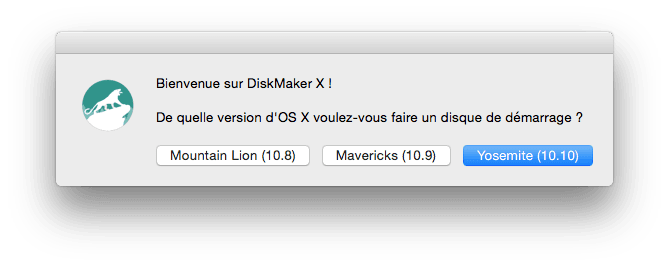
Maintenant, il faut créer un disque d’installation bootable USB de Mac OS X Yosemite. Il vous faut trois choses. L’utilitaire gratuit DiskMaker X, une clé USB de 8 Go et surtout le fichier d’installation de Mac OS X Yosemite qui se trouve dans le dossier Applications de votre Mac, si vous l’avez téléchargé depuis l’App Store et qui se nomme littéralement « Installer OS X Yosemite ». Afin de créer cette clé d’installation de Yosemite consultez notre tutoriel Comment créer un disque USB bootable de MAC OS X Yosemite (10.10).
3. Réinstaller Mac OS X Yosemite depuis la clé d’installation
Une fois la clé d’installation créée. Il faudra démarrer dessus en pressant la touche clavier ALT (⌥) au démarrage, en choisissant la clé en orange et en réinstallant Mac OS X Yosemite (10.10). Vous venez de downgrader OS X El Capitan vers OS X Yosemite.
Downgrader OS X El Capitan vers un autre Mac OS X ?
Pour Downgrader OS X El Capitan vers Snow Leopard (10.6), Lion (10.7), Mountain Lion (10.8), Mavericks (10.9). Il vous faudra impérativement télécharger les anciennes versions de Mac OS X.
🎧 MacPlanete Podcast
L'actu et les tutoriels Apple en audio.
🎙️ Tous les épisodes
🎵 Apple Podcasts
🎶 Spotify
▶️ YouTube
Bonjour j’ai trouvé une solution j’ai fait une restauration d’usine ensuite j’ai télécharger os maverick depuis les achats apple store et je l’ai installé et ensuite la même Yosemite et sa fonctionne sans souci
bonjour je suis passé a os x el capitan mes j’ai pas fait de sauvegarde et j’aimerai réinstaller os x yosemite svp
mes donné sont sur el capitan comment faire pour les gardé et revenir sur yosemite svp
Bonjour,
Il va vous falloir en ce cas une clé USB bootable ou un DVD d’installation de Yosemite. Vous pouvez consulter l’article Comment créer un disque USB bootable de MAC OS X Yosemite (10.10) ou bien Créer un DVD Yosemite bootable (Mac OS X 10.10).
Bonjour,
J’ai tenté la méthode de l’USB bootable, (la solution la meilleure dans mon cas puisque pas de sauvegarde Time Machine et le système d’origine était Panther…), mais au moment de démarrer l’installation, le message d’erreur « impossible de vérifier cette version de Yosemite…. » s’affiche…
Que puis-je faire sans passer par la réinstallation d’usine ?
Merci d’avance.
Bonjour,
Vous étiez à l’origine sous Panther. Le mieux est de booter sur le CD d’origine de Panther puisque vous n’aurez pas accès à la réinstallation usine, je pense.
Bonjour,
Merci pour votre réponse.
Le soucis avec le CD d’origine est que mon imac ne veut pas le lire…
Il reste dans le lecteur, tourne, tente de se lancer plusieurs fois puis s’éjecte.
Lorsque je l’insère puis lance un redémarrage aussitôt, il s’éjecte au moment du démarrage… Une idée ?
Votre CD est sans doute altéré. En ce cas, vous pouvez essayer d’en faire une copie sur un autre support vierge. Cela peut l’amener à fonctionner à nouveau. Mais, je ne vois pas comment vous pourrez réinstaller OS X Panther sans le CD. Sinon, on trouve de nombreux CD sur eBay, par exemple.
Super ces informations mais après comment récupérer les données de l’ordinateur depuis time machine mais sous El capitan? Depuis mon retour a Yosemite, je ne vois pas les sauvegarde sous El Capitan!
AIDEZ MOIIII! LOL
😉