Voici un cas d’école dont vous aurez très certainement besoin à un moment ou à un autre. Vous venez d’installer Mac OS X El Capitan (Developer Preview, beta public, version finale) et vous souhaitez finalement revenir en arrière, c’est à dire downgrader OS X El Capitan vers Mac OS X Yosemite ? Voici comment procéder avec Time Machine, une app de clonage de partition / disque ou si vous n’avez pas pensé à sauvegarder vos données la technique de l’installation propre.
Downgrader OS X El Capitan : méthode Time Machine
1. Sauvegarder vos données avant tout
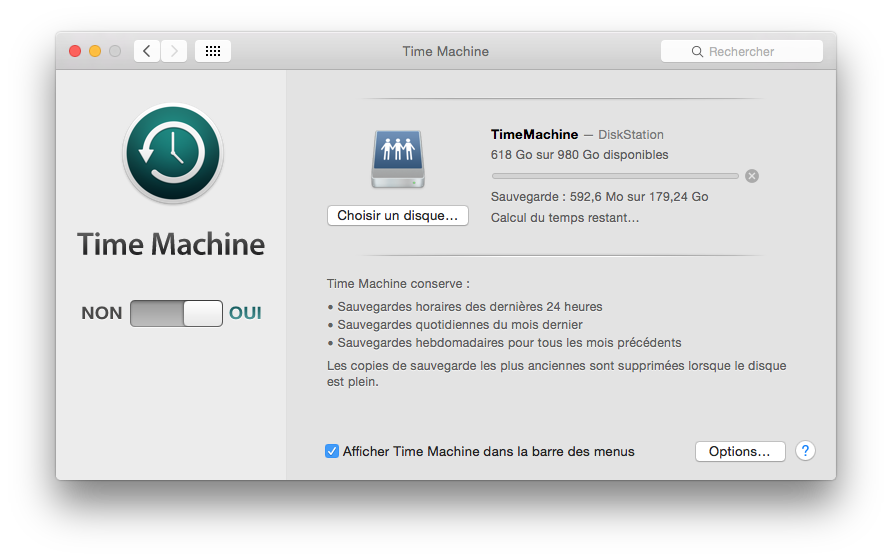
Nous vous le disons constamment. Il n’y a pas une action sérieuse qui peut être faite sans effectuer au préalable une sauvegarde Time Machine de vos données actuelles. Vous êtes actuellement sous Yosemite ? Alors, pensez à faire un backup de toutes vos données sur une partition externe, un disque dur externe ou un serveur NAS. Conservez-la précieusement car sans elle, le retour en arrière risque d’être plus difficile.
🚀 Votre Mac est lent ou manque d'espace ?
Nettoyez les fichiers inutiles, libérez du stockage et retrouvez la vitesse du premier jour avec CleanMyMac X, l'utilitaire d'optimisation indispensable pour macOS.

2. Retourner à Mac OS X El Capitan
Le retour en arrière s’effectue tout naturellement en démarrant votre Mac en mode Recovery et en en sélectionnant la sauvegarde Time Machine Yosemite depuis votre partition ou disque externe. Maintenez appuyées les touches CMD+R (⌘+ R) au démarrage du Mac puis à partir du menu Utilitaires optez pour le menu Restaurer à partir d’une sauvegarde Time Machine. Dans quelques minutes vous aurez réussi à downgrader OS X El Capitan.
Downgrader OS X El Capitan : méthode copie /restauration image disque
1. Sauvegarder vos données
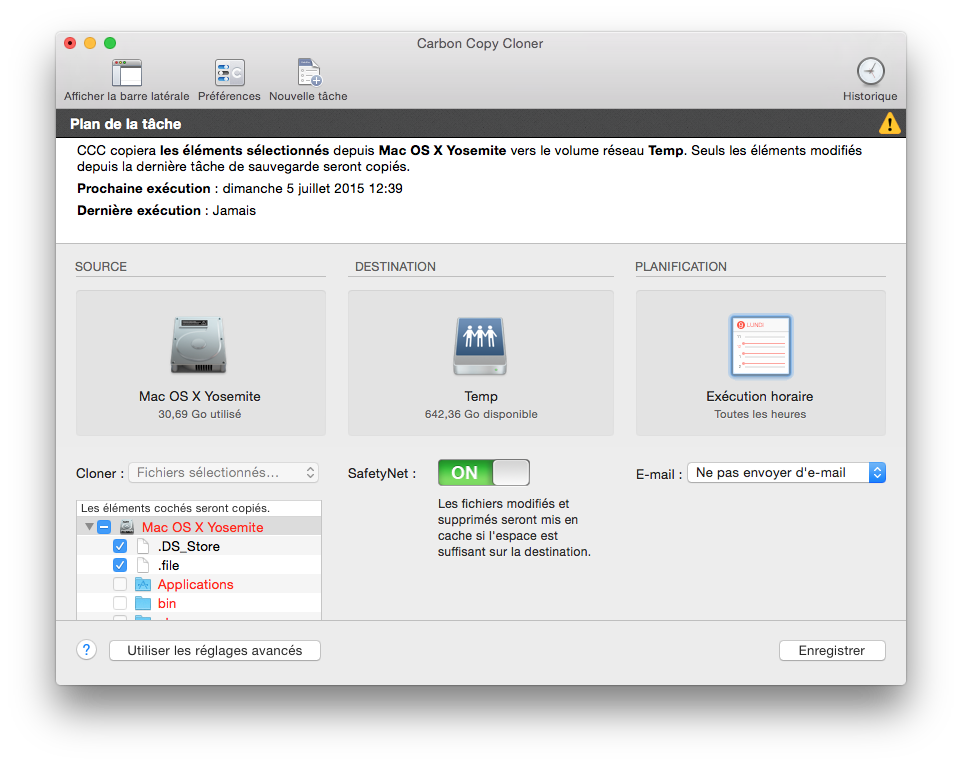
Si vous n’appréciez pas Time Machine, vous devrez passer par Carbon Copy Cloner (Cloner Yosemite) ou alternativement avec les utilitaires Clonezilla ou bien SuperDuper! également très pratiques. Il faut effectuer une sauvegarde de la partition Mac OS X Yosemite (avec tout ce qu’elle contient donc) vers un média externe (partition, disque USB…) et la conserver à tout jamais.
1. Restaurer vos données
Pour le downgrade, c’est très simple. Il suffira juste de restaurer cette image disque parfaite avec le même utilitaire employé (Stellar Drive Clone, CCC, Clonezilla, SuperDuper!). Vous voici de retour sous Yosemite vous avez réussi à downgrader OS X El Capitan !
Downgrader OS X El Capitan : méthode installation propre
1. Sauvegarder manuellement vos données
Vous êtes sous OS X El Capitan et vous n’avez pas de sauvegardes Time Machine ou de disque cloné ? Alors, en ce cas vous ne pourrez downgrader vers Yosemite que par le biais d’une réinstallation propre du système. Si vous avez des éléments à sauvegarder faites-le manuellement maintenant. C’est à dire copiez vos emails, vos musiques, films sur un support externe via le copier-coller ou par un autre moyen de votre choix.
2. Créer une clé d’installation OS X Yosemite
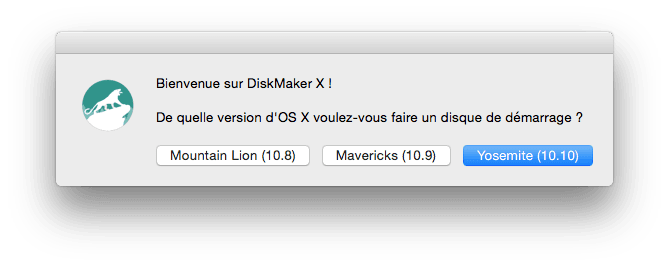
Maintenant, il faut créer un disque d’installation bootable USB de Mac OS X Yosemite. Il vous faut trois choses. L’utilitaire gratuit DiskMaker X, une clé USB de 8 Go et surtout le fichier d’installation de Mac OS X Yosemite qui se trouve dans le dossier Applications de votre Mac, si vous l’avez téléchargé depuis l’App Store et qui se nomme littéralement « Installer OS X Yosemite ». Afin de créer cette clé d’installation de Yosemite consultez notre tutoriel Comment créer un disque USB bootable de MAC OS X Yosemite (10.10).
3. Réinstaller Mac OS X Yosemite depuis la clé d’installation
Une fois la clé d’installation créée. Il faudra démarrer dessus en pressant la touche clavier ALT (⌥) au démarrage, en choisissant la clé en orange et en réinstallant Mac OS X Yosemite (10.10). Vous venez de downgrader OS X El Capitan vers OS X Yosemite.
Downgrader OS X El Capitan vers un autre Mac OS X ?
Pour Downgrader OS X El Capitan vers Snow Leopard (10.6), Lion (10.7), Mountain Lion (10.8), Mavericks (10.9). Il vous faudra impérativement télécharger les anciennes versions de Mac OS X.
🎧 MacPlanete Podcast
L'actu et les tutoriels Apple en audio.
🎙️ Tous les épisodes
🎵 Apple Podcasts
🎶 Spotify
▶️ YouTube
Bonjour, je viens d’acheter un nouveau Mac avec El Capitan 10.11.1.
Mon problème: El Capital ne supporte pas certains drivers nécessaire pour ma software de DJ que j’utilise tout les week-ends.
J’ai suivi toutes les instructions pour Rétrograder sur Yosemite 10.10
1. téléchargement discmaker 5
2. Téléchargement de « Installer Os x Yosemite » dont le liens est indiqué dans votre site.
3. chargement et création du disque de démarrage Yosemite 10.10 sur ma clé usb vierge grâce à Discmaker.
4. Une fois terminé on demande à : Quitter, faire un don et ouvrir la préférence de démarrage.
5.Je quitte
6.Je redémarre et appui sur Alt au son d’allumage
7. les images des disques apparaissent: celui du disque Mac os et du Usb « Installation Os X 10.10 »
8. Je sélectionne le 10.10 Yosemite
Et là !!!! Un genre de symbole « Interdiction » apparait et mon ordi s’éteind. !!!!
Que faire merci
Bonjour,
Si votre Mac était livré d’origine avec OS X El Capitan, vous ne pourrez pas descendre à une version antérieure.
Bonjour!
vraiment aucune manière détournée ?
je cherche sur internet mais en vain. je souhaiterais cependant utiliser yosemite et non capitan sur nos 4 imacs 2016/fin 2015 pour ma boite….
Merci pour l’article en tout cas !
Adrien
Bonjour,
Comme précisé dans Telecharger les anciennes versions Mac OS X (Snow Leopard, Lion…) si ces Mac étaient livrés d’origine avec OS X El Capitan, ce n’est pas possible.
Bonsoir à tous ;
[SIZE=4][B]3. Réinstaller Mac OS X Yosemite depuis la clé d’installation[/B][/SIZE]
Une fois la clé d’installation créée. Il faudra démarrer dessus en pressant la touche clavier ALT (⌥) au démarrage, en choisissant la clé en orange et en réinstallant Mac OS X Yosemite (10.10). Vous venez de downgrader OS X El Capitan ves OS X Yosemite.
C’est donc la méthode que j’ai choisie, et qui ne fonctionne bien que jusqu’au moment où la version de Yosemite X doit remplacer El Capitan. Un message s’affiche au milieu de l’écran pour confirmer que l’installation est impossible car une version plus récente est installée.
Comme dit G. Clooney : what else.
—–
Bonjour,
Avez-vous pensé à formater votre El Capitan avant afin qu’il n’y ait pas de traces ou de détection pour le downgrade ?
—–
Bonjour,
merci pour votre retour. Mais je ne vois pas ce que vous voulez signifier par : « pensé à formater votre El Capitan » ? J’ai tout bonnement télécharger depuis l’App Store puis exécuter ensuite la mise à jour automatique. « Formater mon El Capitan » ? ?
—–
Formatez votre disque actuel (sauvegardez avant) avec l’Utilitaire de disque. Puis, faites le downgrade avec votre clé.
—–