macos golden gate 27

macOS Mojave 10.14.6 : mise à jour Mac (+ liens combo)

macOS Mojave 10.14.6 telecharger mise a jour pour Mac

La mise à jour macOS 10.14.6 pour Mac, iMac, MacBook / Pro / Air, Mac Pro  est disponible au téléchargement. Elle améliore la stabilité et la fiabilité de votre Mac et est recommandée à tous les utilisateurs. Si vous êtes sous iOS avec un iPhone ou iPad pensez également à télécharger le correctif iOS 12.4. macOS Mojave 10.14.6 : liste des correctifs et nouveautés Voici ce qu’apporte la mise à jour 10.14.6 de macOS Mojave  : • Corrige un problème empêchant la création d’une partition Boot Camp sur un iMac et un Mac mini avec Fusion Drive. • Met fin

Downgrade macOS Catalina (10.15) vers macOS Mojave (10.14)

Downgrade macOS Catalina tutoriel

Nous allons vous expliquer comment faire un Downgrade macOS Catalina (10.15) vers macOS Mojave (10.14), c’est à dire supprimer Catalina de votre Mac pour revenir à Mojave. Attention ! Avant de penser à downgrader votre Mac, et si vous rencontrez des difficultés mineures avec la mise à jour de Catalina, alors essayez d’abord de procéder à une Installation propre macOS Catalina (10.15) qui résout dans la plupart du temps tous les problèmes. Le cas échéant, sachez qu’il y deux façons de procéder. Si vous avez sauvegardé votre Mac avec Time Machine, il suffira alors de restaurer votre sauvegarde archivée. Si vous

Installation propre macOS Catalina (10.15)

Installation propre macOS Catalina 10.15 tutoriel Mac

Avec une installation propre macOS Catalina (10.15) vous allez pouvoir installer le dernier macOS sur un disque dur ou SSD fraîchement formaté. Contrairement une installation sous la forme d’une mise à jour, vous démarrez donc avec une configuration vierge qui ne sera pas encombré par les anciens fichiers système. Bien entendu, avant de vous lancer dans cette entreprise, vous devez impérativement, vérifier la liste des Mac compatibles macOS Catalina (10.15). Ensuite, vous allez réaliser un backup de vos données et applications sur un disque externe (Choisir un disque externe pour Mac : SSD, disque dur, USB 3.0, USB-C, WiFi, Thunderbolt…).

Tester le SSD de son Mac (2 méthodes)

tester le ssd de son mac macbook tutoriel

Tester le SSD de son Mac (iMac, MacBook, Mac Pro, Mac mini) permet de rapidement de vérifier l’organisation des blocs, de se tenir informé sur sa durée de vie, consulter sa température et s’assurer que le Mac est bien ventilé. Nous allons vous indiquer ici deux façons simples de procéder. Mais sachez que vous pouvez également avoir un premier aperçu grâce aux Diagnostics Apple sur votre Mac. En complément de lecture utile, nous vous recommandons aussi nos tutoriels suivants : Optimiser le SSD de son Mac Installer un SSD dans son MacBook, iMac, Mac mini…  Mettre à jour le firmware

Créer une clé USB bootable de macOS Catalina (10.15)

Créer une clé USB bootable de macOS Catalina (10.15) tutoriel

Créer une clé USB bootable de macOS Catalina (10.15) peut se faire depuis le fichier d’installation complet de la version bêta développeur, bêta publique ou version finale. Les seuls pré-requis sont de disposer d’un Mac compatible avec macOS Catalina (10.15), du fichier d’installation, d’une clé USB rapide d’au-moins 16 Go et de savoir utiliser le Terminal de son Mac (ou faire un copier-coller de notre ligne de commande). Créer une clé USB bootable de macOS Catalina (10.15) : formater et nommer sa clé USB Même si la clé USB sera reformatée durant le processus de création, nous vous recommandons de

macOS Catalina (10.15) : liste des Mac compatibles

macos catalina 10.15 liste des mac compatibles

Cet automne 2019, macOS Catalina (10.15) sera disponible au téléchargement et vous pourrez l’installer depuis votre Mac (iMac, MacBook, Mac mini, Mac Pro) si celui-ci supporte le dernier système d’exploitation d’Apple. Afin de vous ôter définitivement tous vos doutes, nous allons vous présenter en détails la liste complète des Mac compatibles, consultez aussi en parallèle la liste des Apps compatibles macOS Catalina (10.15). Si votre Mac dispose de la bonne configuration vous pourrez alors Créer une clé USB bootable de macOS Catalina (10.15) pour l’installation propre de l’OS. Si vous disposez d’un iPhone, consultez la liste des appareils compatibles iOS

Augmenter son stockage iCloud avec un iPhone / Mac (de 50 Go à 12 To)

Augmenter son stockage iCloud sur iPhone et sur Mac tutoriel

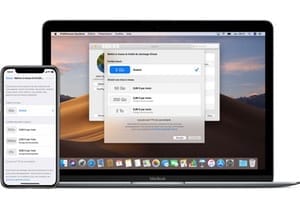
Augmenter son stockage iCloud cela se fait en un tournemain depuis un Mac ou bien un iPhone / iPad ou même depuis Windows 10 via l’application iCloud pour Windows. Vous pouvez bien entendu libérer de l’espace sur iCloud et conserver vos 5 Go gratuit en suivant notre tutoriel. Mais, si vous ne souhaitez pas archiver vos photos, musiques et autre documents sur un disque externe ou sur un NAS, alors le plus simple reste encore d’évoluer vers un forfait Apple iCloud supérieur de 50 Go, 200 Go voire même 2 To (pratique pour le partage familial) car les tarifs sont

Comment effacer l’historique de Safari sur Mac

Effacer l'historique de Safari sur Mac comment faire

Comment effacer l’historique de Safari sur Mac (macOS / Mac OS X) permet à l’utilisateur de supprimer toutes les traces des pages web qu’il a visité durant la période de son choix. Il peut donc supprimer toutes les traces de navigation Internet de la dernière heure, du dernier jour ou de tous les sites visités depuis le départ. L’effacement de l’historique de Safari pour Mac intègre, outre l’historique des pages web, également d’autres critères (recherches récentes, éléments téléchargés, icônes des pages web…) que nous verrons en détails dans cet article. Si vous désirez pousser plus loin encore la confidentialité et

macOS Mojave 10.14.5 : mise à jour Mac (liens combo)

macOS Mojave 10.14.5 telecharger mise a jour

macOS Mojave 10.14.5 vient prendre la relève de macOS Mojave 10.14.4 et est donc disponible au téléchargement pour tous les iMac, MacBook, Mac mini et Mac Pro compatibles avec macOS Mojave. Vous pourrez également mettre à jour iTunes 12.9.x et Safari 12.1.1. Si vous êtes sur iPhone / iPad / iPod touch pensez aussi à appliquer le correctif iOS 12.3, ainsi que tvOS 12.3 pour Apple TV, HomePod OS 12.3 et watchOS 5.2.1 pour Apple Watch. macOS Mojave 10.14.5 : liste des correctifs et nouveautés Voici les apports de cette nouvelle mouture pour les Mac : Prend en charge AirPlay

Copier le disque du Mac sur un disque externe (CCC 5)

Copier le disque du mac sur un disque externe avec Carbon Copy Cloner

Copier le disque du mac sur un disque externe sous macOS Mojave (10.14) ou autres versions consiste à effectuer une copie parfaite de votre disque dur / SSD principal vers un disque externe (disque USB, disque Thunderbolt). Il ne s’agit pas ici de simplement Sauvegarder son Mac avec Time Machine mais de réaliser un clonage intégral du disque. En cas de panne ou de crash de votre disque principal, vous aurez plusieurs possibilités. Vous pourrez soit restaurer la dernière copie intégrale de votre disque externe sur votre disque principal, remplacer votre disque principal sans réinstallation (voir Installer un SSD dans