
Yosemite installation : mon Mac ne démarre pas ?
Il se peut que Mac OS X Yosemite que vous venez fraîchement d’installer grâce à notre tutoriel Comment faire une installation propre de Mac OS X Yosemite (10.10) bloque, plante, enfin ne s’installe pas correctement ! Nous allons vous proposer quelques solutions de bases pour vous tirer de ce mauvais pas et vous aider à solutionner un Mac OS X Yosemite qui pose problème(s) sur votre beau Mac. Ces astuces qui fonctionnent avec Mac OS X 10.10 Yosemite mais aussi avec OS X Mavericks ou Mountain Lion sont basées sur les touches clavier de démarrage de votre iMac, MacBook, Mac mini ou Mac Pro. Si vous rencontrez des problèmes particuliers avec votre MacBook, MacBook Pro Retina ou MacBook Air, consultez l’article dédié MacBook Yosemite : solutions aux problèmes d’installation.
Yosemite installation : le démarrage depuis la clé USB « bootable »
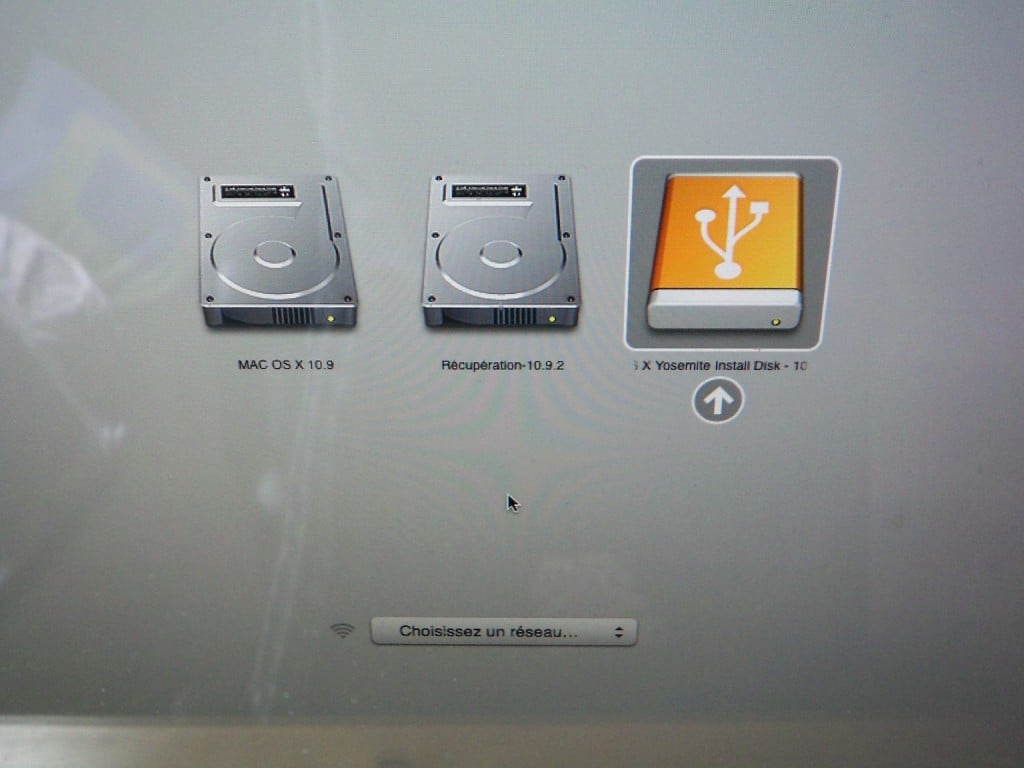
Le premier réflexe avant que les problèmes n’arrivent ou si les problèmes sont déjà là est de créer une clé USB de démarrage. Pour cela nous vous renvoyons vers notre tutoriel Comment créer un disque USB bootable de MAC OS X Yosemite (10.10). Cette clé USB qui peut aussi être un carte SD ou un disque externe sera réalisée à partir du fichier d’installation de Mac OS X Yosemite, sitôt téléchargé depuis l’App Store. Si votre Mac ne démarre pas, à cause d’un problème de disque dur ou SSD, cette clé est une première solution. Vous démarrerez votre ordinateur en maintenant appuyé au démarrage la touche C du clavier. Puis, vous sélectionnerez cette clé pour booter et accéder à l’Utilitaire de disque.
🚀 Votre Mac est lent ou manque d'espace ?
Nettoyez les fichiers inutiles, libérez du stockage et retrouvez la vitesse du premier jour avec CleanMyMac X, l'utilitaire d'optimisation indispensable pour macOS.

Yosemite installation : le mode sans échec suffit parfois
Comme sous Windows, le mode sans échec existe sous Yosemite ! Il suffit parfois simplement de booter ainsi pour voir tous les problèmes s’envoler comme par magie. Ce mode sans échec est un démarrage minimal sans processus inutiles. Cela force la vérification du volume de démarrage, charge uniquement les extensions de noyau primaires, désactiver toutes les polices installées par l’utilisateur, désactiver les éléments de démarrage et d’ouverture qui pourraient gêner. Juste après la tonalité de démarrage du Mac pressez la touche Majuscule du clavier pour y accéder.
Yosemite installation : le mode « verbose »
L’installation s’est bien déroulée mais OS X Yosemite ne démarre pas ? Si vous êtes dans ce cas, il faut redémarrer le Mac en mode verbose ou bien en mode utilisateur unique Commande + S (CMD+S). Pour cela vous presserez les touches Commande + V (CMD+V) pendant le démarrage. Ce mode affiche clairement toutes les lignes de commandes d’OS X, ce qui bloque (carte graphique, disque, pilote…).
Yosemite installation : démarrage en mode cible
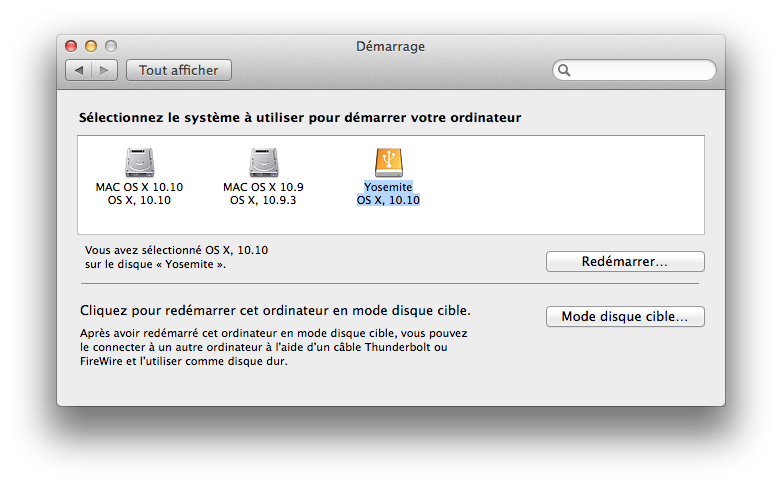
Il se peut que vous ayez installé Mac OS X Yosemite sur une seconde partition ou sur un disque externe. Il arrive parfois que le gestionnaire de boot identifie mal le disque de démarrage. Pour remédier à cela, songez à démarrer en mode cible. Il faudra maintenir appuyer au démarrage la touche T. Vous sélectionnerez ensuite le disque cible. Ensuite, lorsque l’OS aura démarré vous irez dans les Préférences Système, Disque de démarrage et vous définirez le disque source.
Yosemite installation : le mode Recovery
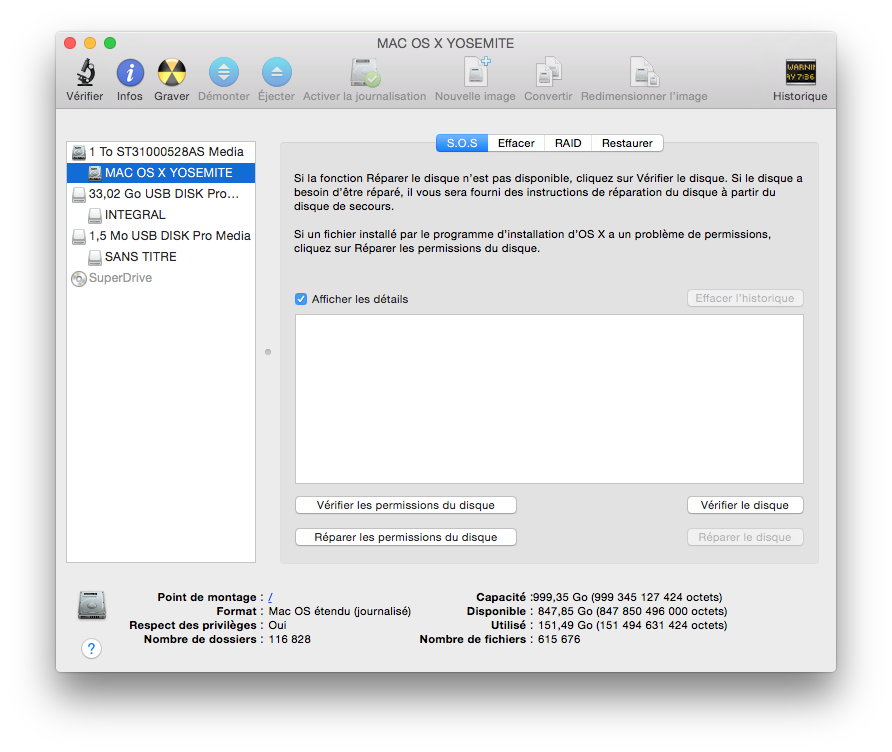
Le mode Recovery alias le mode Restauration va vous permettre de lancer l’Utilitaire de disque depuis la partition de Restauration que vous sélectionnerez au démarrage. Ensuite, il suffira de désigner le disque ou est installé Yosemite et de cliquer dans l’ordre sur Vérifier les permissions du disque puis R2parer les permissions du disque. Ensuite, si nécessaire sur Vérifier le disque puis sur Réparer le disque. Pour accéder au Recovery, maintenez Commande + R (CMD + R) enfoncé jusqu’à l’apparition du logo Apple.
Yosemite installation : Apple Hardware Test
Si les solutions précédentes ne fonctionnent pas, pas de panique ! Vous allez tout d’abord lancer l’Apple Hardware Test via la pression au démarrage sur la touche D. S’il y a une défaillance liée au matériel qui empêche l’installation, vous le saurez rapidement. A l’issue des tests vous prendrez bien soin de relier votre MacBook au secteur. Le verdict apparaîtra dans la fenêtre en bas à droite de la console.
Yosemite installation : Réinitialiser la PRAM de votre Mac
Si l’Apple Hardware test a révélé des failles. Vous pourrez généralement les corriger facilement, si elle sont de types logicielles. Parfois, il suffit de réinitialiser la PRAM de votre ordinateur. Cela réinitialise principalement le disque de démarrage, la résolution d’affichage, le volume des haut-parleurs et d’autres points. Vous appuierez sur Option + Commande + P + R jusqu’à entendre à nouveau le son de démarrage (oui, toutes en même temps !). Quand votre Mac redémarrera vous allez entendre pour la seconde fois la tonalité de démarrage. Relâchez les touches maintenant.
Yosemite installation : Désactiver FileVault
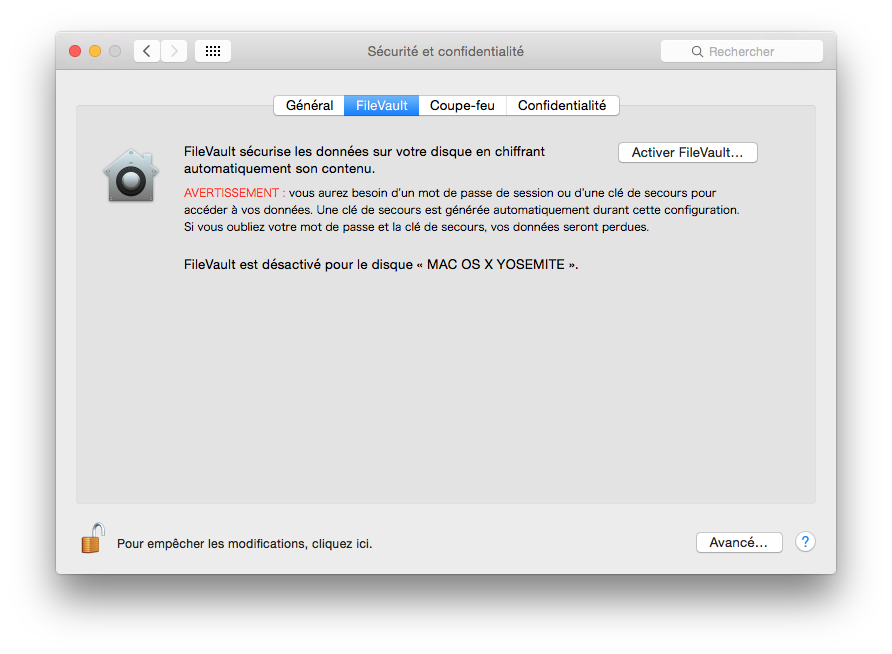
Beaucoup d’utilisateurs rencontrent des problèmes notamment lors d’une installation sous la forme d’une mise à jour à cause du chiffrement FileVault (retour à l’écran de connexion après avoir demandé l’extinction de votre Mac, disque dur externe ou clé USB illisible…). La plupart du temps, il suffit de désactiver FileVault via les Préférences Système, Sécurité et Confidentialité et sous l’onglet FileVault le bouton pour l’inhiber.
Yosemite installation : autres cas
Si vous rencontrez des problèmes avec Safari Yosemite pensez à suivre notre mini-guide de conseils. Autre cas, si toutes ces solutions ne fonctionnent pas tout n’est pas perdu, suivez nos guides pour Supprimer Yosemite et pour Reinstaller son Mac comme à l’origine !
🎧 MacPlanete Podcast
L'actu et les tutoriels Apple en audio.
🎙️ Tous les épisodes
🎵 Apple Podcasts
🎶 Spotify
▶️ YouTube
Bonjour, j’ai encore besoin de vos conseils! J’ai pu récupérer les données non sauvegardée sur Time machine sur un autre DD. L’ordi démarre mais vraiment lentement. De plus quand je vais dans utilitaire de disque je retrouve le même message d’erreur me disant que le DD est endommagé. Du coup je ne sais plus trop ce qui ne va pas. Avant cette MAJ je ne vérifiais pas l’état du disque mais il démarrait sans problème. Est ce que je restaure ma sauvegarde d’il y a un mois? Est ce que je fais un démarrage PRAM ? Merci beaucoup.
Bonjour, avant toute chose, il faut effectuer une vérification du disque avec l’Utilitaire de Disque en mode Recovery. Peut-être que tout vos problèmes proviennent de votre disque principal. L’autre test consiste à installer Mac OS X sur un disque externe et voir comment cela se passe.
Bonjour,
Je viens d’acheter un mac (5jous) et ca commence mal…J’ai voulu installer Yosemite, m’a ddé le mot de passe adm que je ne connaissait pas…G réussi a recreer un mot de passe mais pas le trousseau. Bref, j’ai qd meme pu charger YOSEMITE. Je suis au stade de la configuration sur le mac et ca mouline depuis 8h est ce normal ? Aucune touche ne répond…Aux vues des commentaires, et vu mon inexpérience mac, je crois que j’aurai du m’abstenir de charger la mise à jour. Avez vous une solution ? Merci de votre aide…Pas sure que je continue sur MAC….Trop compliqué !!!!
Bonjour,
L’idéal pour vous serait de sauvegarder vos données et de repartir vous-même sur une installation en créant votre Apple ID.
Bonjour,
J’ai fait la mise à jour Yosemite 10.10.1 sur mon MBP de mi-2010. La mise à jour c’est installé à mon avis correctement, sauf que je n’ai malheureusement pas décoché la rubrique chiffrement FileVault que Apple nous impose. De ce fait, le chiffrement File-Vault est bloqué depuis 3 jours à environ 25% et mon MBP est très très lent. Impossible d’arrêter le chiffrement, car le système demande d’attendre la fin du chiffrement !!…mais comme il n’avance pas….impossible.
Que faut il faire. Merci d’avance pour votre réponse.
Bonjour,
Je vous propose d’arrêter FileVault via le Terminal via ces commandes :
D’abord vérifier le status de FileVault (On ou Off) : fdesetup status
Ensuite, pour désactiver FileVault : sudo fdesetup disable
Enfin pour le réactiver au besoin : sudo fdesetup enable
Merci de nous tenir au courant et merci pour le like Facebook 🙂
Bonjour jcb,
Merci beaucoup pour cette info. Après avoir vérifié dans Terminal que le Filevault est on (avec chiffrage actuellement à 27,36%), j’ai fait la commande fdesetup disable: le système me répond:
Error: This command requires root acces
Merci d’avance pour la suite, j’ai like votre page FB
Bonjour jcb,
Merci beaucoup pour cette info.
J’ai suivi vos instructions:
Voici la fenetre de dialogue avec le Terminal: (j’ai caché mon nom avec des xxxxxx)
fdeMacBook-Pro-de-xxxxxxxxxxxxxxx:~ JPK$ fdesetup status
FileVault is On.
Encryption in progress: Percent completed = 27.36
MacBook-Pro-de-xxxxxxxxxxxx:~ JPK$ fdesetup disable
Error: This command requires root access.
MacBook-Pro-de-xxxxxxxxxxxxx:~ JPK$ sudo fdesetup disable
WARNING: Improper use of the sudo command could lead to data loss
or the deletion of important system files. Please double-check your
typing when using sudo. Type « man sudo » for more information.
To proceed, enter your password, or type Ctrl-C to abort.
Password:
En effet j’ai fait une erreur de saisi, j’ai oublié le mot sudo dans la première commande. J’espère que cela n’aura pas de conséquences.
Question: Quel mot de passe est nécessaire….je pense mon mot passe administrateur, pouvez vous me confirmer cela ! Merci d’avance.
Bonsoir,
Oui, votre mot de passe administrateur est nécessaire pour la manip’. Celui de la session admin de votre Mac.
Bonjour jcb,
Encore merci pour votre aide. Le déchiffrement à duré environ 3 heures. Mon MBP fonctionne à nouveau comme d’habitude.
Au fait quelle est la ou les raisons pourquoi le chiffrement de FileVault ralenti tellement le système, cela est dû à quoi ? Pas assez de mémoire, données trop importantes……
Merci d’avance et bonne journée.
Bonjour JP,
Ce sont de bonnes nouvelles ! Pour les raisons de ces problèmes, il s’agit je pense d’un bug de Yosemite. Apple va sans doute y remédier dans une prochaine mise à jour.
Bonjour,
J’ai acheté un Imac il y a un mois et je viens de le faire passer à Mac 10.10. j’ai fait toutes mes mises à jours après sans aucun problème.
Mais j’ai un problème, à chaque redémarrage j’ai le logiciel Mail et un des logiciel d’office 2008 (soit word soit power point) qui redémarre avec la machine. Ce qui m’agace car cela ralenti le démarrage.
J’ai pourtant décocher la case « redémarrer les applications lancées » quand j’éteins mon ordinateur et vérifié dans le dock que l’intitulé « ouvrir à l’ouverture de session » soit désactivé mais rien n’y fait. A chaque démarrage j’ai mail et word ou power point qui démarre alors que les autres logiciels ne le font pas.
Pouvez-vous me dire comment résoudre ce problème qui est très désagréable, svp ?
Merci d’avance.
Bonjour à vous,
Félicitations pour ce bel iMac, un bel achat ! Je vous invite à regarder notre tutoriel pour le démarrage de Yosemite. Ces deux apps ne sont pas dans la section « Ouverture de session » mais dans la section « Ouverture au démarrage » http://www.macplanete.com/astuces/12464/accelerer-demarrage-yosemite et http://www.macplanete.com/tutoriels/10942/accelerer-yosemite. Merci de nous tenir au courant et merci pour le like Facebook 🙂
Bonjour,
Je n’arrive pas a désactiver le filevault. Lors de la première exécution du filevault, il s est mis en standby car j ai débranché le transfo. Le chiffrement est depuis pending sans m indiquer de pourcentage de realisation et il ne veut pas repartir malgré le rebranchement du transfo. Il ne m a finalement jamais donne de clé de chiffrage. Je n’arrive ni a le faire repartir ni à le désactiver. Les essais de verifications disque, réparer les permissions etc… ainsi que les commandes via le terminal de type sudo fdesetup, diskutil cs…n’ont rien données si ce n’est de constater que le filevault est bien ON mais que le process est pending. Je me demande si des commandes concernant les alimentations type PMSET pourrait m’aider ou bien des utilitaires disques puissants. Macbokpro Yosemite 10.10.1. Merci de votre aide.