
Yosemite installation : mon Mac ne démarre pas ?
Il se peut que Mac OS X Yosemite que vous venez fraîchement d’installer grâce à notre tutoriel Comment faire une installation propre de Mac OS X Yosemite (10.10) bloque, plante, enfin ne s’installe pas correctement ! Nous allons vous proposer quelques solutions de bases pour vous tirer de ce mauvais pas et vous aider à solutionner un Mac OS X Yosemite qui pose problème(s) sur votre beau Mac. Ces astuces qui fonctionnent avec Mac OS X 10.10 Yosemite mais aussi avec OS X Mavericks ou Mountain Lion sont basées sur les touches clavier de démarrage de votre iMac, MacBook, Mac mini ou Mac Pro. Si vous rencontrez des problèmes particuliers avec votre MacBook, MacBook Pro Retina ou MacBook Air, consultez l’article dédié MacBook Yosemite : solutions aux problèmes d’installation.
Yosemite installation : le démarrage depuis la clé USB « bootable »
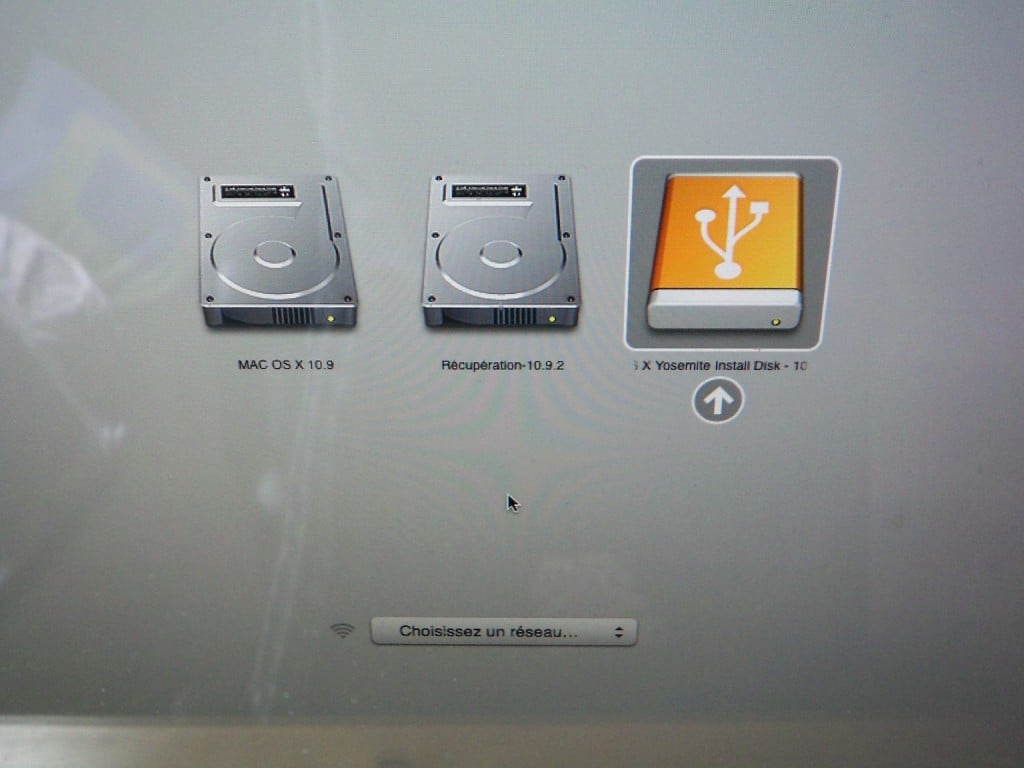
Le premier réflexe avant que les problèmes n’arrivent ou si les problèmes sont déjà là est de créer une clé USB de démarrage. Pour cela nous vous renvoyons vers notre tutoriel Comment créer un disque USB bootable de MAC OS X Yosemite (10.10). Cette clé USB qui peut aussi être un carte SD ou un disque externe sera réalisée à partir du fichier d’installation de Mac OS X Yosemite, sitôt téléchargé depuis l’App Store. Si votre Mac ne démarre pas, à cause d’un problème de disque dur ou SSD, cette clé est une première solution. Vous démarrerez votre ordinateur en maintenant appuyé au démarrage la touche C du clavier. Puis, vous sélectionnerez cette clé pour booter et accéder à l’Utilitaire de disque.
🚀 Votre Mac est lent ou manque d'espace ?
Nettoyez les fichiers inutiles, libérez du stockage et retrouvez la vitesse du premier jour avec CleanMyMac X, l'utilitaire d'optimisation indispensable pour macOS.

Yosemite installation : le mode sans échec suffit parfois
Comme sous Windows, le mode sans échec existe sous Yosemite ! Il suffit parfois simplement de booter ainsi pour voir tous les problèmes s’envoler comme par magie. Ce mode sans échec est un démarrage minimal sans processus inutiles. Cela force la vérification du volume de démarrage, charge uniquement les extensions de noyau primaires, désactiver toutes les polices installées par l’utilisateur, désactiver les éléments de démarrage et d’ouverture qui pourraient gêner. Juste après la tonalité de démarrage du Mac pressez la touche Majuscule du clavier pour y accéder.
Yosemite installation : le mode « verbose »
L’installation s’est bien déroulée mais OS X Yosemite ne démarre pas ? Si vous êtes dans ce cas, il faut redémarrer le Mac en mode verbose ou bien en mode utilisateur unique Commande + S (CMD+S). Pour cela vous presserez les touches Commande + V (CMD+V) pendant le démarrage. Ce mode affiche clairement toutes les lignes de commandes d’OS X, ce qui bloque (carte graphique, disque, pilote…).
Yosemite installation : démarrage en mode cible
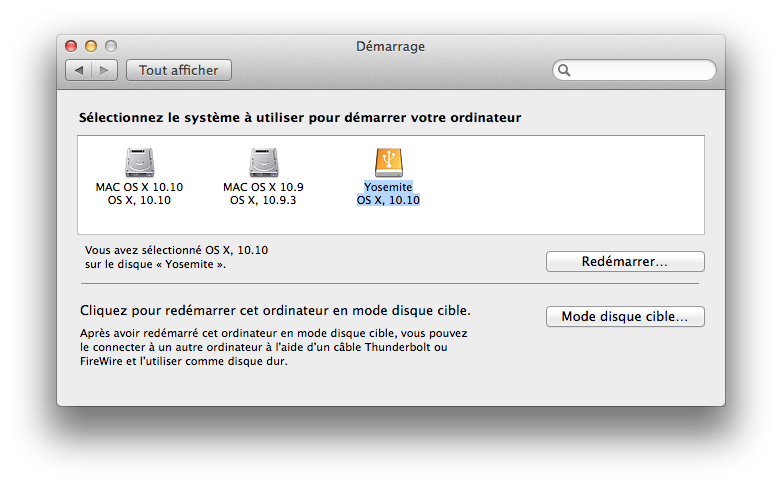
Il se peut que vous ayez installé Mac OS X Yosemite sur une seconde partition ou sur un disque externe. Il arrive parfois que le gestionnaire de boot identifie mal le disque de démarrage. Pour remédier à cela, songez à démarrer en mode cible. Il faudra maintenir appuyer au démarrage la touche T. Vous sélectionnerez ensuite le disque cible. Ensuite, lorsque l’OS aura démarré vous irez dans les Préférences Système, Disque de démarrage et vous définirez le disque source.
Yosemite installation : le mode Recovery
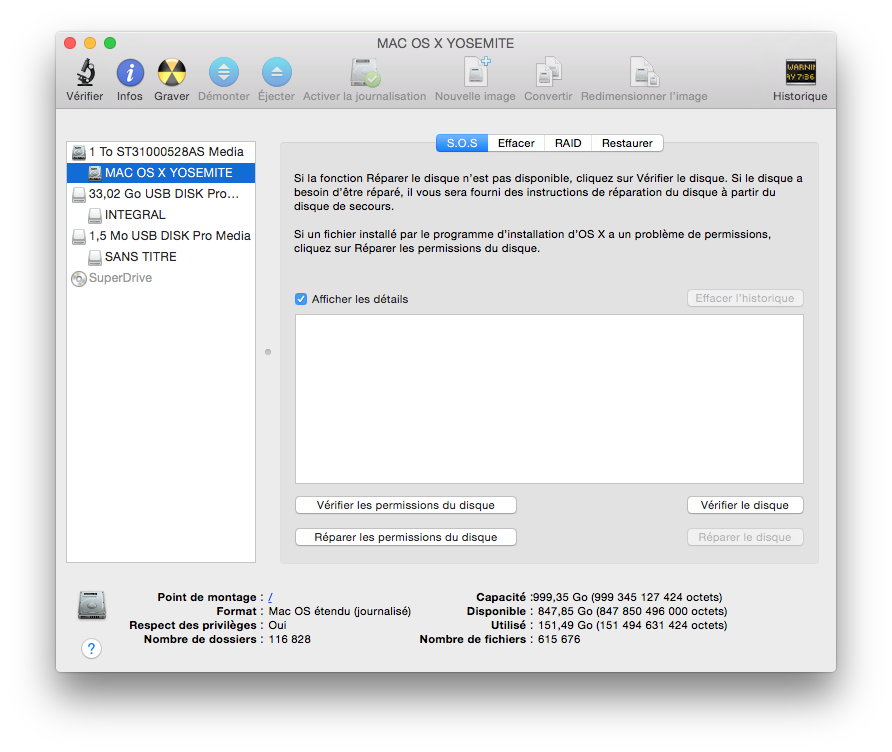
Le mode Recovery alias le mode Restauration va vous permettre de lancer l’Utilitaire de disque depuis la partition de Restauration que vous sélectionnerez au démarrage. Ensuite, il suffira de désigner le disque ou est installé Yosemite et de cliquer dans l’ordre sur Vérifier les permissions du disque puis R2parer les permissions du disque. Ensuite, si nécessaire sur Vérifier le disque puis sur Réparer le disque. Pour accéder au Recovery, maintenez Commande + R (CMD + R) enfoncé jusqu’à l’apparition du logo Apple.
Yosemite installation : Apple Hardware Test
Si les solutions précédentes ne fonctionnent pas, pas de panique ! Vous allez tout d’abord lancer l’Apple Hardware Test via la pression au démarrage sur la touche D. S’il y a une défaillance liée au matériel qui empêche l’installation, vous le saurez rapidement. A l’issue des tests vous prendrez bien soin de relier votre MacBook au secteur. Le verdict apparaîtra dans la fenêtre en bas à droite de la console.
Yosemite installation : Réinitialiser la PRAM de votre Mac
Si l’Apple Hardware test a révélé des failles. Vous pourrez généralement les corriger facilement, si elle sont de types logicielles. Parfois, il suffit de réinitialiser la PRAM de votre ordinateur. Cela réinitialise principalement le disque de démarrage, la résolution d’affichage, le volume des haut-parleurs et d’autres points. Vous appuierez sur Option + Commande + P + R jusqu’à entendre à nouveau le son de démarrage (oui, toutes en même temps !). Quand votre Mac redémarrera vous allez entendre pour la seconde fois la tonalité de démarrage. Relâchez les touches maintenant.
Yosemite installation : Désactiver FileVault
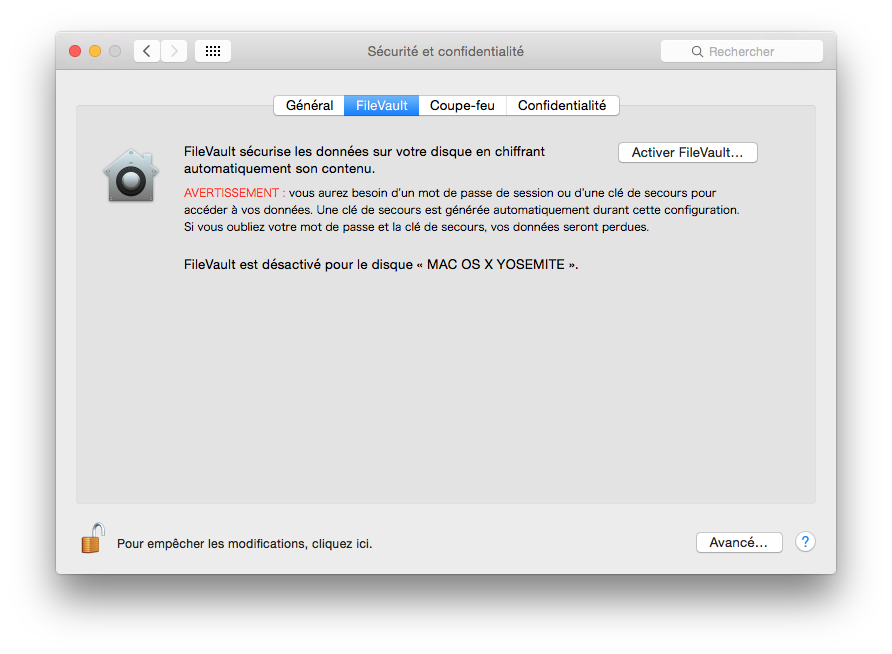
Beaucoup d’utilisateurs rencontrent des problèmes notamment lors d’une installation sous la forme d’une mise à jour à cause du chiffrement FileVault (retour à l’écran de connexion après avoir demandé l’extinction de votre Mac, disque dur externe ou clé USB illisible…). La plupart du temps, il suffit de désactiver FileVault via les Préférences Système, Sécurité et Confidentialité et sous l’onglet FileVault le bouton pour l’inhiber.
Yosemite installation : autres cas
Si vous rencontrez des problèmes avec Safari Yosemite pensez à suivre notre mini-guide de conseils. Autre cas, si toutes ces solutions ne fonctionnent pas tout n’est pas perdu, suivez nos guides pour Supprimer Yosemite et pour Reinstaller son Mac comme à l’origine !
🎧 MacPlanete Podcast
L'actu et les tutoriels Apple en audio.
🎙️ Tous les épisodes
🎵 Apple Podcasts
🎶 Spotify
▶️ YouTube
Bonjour, Je possède un iMac (27-inch, Late 2009) proc 2,8GHz i7 , 4Go de RAM d’origine (2X2Go) et depuis la Maj Yosemite, je rencontre de gros problèmes.
Après une Maj Yosemite, j’ai réinstallé plusieurs fois Yosemite en mode Clean Install et malgré tout, je rencontre toujours les mêmes problèmes, à savoir l’apparition au démarrage de la pomme avec la barre de défilement, puis ensuite je tombe sur un écran tout gris, et là plus rien ne se passe.
Je ne sais plus quoi faire. J’ai fait il y a 2 jours une nouvelle clean install après avoir appuyer sur cmd + R au démarrage. J’ai ensuite été sur Utilitaire de disque où j’ai effacé de nouveau mon DD puis téléchargé Yosemite depuis l’Apple Store.
Tout a fonctionné très bien pendant 2 jours jusqu’à aujourd’hui où j’ai installé Adobe Flash Player sur recommandation de Safari, puis redémarrer mon iMac et là , je suis retombé à nouveau sur un écran gris.
J’en peux plus. Il va encore falloir que je fasse une Clean Install mais le problème revient sans cesse.
J’ai commandé 4 barrettes mémoires de 4GO de marque Crucial sur le site MacWay. Je ne sais pas si ça va arrangé le problème mais là je suis dépassé et découragé.
Pour info, sous Mavericks, ça m’est arrivé plusieurs fois de rencontrer le phénomène Kernel Panic et d’être obligé d’éteindre l’ordi en restant appuyer sur le bouton d’alimentation. Mais bon, on dit qu’avec une Clean Install, il n’y a plus de problème. ???? C’est ça que je ne comprends pas. Que faire ?
Bonjour,
Avez-vous testé votre RAM avant tout. Suivez d’abord ce tutoriel : Comment tester la RAM de son Mac (barrettes de mémoire) ?
Merci jcb pour l’info.
Mon ordi ne pouvant s’allumer uniquement en mode sans extensions, j’espère pouvoir télécharger et installer l’application afin de vérifier ma RAM…
Je vous tiens au courant une fois le test réalisé.
Merci encore.
Bonjour, j’ai eu le même soucis que Lucie lors de l’installation de Yosemite.
J’ai donc fait cmd+R. Impossible de réinstaller Lion car le disque dur est vérouillé. J’ai été dans l’utilitaire de disque, après la vérification il me dit que le DD est endommagé, ensuite j’ai lancé la réparation mais cela ne fonctionne pas. Le message qui apparaît ensuite m’indique de sauvegarder puis reformater et restaurer mes donnéeds. J’ai donc créer une image disque sur mon DD externe car ma dernière sauvegarde time machine date d’il y a un mois et j’ai des travaux non sauvegardés… puis j’ai sélectionné EFFACER. Et enfin j’ai restauré depuis ma sauvegarde. Après 3h le processus est terminé et rien ne change. Je ne peux toujours pas installer Lion et si je relance une vérification du DD il est toujours endommagé.
J’ai tenté alors le démarrage sans échec: Hourra mon mac s’allume et j’ai toutes mes données ! Il s’allume sous OSX Lion 10.7.5. J’ai donc redémarré et à nouveau impossible je retombe sur la fenêtre me proposant soit l’option Utiliser time machine, réinstaller osx Lion, réparer le disque etc…
Que dois-je faire ? Récupérer mes fichiers depuis le mode sans échec et réinstaller ensuite ma sauvegarde Time Machine semble être la meilleure option. Je voudrais la confirmation d’un expert car après avoir « bidouillé » pendant des heures j’ai peur d’aggraver encore les choses maintenant… Merci d’avance.
Re-bonsoir, en mode sans échec impossible de retrouver un DD externe afin d’y placer mes documents non sauvegardés sur Time Machine. Je suis vraiment bloquée du coup…
Bonjour,
Avez-vous accès à Internet en mode sans échec ? Dans l’affirmative un backup de vos données sur Google Drive peut être une option.
Bon depuis le mode sans échec, je viens de lancer un redémarrage en allant dans préférence système puis la rubrique démarrage. Et là miracle il démarre normalement (pas en mode sans échec j’ai vérifié). Je vais donc vite sauvegarder mes données (sans utiliser TIme Machine) sur un autre disque dur. Puis redémarrer encore pour vérifier que tout fonctionne bien cette fois. Si c’est le cas je vais faire une sauvegarde Time Machine et puis je ne réinstallerai pas Yosemite… Désolée pour tous ces posts inutiles.
Pas de soucis. C’est pour le mieux.