Réussir l’installation propre Mac OS X El Capitan est à portée de main. Cette méthode d’installation est nettement supérieure à la simple mise à jour ou aux autres méthodes d’installation d’OS X El Capitan (mise à jour, dual boot). Ici, vous allez pouvoir repartir d’un OS X vierge et donc éviter tous les bugs, ralentissements, conflits de fichiers précédemment installés par OS X Yosemite ou autres. Avant de vous lancer, il faut créer une sauvegarde Time machine de votre Mac. Cela vous permettra de revenir en arrière en cas de problèmes. Vous pourrez aussi récupérer après l’installation propre vos données personnelles dans cette même sauvegarde Time Machine via le Finder. Nous vous recommandons également la lecture de Mac OS X El Capitan (10.11) : conseils pour l’installation.
Installation propre Mac OS X El Capitan : télécharger le fichier
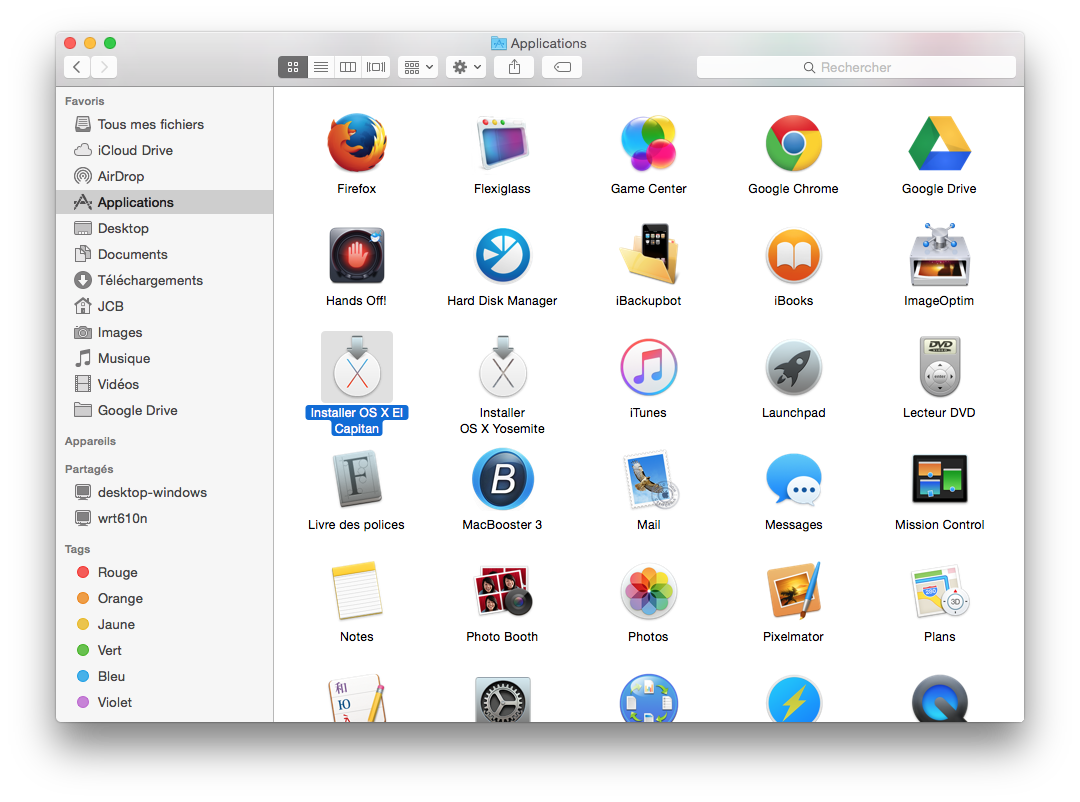
Rendez-vous sur l’App Store et téléchargez le fichier d’installation de Mac OS X El Capitan. Il fait un peu plus de 6 Go, donc patience. Une fois le téléchargement achevé vous trouverez dans le dossier Applications du Finder l’élément Installer OS X El Capitan.app. C’est la base de votre installation propre.

🚀 Votre Mac est lent ou manque d'espace ?
Nettoyez les fichiers inutiles, libérez du stockage et retrouvez la vitesse du premier jour avec CleanMyMac X, l'utilitaire d'optimisation indispensable pour macOS.

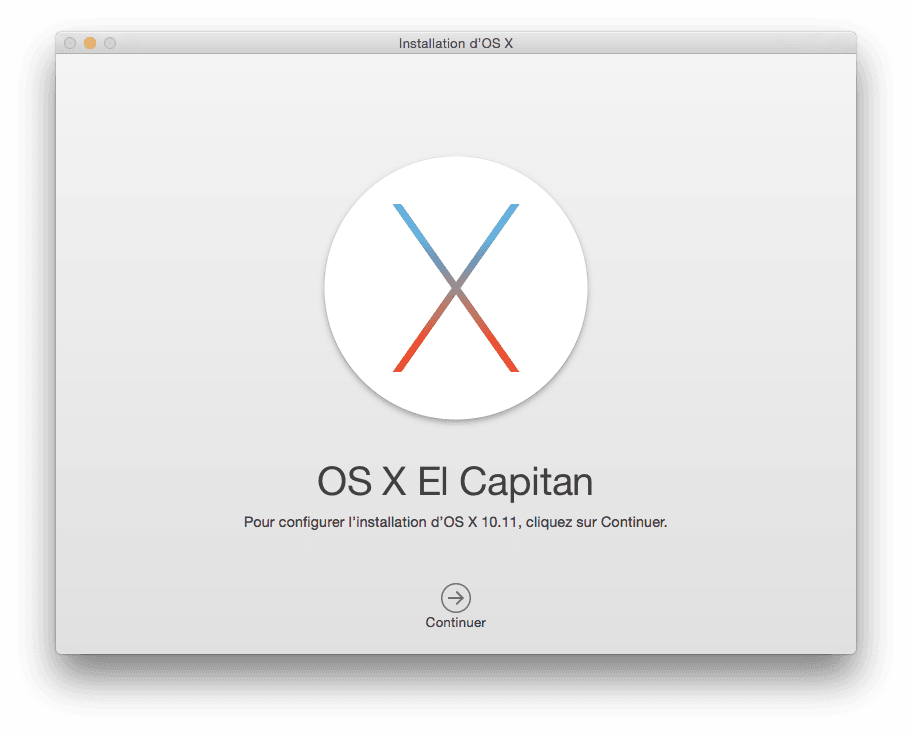
Lorsque le fichier sera totalement rapatrié, il ouvrira une fenêtre comme celle sur la capture ci-dessous. N’y touchez pas !
Vérifiez dans le Finder la présence du fichier d’installation de Mac OS X El Capitan. Pour cela, allez dans le dossier Applications. Vous devriez voir l’icône Installer OS X El Capitan. Parfait, poursuivez !
Créer une clé USB bootable
Il vous faut impérativement un média de stockage externe pour accéder au disque principal de votre Mac et lancer le processus d’installation de Mac OS X El Capitan. Nous vous conseillons idéalement une clé USB de 8Go. C’est sur cette clé que nous logerons le fichier d’installation d’OS X El Capitan.
Préparation de la clé USB OS X El Capitan
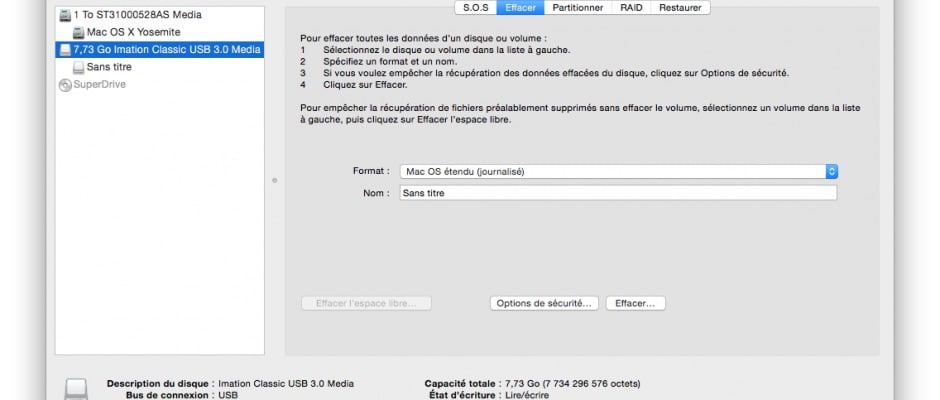
Branchez votre clé USB. Lancez l’Utilitaire de disque depuis le Finder (Applications, dossier Utilitaires). Cliquez à droite sur la clé USB. Il faut la formater en une seule partition et en Mac OS étendu (journalisé). Pour cela allez sous l’onglet Effacer et laissez dans Nom l’intitulé Sans titre. Pressez le bouton Effacer…

Vous devez voir sur le Bureau votre clé USB. En cliquant sur Pomme + I, elle doit comme sur la capture s’intituler Sans titre (respecter bien la casse)
Lancement du Terminal pour formater la clé et copier les fichiers d’installation
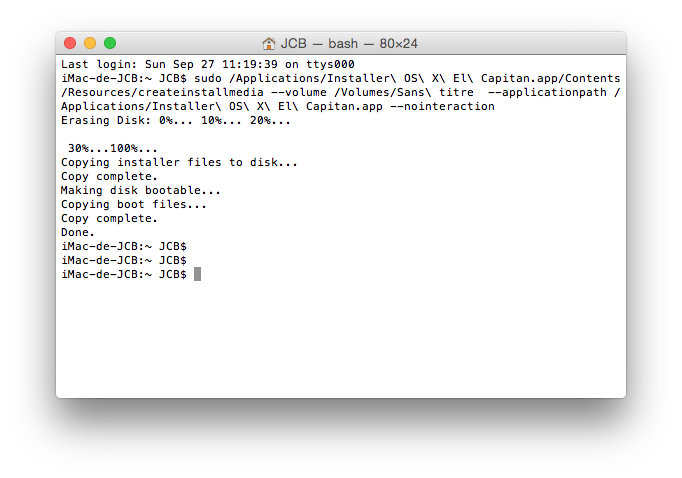
Vous pouvez créer la clé à l’aide de DiskMaker X 5 ou via une fenêtre du Terminal (Application, Utilitaires). Pour la méthode du Terminal saisissez comme telle la ligne de commande suivante :
sudo /Applications/Installer\ OS\ X\ El\ Capitan.app/Contents/Resources/createinstallmedia --volume /Volumes/Sans\ titre --applicationpath /Applications/Installer\ OS\ X\ El\ Capitan.app --nointeraction
Le formatage de la clé USB est en route. Dans la foulée, les fichiers d’installation de Mac OS X El Capitan s’installent. Là encore patience et ne fermez pas la fenêtre du Terminal.
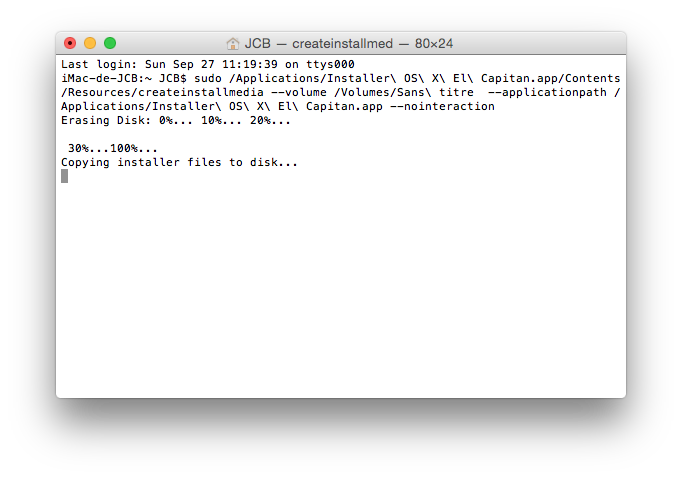
Si la clé USB bootable de Mac OS X El Capitan est réussie vous devriez voir ceci à l’écran :
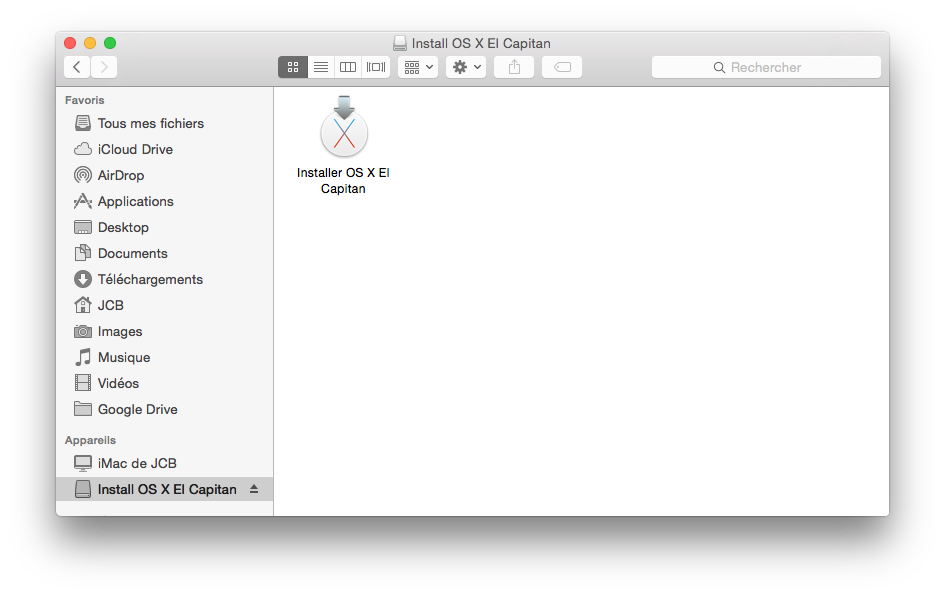
Dans le Finder votre clé USB bootable de 8 Go s’intitule maintenant Install OS X El Capitan.
Vidéo de la création de la clé USB El Capitan avec le Terminal
Démarrer depuis la clé USB
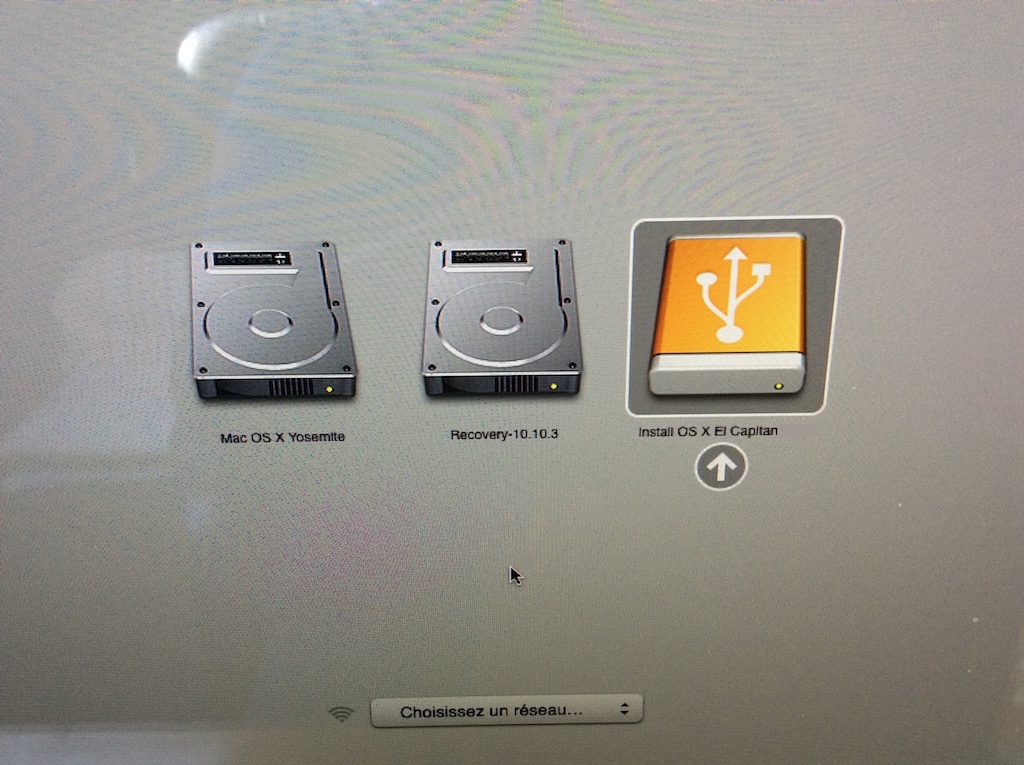
Laissez la clé USB branchée et redémarrez votre Mac ou MacBook en appuyant sans la lâche la touche ALT au démarrage. Vous allez choisir de booter sur la clé USB en orange en la sélectionnant à l’aide des flèches du clavier puis via la touche Entrée.
Formater le disque principal ou SSD
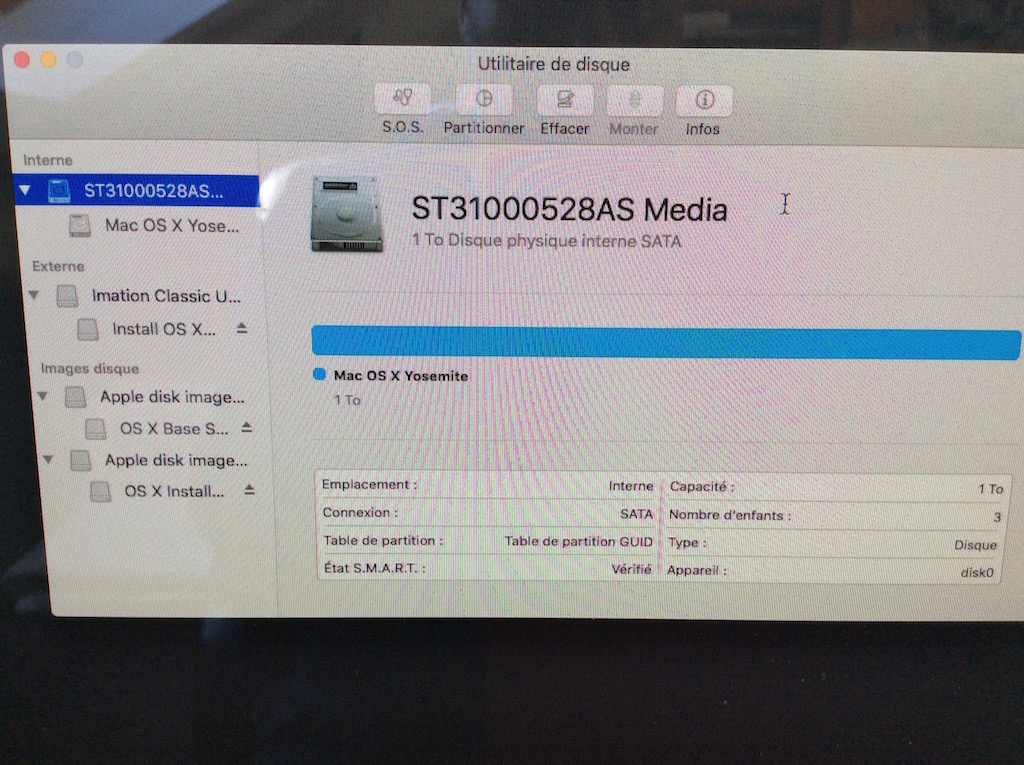
Allez dans le menu Utilitaire de disque tout en bas de la fenêtre pour effacer le disque.
Vous allez maintenant choisir le disque dur principal ou SSD puis cliquez sur le bouton Effacer pour formater le disque. Fermez la fenêtre (point rouge). Pour plus de détails sur la procédure de formatage d’un Mac lisez l’article en rapport.
Lancer l’installation depuis la clé USB
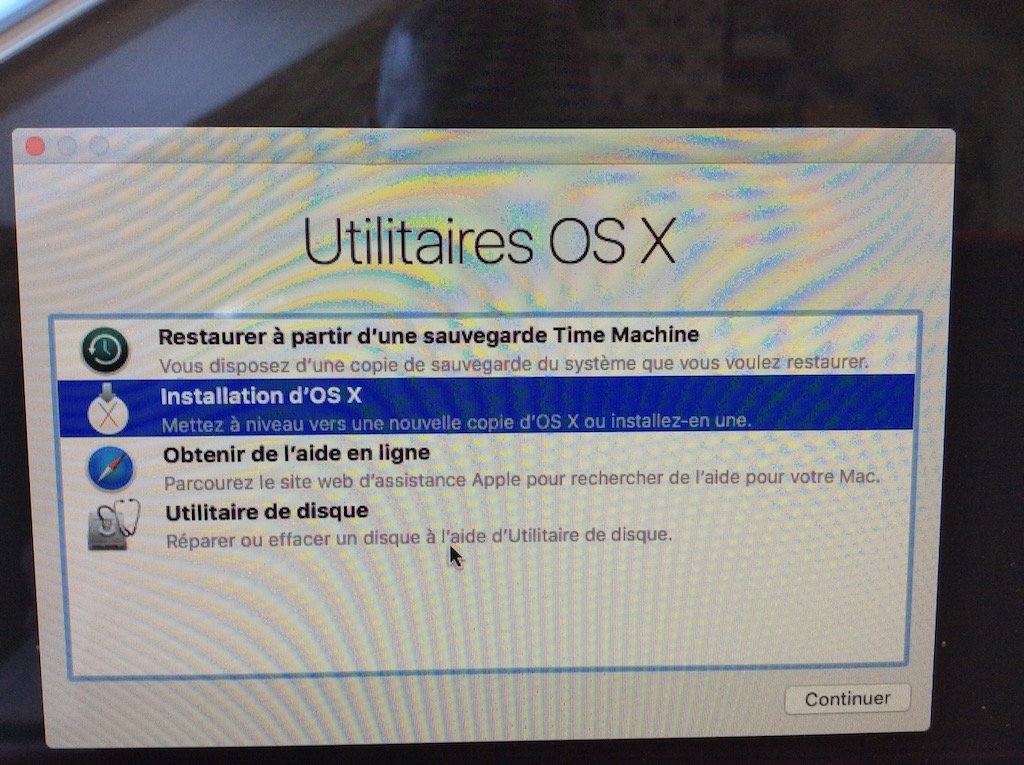
La fermeture de la fenêtre vous ramène sur la fenêtre principale. Choisissez maintenant le menu Installation d’OS X et laissez-vous guider.
🎧 MacPlanete Podcast
L'actu et les tutoriels Apple en audio.
🎙️ Tous les épisodes
🎵 Apple Podcasts
🎶 Spotify
▶️ YouTube
Bonjour, j’ai fait l’installation sur un nouveau disque SSD et suivi la procédure et j’ai ce message d’erreur. Volume contains an OS X installation which may be damaged.
Pouvez vous m’aider?
merci
salut moi jai un mac os x 10.7.5 et jaimerai telecharger mac os x el capitan je narrive pas a l telecharger via app store, pouvez vous maider
Bonjour,
Je vous conseille la lecture de l’article Télécharger les anciennes versions Mac OS X (Snow Leopard, Lion…).
Merci pour le tuto.
ça a bien marché pour réinstaller El Capitan qui ne marchait pas très bien sur un vieux Macbook Pro 2011 après les mises à jour successives. J’ai utilisé le logiciel Disk Maker X5 pour formater la clé USB et pas de pb
Etre patient, les qq secondes annoncées durent souvent bien plus !!!
Bonjour,
Mon MacBook Pro est devenu très lent après une mise à jour de mon système de départ vers l’OS X El Capitan et pour y remédier j’ai envisagé une installation propre comme vous l’avez vivement recommandé. J’ai suivi toutes vos instructions à la lettre mais un problème se pose à mon niveau lors de l’installation. Le message d’erreur suivant s’affiche à chaque tentative : « ce disque comporte des erreurs S.M.A.R.T. Ce disque présente un problème matériel […] ». Je ne comprend pas la raison de ce problème alors que mon disque dur interne marchait très bien jusque là. Pour le formatage, j’ai fais le choix de l’option la plus sécurisée, qui m’a quand même valu de devoir patienter près de 22 heures de temps pour voir le disque totalement nettoyé. Je suis réduit à ressortir mon moyenâgeux et ennuyeux PC Windows pour vous exposer mon problème ici. Que me préconisez vous?
Merci de vos précieux retours!
Cordialement.
Bonjour,
Il semblerait que votre disque dur présentait déjà un problème matériel.
Si vous avez tenté de le réparer à l’aide de l’Utilitaire de disque et que cela ne donne rien, il faut envisager de le remplacer.
Salut,
Merci de m’avoir répondu aussi rapidement. Les tentatives de réparation n’ayant rien donné, je vais m’en tenir à votre conseil et remplacer le disque physique interne de mon MacBook Pro. Il s’agit d’un SAMSUNG HM500JI Media de type SATA. S’il présentait déjà un problème matériel, cette situation pourrait-elle être à l’origine de l’extrême lenteur de mon Mac? Et y a-t-il une marque de disque dur en particulier qui soit mieux recommandée pour les Mac? Encore merci infiniment de votre aide.
Cordialement.
Bonjour,
Je suppose que les lenteurs provenaient de là.
Si vous m’indiquez le modèle de votre MacBook, je vous indiquerais un disque dur rapide et fiable ou bien un SSD.
Bonjour,
Il s’agit d’un MacBook Pro (13-inch, Mid 2012), 4 Go de mémoire DDR3, Disque dur de 500 Go à 5 400 tr/min, Processeur bicœur Intel Core i5 cadencé à 2,5 GHz, Processeur graphique Intel HD 4000, Caméra FaceTime HD 720p. Merci de votre aide.
Cordialement.
Bonjour,
N’oubliez pas de bien conserver votre sauvegarde iTunes qu’il faudra restaurer sur le nouveau disque. Je vous conseille les 7200 tours/minutes avec 32 Mo de cache. Ils sont largement plus rapide et plus silencieux que le vôtre :

Pour un disque dur 1 To : HGST Travelstar – 0J22423 – 7K1000 Disque dur interne de portable 2,5″ SATA III 7200 tours/min 32 Mo de cache 1 To
Pour un disque dur 500 Go : HGST Travelstar Z7K500 Disque dur interne de portable 2,5″ SATA III 7200 tours/min 32 Mo de cache 500 Go
Sinon, vous pouvez opter pour un SSD 13 x plus rapide, si votre budget le permet avec le :
Samsung EVO 850 MZ-75E500B/EU Disque Flash SSD interne 2,5″ 500 Go SATA III Noir
Merci infiniment pour tous ces conseils!
La sauvegarde iTunes et sa restauration sur le nouveau disque est-elle nécessaire même s’il n’y a aucune donnée personnelle que je souhaite récupérer? Si oui, comment procéder sachant que l’actuel disque dur, déjà formaté, ne fonctionne plus correctement?
Cordialement.
Il vous faut une ancienne sauvegarde Time Machine sinon une clé USB bootable ou un DVD de Mac OS X. Votre Mac était-il livré avec une clé US ou un CD/DVD ? Sur quel OS était-il livré à l’origine ?
Sinon, je vous conseille de brancher un disque dur externe et de faire une Réinstallation via Internet du Mac sur ce disque.
C’est un Mac qui m’a été offert après une certaine période d’utilisation et que j’ai reçu sans clé ni CD/DVD d’installation. Je n’ai donc aucune idée de l’OS d’origine mais je dispose, en plus d’une très bonne connexion internet, d’une clé USB (Sandisk 64 Go) rendue bootable (OS X El Capitan) grâce à votre tutoriel et parfaitement reconnue par le Mac en pressant la touche ALT au démarrage. 🙂
Cordialement
Parfait, alors cette clé est précieuse et servira avec le nouveau disque.
Bonjour,
Disque remplacé, installation réussie, problème résolu. Merci du fond du coeur!
Cordialement.
Bonjour,
C’est une très bonne nouvelle. Pensez à faire une installation propre de macOS Sierra dès sa sortie Mercredi, si votre configuration le permet. Bonne journée.