Réussir l’installation propre Mac OS X El Capitan est à portée de main. Cette méthode d’installation est nettement supérieure à la simple mise à jour ou aux autres méthodes d’installation d’OS X El Capitan (mise à jour, dual boot). Ici, vous allez pouvoir repartir d’un OS X vierge et donc éviter tous les bugs, ralentissements, conflits de fichiers précédemment installés par OS X Yosemite ou autres. Avant de vous lancer, il faut créer une sauvegarde Time machine de votre Mac. Cela vous permettra de revenir en arrière en cas de problèmes. Vous pourrez aussi récupérer après l’installation propre vos données personnelles dans cette même sauvegarde Time Machine via le Finder. Nous vous recommandons également la lecture de Mac OS X El Capitan (10.11) : conseils pour l’installation.
Installation propre Mac OS X El Capitan : télécharger le fichier
Rendez-vous sur l’App Store et téléchargez le fichier d’installation de Mac OS X El Capitan. Il fait un peu plus de 6 Go, donc patience. Une fois le téléchargement achevé vous trouverez dans le dossier Applications du Finder l’élément Installer OS X El Capitan.app. C’est la base de votre installation propre.

🚀 Votre Mac est lent ou manque d'espace ?
Nettoyez les fichiers inutiles, libérez du stockage et retrouvez la vitesse du premier jour avec CleanMyMac X, l'utilitaire d'optimisation indispensable pour macOS.

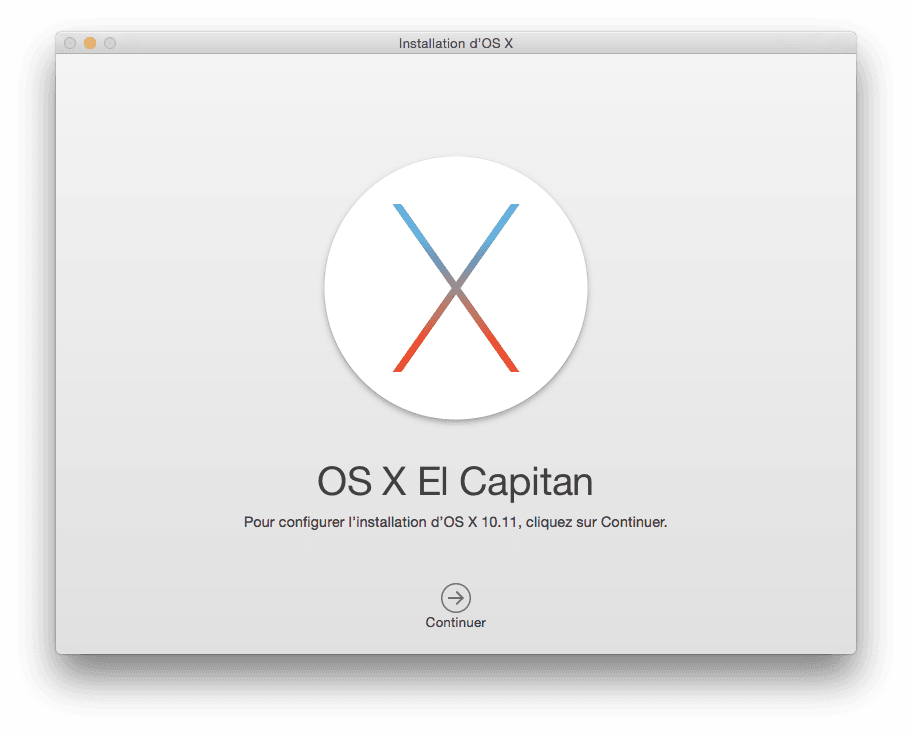
Lorsque le fichier sera totalement rapatrié, il ouvrira une fenêtre comme celle sur la capture ci-dessous. N’y touchez pas !
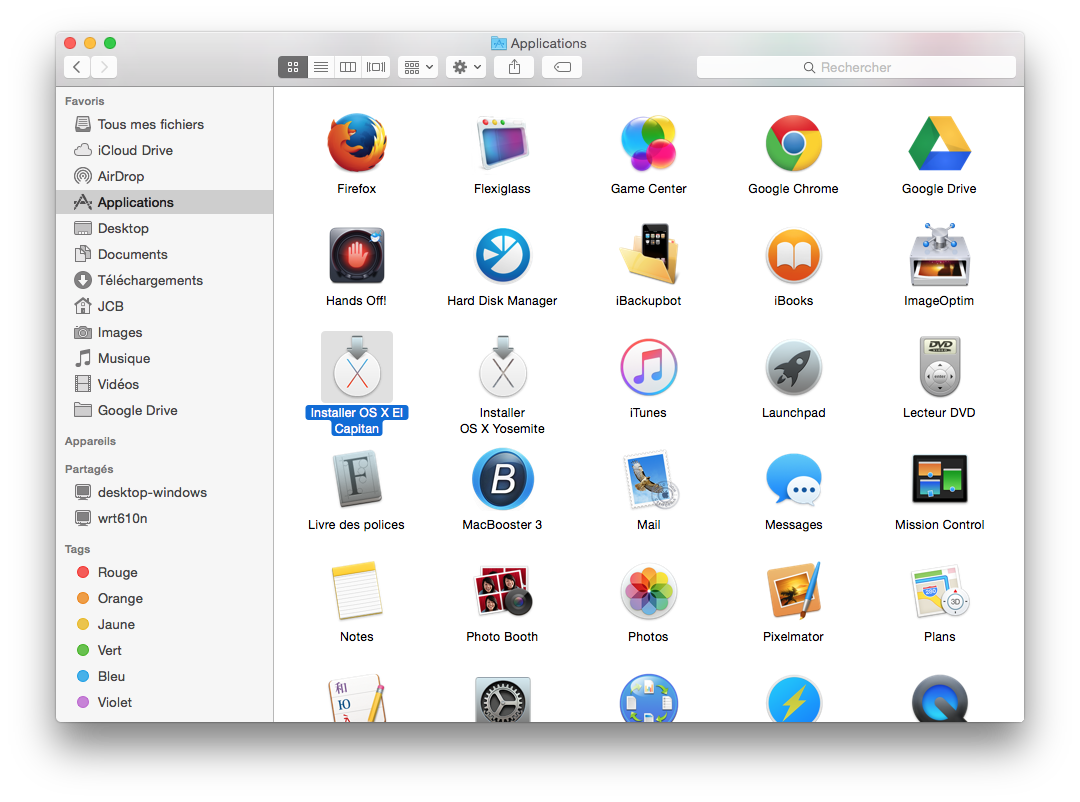
Vérifiez dans le Finder la présence du fichier d’installation de Mac OS X El Capitan. Pour cela, allez dans le dossier Applications. Vous devriez voir l’icône Installer OS X El Capitan. Parfait, poursuivez !
Créer une clé USB bootable
Il vous faut impérativement un média de stockage externe pour accéder au disque principal de votre Mac et lancer le processus d’installation de Mac OS X El Capitan. Nous vous conseillons idéalement une clé USB de 8Go. C’est sur cette clé que nous logerons le fichier d’installation d’OS X El Capitan.
Préparation de la clé USB OS X El Capitan
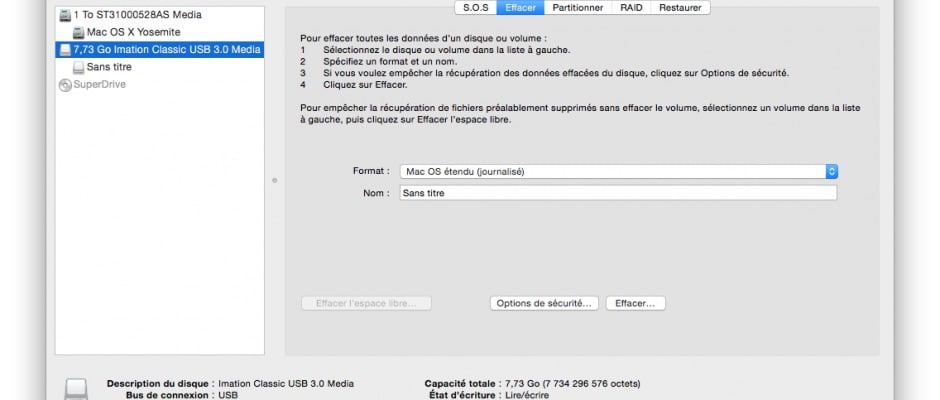
Branchez votre clé USB. Lancez l’Utilitaire de disque depuis le Finder (Applications, dossier Utilitaires). Cliquez à droite sur la clé USB. Il faut la formater en une seule partition et en Mac OS étendu (journalisé). Pour cela allez sous l’onglet Effacer et laissez dans Nom l’intitulé Sans titre. Pressez le bouton Effacer…

Vous devez voir sur le Bureau votre clé USB. En cliquant sur Pomme + I, elle doit comme sur la capture s’intituler Sans titre (respecter bien la casse)
Lancement du Terminal pour formater la clé et copier les fichiers d’installation
Vous pouvez créer la clé à l’aide de DiskMaker X 5 ou via une fenêtre du Terminal (Application, Utilitaires). Pour la méthode du Terminal saisissez comme telle la ligne de commande suivante :
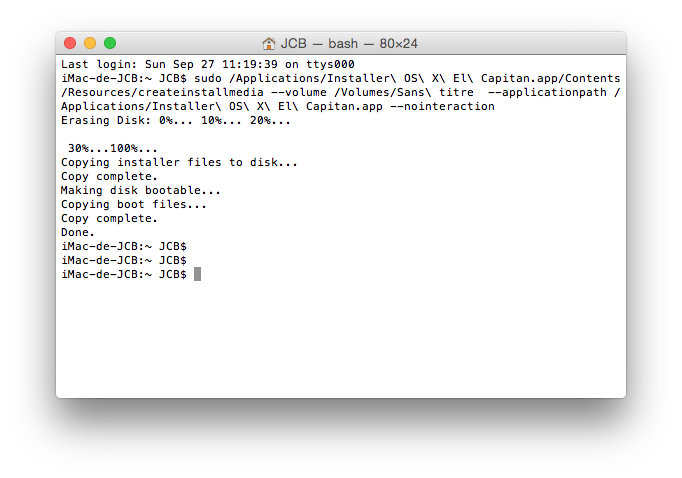
sudo /Applications/Installer\ OS\ X\ El\ Capitan.app/Contents/Resources/createinstallmedia --volume /Volumes/Sans\ titre --applicationpath /Applications/Installer\ OS\ X\ El\ Capitan.app --nointeraction
Le formatage de la clé USB est en route. Dans la foulée, les fichiers d’installation de Mac OS X El Capitan s’installent. Là encore patience et ne fermez pas la fenêtre du Terminal.
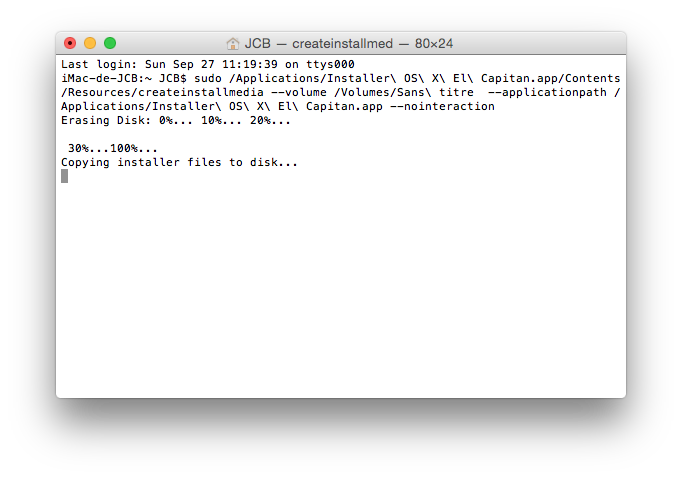
Si la clé USB bootable de Mac OS X El Capitan est réussie vous devriez voir ceci à l’écran :
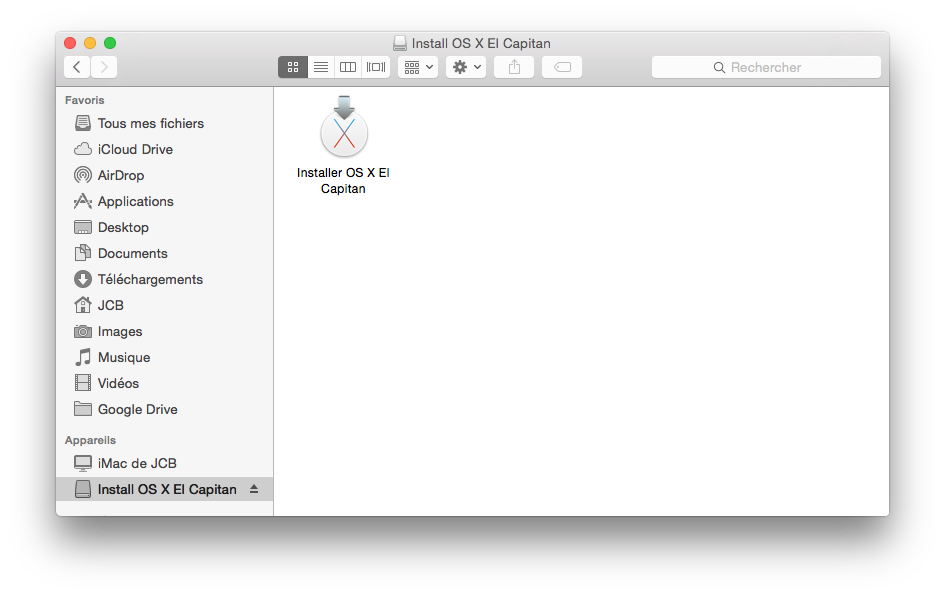
Dans le Finder votre clé USB bootable de 8 Go s’intitule maintenant Install OS X El Capitan.
Vidéo de la création de la clé USB El Capitan avec le Terminal
Démarrer depuis la clé USB
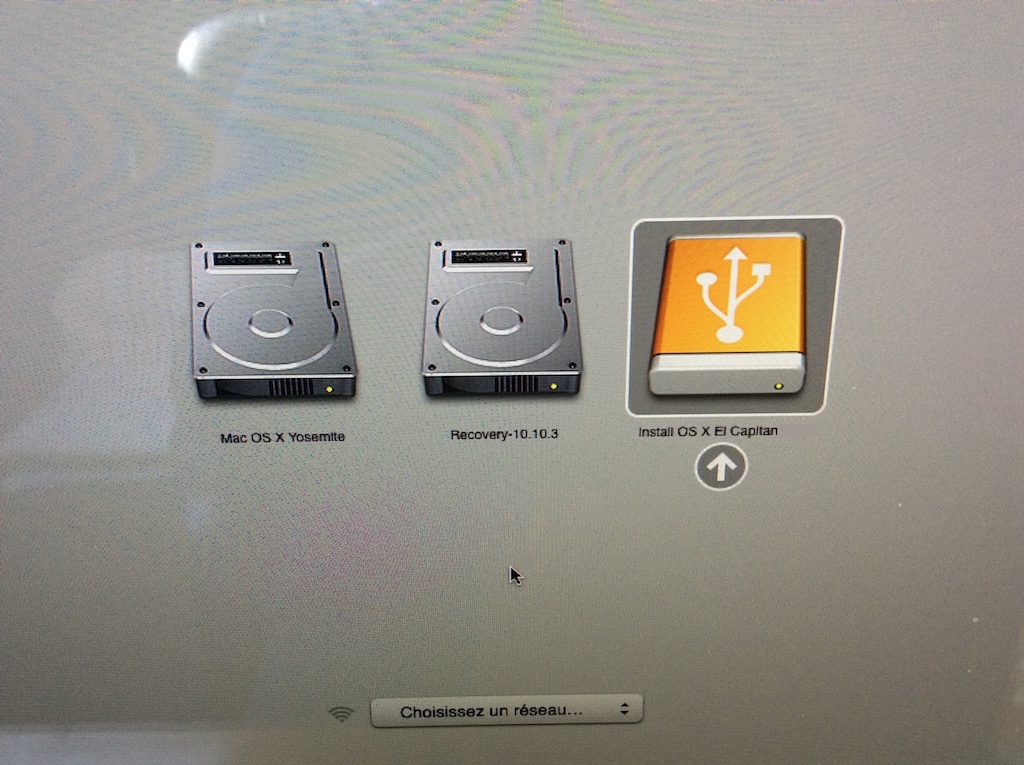
Laissez la clé USB branchée et redémarrez votre Mac ou MacBook en appuyant sans la lâche la touche ALT au démarrage. Vous allez choisir de booter sur la clé USB en orange en la sélectionnant à l’aide des flèches du clavier puis via la touche Entrée.
Formater le disque principal ou SSD
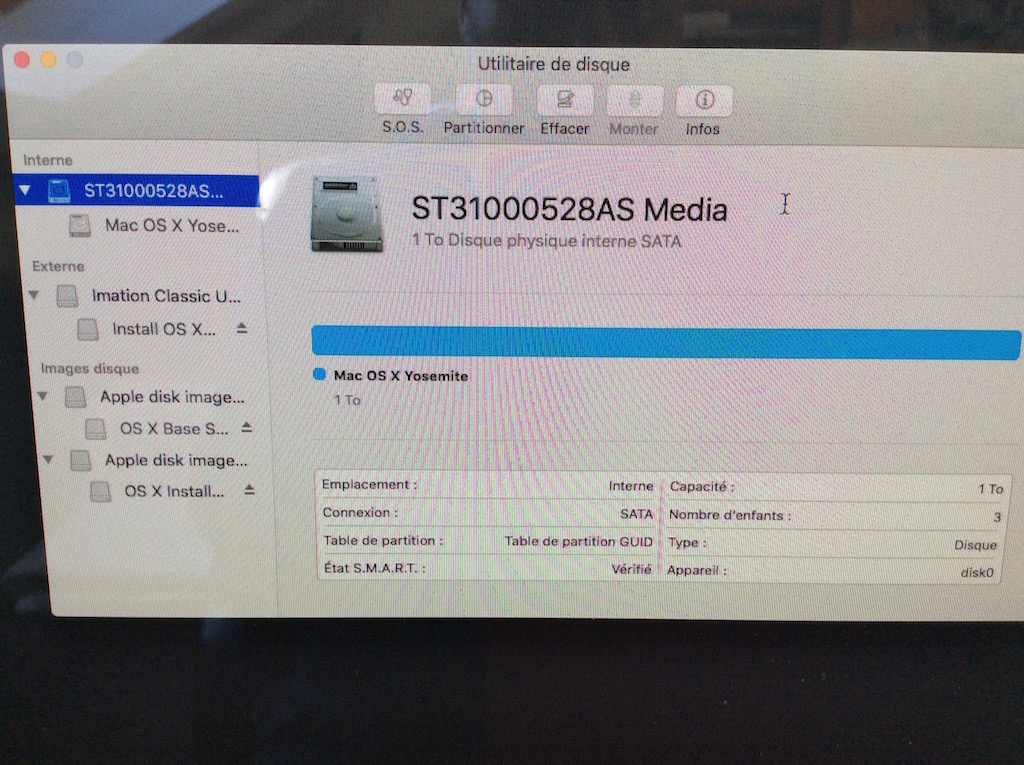
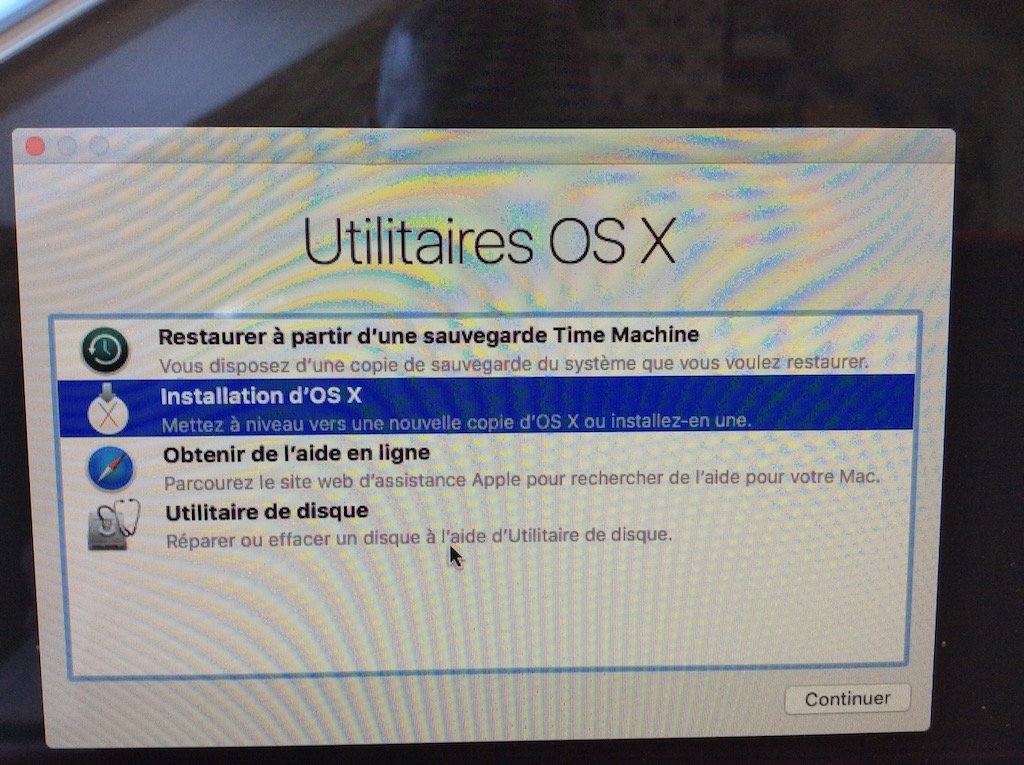
Allez dans le menu Utilitaire de disque tout en bas de la fenêtre pour effacer le disque.
Vous allez maintenant choisir le disque dur principal ou SSD puis cliquez sur le bouton Effacer pour formater le disque. Fermez la fenêtre (point rouge). Pour plus de détails sur la procédure de formatage d’un Mac lisez l’article en rapport.
Lancer l’installation depuis la clé USB
La fermeture de la fenêtre vous ramène sur la fenêtre principale. Choisissez maintenant le menu Installation d’OS X et laissez-vous guider.
🎧 MacPlanete Podcast
L'actu et les tutoriels Apple en audio.
🎙️ Tous les épisodes
🎵 Apple Podcasts
🎶 Spotify
▶️ YouTube
Bonjours,
J’ai suivi exactement les mêmes étapes mais j’ai eu un « commande not found » dans le terminal… J’ai donc refait et encore vérifier (donc téléchargement ok, page El capitan qui s’affiche, Installer dans les applications, nettoyage de la clé USB, vérifier avec commande+i) mais lorsque je commence avec le terminal, j’ai toujours le même souci avec le « command not found ».
Me suis-je trompé quelque part ?
Merci beaucoup pour votre aide.
Salut,
j’ai eu le meme probleme…
dans le copier/coller de la commande il faut retirer les « er » des 2 « installer » et ça passe
Ciao
Salut,
merci pour ta réponse, je me disais bien qu’il y avait quelque chose du genre ; ) mais j’ai réussi en suivant un autre tuto ailleurs.
Dans tous les cas, merci pour t’as réponse ; )
Bonjour,
Je viens de suivre toute la procédure et tout se passe comme prévu, jusqu’a la fin de l’installation, la fenetre suivante (http://postimg.org/image/v4bwgmmip/) reste affichée.
Une connexion internet est-elle necessaire ?
Dois-je le rebooter manuellement ?
Patienter ?
Que faire .. Merci de votre aide 🙂
Il faut rebooter en ce cas en maintenant le,bouton marche / arrêt jusqu’à extinction.
Merci de votre retour,
Entre temps il a redémarré tout seul et désormais il y a à l’écran ; le logo, la barre de progression remplie à 1/6eme, dessous écrit « Installation : il reste environ 23 minutes »
et ce depuis …. (environ 1h)
il s’agit d’un macbook avec 2 x 2 go de RAM….
Je laisse faire et patiente, je boot, … ?
Merci de votre aide 🙂
Patience… Puis reboot si nécessaire !
ok merci, cependant je ne sais pas quand est-ce « si nécessaire » ?!^^ 🙂
Re.
La patience aura fini par payer … l’installation vient de se terminer aprés prés de 12h a se ronger les ongles !!
Aprés être restée figée durant de longues heures sur « Installation : il reste environ N minutes » l’installation aura donc bien eu lieu !
Ouf !
un GRAND MERCI A CE TUTO, qui m’aura sorti d’un bien mauvais pas 🙂
bonne continuation a tous est SOYEZ PATIENT !!
Bonjour,
Je voulais passer de snow leopard 10.6.8 vers el capitan sans qu’il y est eu de mises à jour intermédiaires. C’est un portable qui m’a été donné, sans batterie et dont l’écran est mort, mais il me sert bien au quotidien.
J’ai tenté de créer une clé pour une installation clear, je n’y suis pas arrivé.
J’ai donc opté pour une mise à jour à partir du téléchargement de El capitan.
Or l’installation se bloque à 9 minutes de la fin.
Je n’ai donc plus accès qu’au terminal, à l’utilitaire de disque et l’interface d’installation d’El Capitan.
J’ai à nouveau tenté de créer une clé d’installation en suivant vos instructions.Avant de pouvoir taper la commande sudo, j’ai : -bash-3.2#, je saisie la ligne de commande et en retour je reçois le message -bash: sudo : command not found.
J’aurais surement du vous contacter avant de faire cette mise à jour, comme vous l’aurez compris je ne suis pas un « geek », j’espère que vous pourrez me sortir de ce pétrin informatique.
Cordialement.
Bonjour,
Avant de me lancer dans cette installation, je voudrais savoir si je vais perdre le DUALBOOT que j’ai actuellement sur mon MacBookPro.
Et j’en profite pour me faire confirmer un autre point : si l’installe de cette manière EL CAPTAIN, je dois une l’installation opérationnelle, réinstaller l’ensemble des logiciels sur mon ordi ? Il me semble qu’avec une mise à jour je n’ai pas besoin de tout réinstaller.
Merci de vos réponses !
Bonjour
Comme Martin j’aimerais confirmer si cette installation nécessite de réinstaller toutes les applications manuellement?
autre question, je suis sur OS X 10.8.5, j’aimerais passer sous Maverick ou Yosemite afin de suivre votre conseil : « Sinon, la meilleure solution reste l’installation propre via une clé USB. Vous pouvez télécharger DismakerX mais seulement après avoir migré vers Mavericks au minimum »
Sauf que j’ai beau écumer internet, je ne trouve plus de mise à jour de 10.8 vers 10.9 ou 10.10
Quel est votre conseil?