Supprimer les photos en double sur son iPhone / iPad

Supprimer les photos en double sur son iPhone tutoriel Gemini

Nous allons vous indiquer comment supprimer les photos en double sur son iPhone / iPad en quelques étapes pour libérer de l’espace de stockage et surtout sans prendre de risques. Cette astuce s’avère très utile si vos 5 Go d’iCloud arrivent à saturation, par exemple. Pour cela, nous allons utiliser l’excellent Gemini Photos pour iOS. Si vous êtes sous macOS / Mac OS X, sachez qu’il existe aussi une version très célèbre pour ordinateur qui permet elle aussi d’Effacer les doublons sur Mac. En complément de lecture, nous vous invitons également à lire notre tutoriel pour apprendre à Supprimer les doublons dans
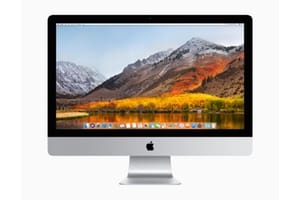
macOS High Sierra 10.13.6 mise à jour pour Mac

macOS High Sierra 10.13.6 telecharger mise a jour

macOS High Sierra 10.13.6 est disponible au téléchargement pour tous les Mac compatibles ainsi qu’iTunes 12.8. Cette mise à jour mineure succède à macOS High Sierra 10.13.5 c’est également le cas pour iOS 11.4.1  pour iPhone / iPad iPod touch, tvOS 11.4.1 pour Apple TV ainsi que watchOS 4.3.2 pour Apple Watch disponibles quant à eux pour les autres appareils Apple. Notez bien que macOS High Sierra (10.13.6) est très certainement la dernière ou avant-dernière update avant le passage à macOS Mojave (10.14) pour les Mac compatibles. macOS High Sierra 10.13.6 : les nouveautés et correctifs macOS High Sierra (10.13.6) ajoute la

iOS 11.4.1 : mise à jour iPhone, iPad, iPod (liens IPSW)

iOS 11.4.1 mise à jour iPhone iPad iPod

La mise à jour iOS 11.4.1 qui succède à iOS 11.4 et est disponible au téléchargement pour les iPhone, iPad, iPod touch. Il s’agit très probablement de la dernière ou avant-dernière update avant la sortie d’iOS 12 pour les appareils compatibles. On peut ici parler d’une mise à jour mineure mais toutefois indispensable, ne serait-ce que pour les mesures de sécurité qu’elle apporte. En outre, sont également disponibles macOS High Sierra (10.13.6), tvOS 11.4.1 pour Apple TV et watchOS 4.3.2 pour Apple Watch. iOS 11.4.1 : correctifs et nouveautés Voici la liste des apports de la mise à jour iOS 11.4.1

Downgrade macOS Mojave (10.14) vers macOS High Sierra (10.13)

Downgrade macOS Mojave macos High Sierra tutoriel

Il est tout à fait possible d’effectuer un downgrade macOS Mojave (10.14) vers macOS High Sierra (10.13) si l‘installation de macOS Mojave (mise à jour, installation propre, dual boot) et ses performances ne vous conviennent pas. Pour revenir à l’état antérieur du système, l’idéal est de procéder à un formatage de votre partition principale suivi d’une restauration Time Machine de vos données High Sierra. Le cas échéant, vous pourrez tout de même revenir au précédent OS d’Apple et repartir avec une « configuration vierge », en effectuant une installation propre de macOS High Sierra (10.13). Si vous êtes sous iOS 12, songez en

Installation propre macOS Mojave (10.14) : mode d’emploi

Installation propre macOS Mojave 10.14 tutoriel complet

Pour l’installation propre macOS Mojave (10.14), il faut s’y prendre méthodiquement. Vous devez tout d’abord télécharger le fichier complet d’installation sur l’App Store, créer une clé USB bootable de macOS Mojave (10.14). Ensuite, il faut sauvegarder les données de votre Mac via Time Machine ou cloner le disque de votre Mac (faire une copie image parfaite). Puis, il faut formater le disque dur internet ou le SSD de votre Mac et lancer la procédure d’installation depuis votre clé USB de démarrage. Nous vous rappelons que la « clean install de macOS Mojave » est pour nous la meilleure méthode pour démarrer sur une

Installer macOS Mojave avec Parallels Desktop (VM)

Installer macOS Mojave avec Parallels Desktop machine virtuelle tutoriel

Dans notre dossier Installer macOS Mojave (10.14) : 4 méthodes nous vous avons indiquer qu’il était possible d’installer macOS Mojave avec Parallels Desktop. L’avantage de cette méthode est de pouvoir installer l’OS d’Apple dans une machine virtuelle (VM) sans modifier sa configuration en fenêtre ou en plein écran. Si votre Mac ne figure pas dans la liste des machines compatibles macOS Mojave (10.14), c’est également une façon pratique d’évaluer et d’utiliser Mojave sereinement. Les pré-requis sont de disposer de Parallels Desktop ou version supérieure, de suffisamment d’espace disque (64 Go au minimum), et de réserver idéalement 8 Go de mémoire vive

Installer macOS Mojave (10.14) : 4 méthodes

Installer macOS Mojave 10.14 tutoriel Macplanete

Il existe plusieurs techniques différentes pour installer macOS Mojave (10.14) que ce soit en version beta ou finale. Nous allons clairement vous indiquer comment procéder pour une installation en mise à jour, en dual boot sur une partition ou un disque externe, en installation propre macOS Mojave (10.14) ou encore dans une machine virtuelle. Avant de débuter l’installation de Mojave, nous vous recommandons dans tous les cas de sauvegarder votre Mac avec Time Machine ou mieux encore de cloner le disque de votre Mac (copie image parfaite). Enfin, dernières remarques utiles vérifier la liste des Mac compatibles macOS Mojave (10.14) et éventuellement

Changer le nom de son Mac (nom d’hôte local)

changer le nom de son Mac tutoriel nom hote local

Nous vous avons expliqué précédemment comment changer le nom du compte utilisateur sur Mac. ou encore comment changer le nom de son iPhone / iPad (2 méthodes). Voici à présent une autre astuce pour changer le nom de son Mac, c’est à dire le nom d’hôte local. Il s’agit en fait de l’identification de votre iMac, MacBook, Mac mini ou Mac Pro qui apparaît dans le Finder (ex : iMac de JCB, MacBook Pro de JCB…). Si vous avez suivi notre tutoriel pour Créer un réseau entre un Mac et un PC (macOS / Windows 10), sachez que c’est également

Réinitialiser le Finder du Mac pour résoudre les problèmes

Reinitialiser le Finder du Mac en cas de problemes tutoriel aide mac

Réinitialiser le Finder du Mac sous Mac OS X / macOS est parfois la seule solution valable pour résoudre les problèmes divers et variés. Le Finder de votre Mac refuse de se lancer ? Il plante sans raisons valables apparentes ? Vous souhaitez rétablir les réglages par défaut ainsi que l’affichage du Finder comme à l’origine, etc. Ce tutoriel est fait pour vous ! En complément de lecture, nous vous invitons aussi à lire nos tutoriels de « premiers secours » suivants : Réinitialiser son Mac comme à l’origine ou avec le macOS le plus récent Afficher la taille des dossiers du

Changer le moteur de recherche de Safari Mac (Qwant, Bing, DuckDuckGo, Ecosia…)

Changer le moteur de recherche de Safari Mac tutoriel

Vous ne souhaitez pas utiliser le moteur de recherche Google installé par défaut sur le navigateur Safari sous macOS ? Alors, voici comment changer le moteur de recherche de Safari par Qwant, Bing, Yahoo, DuckDuckGo ou celui de votre choix et effectuer vos recherches directement dans la barre d’adresses. Attention, si vous recherchez juste à changer la page d’accueil de Safari, c’est tout à fait différent.Rendez-vous plutôt dans ce cas au menu déroulant, Safari, Préférences et sous l’onglet Général dans la section « Page d’accueil ».  En complément de lecture, pensez aussi à lire comment Changer le moteur de recherche de Safari