Installer Windows sur Mac Apple Silicon M1, M2, M3, M4, M5 (VirtualBox)

Installer Windows sur Mac Apple Silicon M1

Comment installer Windows sur Mac Apple Silicon M1, M2, M3, M4, M5 avec logiciel libre de virtualisation VirtualBox. Car, vous l’avez sans doute constaté la version ​macOS / Intel hosts ne fonctionne que sur les anciens Mac. Nous allons donc vous indiquer précisément la voie à suivre si vous préférez VirtualBox à UTM, VMWare Fusion ou bien à Parallels Desktop. En complément de lecture, nous vous invitons à lire : Installer Windows 11 sous macOS avec VMware Fusion Installer Windows 11 sur macOS avec Parallels Desktop Installer Windows 11 sur Mac M1, M2, M3 avec UTM Installer Windows sur Mac

Comment retrouver le mot de passe de mon Mac ? (Intel / Apple Silicon M1, M2, M3, M4)

Comment retrouver le mot de passe de mon Mac

Comment retrouver le mot de passe de mon Mac Intel ou Apple Silicon (M1, M2, M3, M4). Vous avez oublié le mot de passe de connexion à votre Mac ? N’ayez crainte, c’est un problème hélas récurrent. Nous allons vous indiquer très simplement la voie à suivre pour réinitialiser ce mot de passe. En complément de lecture, pensez aussi à parcourir les tutoriels suivants : Réinitialiser le mot de passe de son iPhone (perdu ou oublié) Récupérer son mot de passe WiFi sur Mac (2 méthodes) Supprimer le mot de passe au démarrage du Mac Vous venez de démarrer votre

Télécharger Captvty pour Mac (l’app officielle macOS)

telecharger captvty pour mac app officielle

Depuis le 01 mars 2024, Captvty pour Mac est disponible avec une app dédiée pour macOS. Le programme fonctionne pour macOS Mojave, Catalina, Big Sur, Monterey, Ventura et Sonoma. Pour mémoire, cet utilitaire permet d’accédez facilement au direct et à la télévision de replay de TF1, France 2, France 3, Canal+, France 5, M6, Arte, C8, W9, TMC, TFX, NRJ 12, etc. Auparavant, ,pour pouvoir utiliser Captvty, il fallait installer Windows sur Mac (Boot Camp ou virtualisation) ou bien une solution du type PlayOnMac, par exemple. Désormais, cela appartient au passé ! En complément de lecture, nous vous proposons :

Télécharger macOS Sonoma 14.4 en version finale (lien direct)

telecharger macOS Sonoma 14.4

Vous pouvez dès à présent télécharger macOS Sonoma 14.4 en version finale (lien direct *.PKG en fin de notre article). Il s’agit de la neuvième mise à jour officielle pour tous les Mac compatibles qui fait suite à macOS Sonoma 14.3.1 et elle sera pré-installée sur les nouveaux MacBook Air M3. En parallèle, sachez que les mises à jour iOS 17.4 pour iPhone et iPadOS 17.4 pour iPad sont également sorties le même jour. Comme bien souvent, cette mise à jour apporte des correctifs et des améliorations liées à la sécurité, et, elle est recommandée à tous les utilisateurs. En complément

Comment utiliser la navigation privée avec Safari sur Mac (Sonoma, Ventura…)

comment utiliser la navigation privee avec Safari sur mac

Comment utiliser la navigation privée avec Safari sur Mac ? Ceci est utile pour que Safari évite de consigner les pages web que vous avez visitées, ne conserve une trace de l’historique de vos recherches, de vos informations de remplissage automatique et vous protège du suivi, en empêchant le chargement des traqueurs connus. Ouvrir une Nouvelle fenêtre privée avec Safari sur Mac. Cette astuce fonctionne sous macOS Sonoma, Ventura, Monterey, Big Sur, Catalina, Mojave et High Sierra. En complément de lecture autour du sujet, nous vous invitons à découvrir : Changer la page d’accueil de Safari sur Mac (Mac OS

Télécharger iPadOS 17.4 pour iPad en version finale (liens directs IPSW)

telecharger iPadOS 17.4 pour iPad

Télécharger iPadOS 17.4 pour iPad mais également iOS 17.4 pour iPhone est désormais possible. Il s’agit d’une mise jour très attendue. Cette mise à jour apporte de nouveaux Emoji, les transcriptions dans Apple Podcasts, ainsi que d’autres fonctionnalités, des correctifs et des mises à jour de sécurité pour votre iPad. Si vous êtes sur Mac, sachez que macOS Sonoma 14.4 est également disponible. Pour information, les autres mises à jour précédentes pour iPad sont les suivantes : Télécharger iPadOS 17.3.1 pour iPad (liens directs IPSW) Télécharger iPadOS 17.3 pour iPad (liens IPSW) Télécharger iPadOS 17.2 pour iPad (liens IPSW) Télécharger iPadOS 17.1.2 pour

Télécharger iOS 17.4 pour iPhone en version finale (liens directs IPSW)

telecharger iOS 17.4 pour iPhone

Télécharger iOS 17.4 pour iPhone mais aussi iPadOS 17.4 pour iPad est désormais possible. Il s’agit d’une mise jour très attendue. Cette mise à jour propose de nouvelles options pour les marchés en ligne d’apps, les navigateurs et les paiements aux personnes résidant dans l’Union européenne. Elle apporte également de nouveaux Emoji, les transcriptions dans Apple Podcasts, ainsi que d’autres fonctionnalités, des correctifs et des mises à jour de sécurité pour votre iPhone. Si vous êtes sur Mac, sachez que macOS Sonoma 14.4 est également disponible. Pour information, les autres mises à jour précédentes pour iPhone / iPad sont les

Le nouveau MacBook Air M3 (2024) est enfin disponible !

Apple MacBook Air M3 disponible

Le MacBook Air M3 2024 toujours gravé à 3 nanomètres est disponible au catalogue Apple. Il est en effet possible de le précommander dès à présent pour une disponibilité fixée au 08 mars 2024. Nous allons faire le tour d’horizon du successeur du MacBook Air M1 qui tire sa révérence, et, qui succède au MacBook Air M2 qui a changé les codes avec son nouveau boîtier très fins. Comme nous le précisons régulièrement, si vous recherchez un Mac et que vous ne savez pas quoi choisir en fonction de vos besoins, alors ne cherchez pas trop loin, les MacBook Air

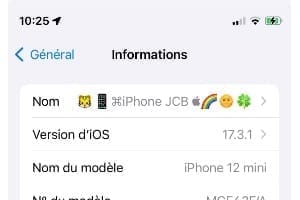
Comment modifier le nom de son iPhone avec des émojis ✅️❤️⌘⛔️♑️

modifier le nom de son iPhone avec des emojis

Comment modifier le nom de son iPhone avec des émojis que vous aurez soigneusement pris le temps de choisir et qui vous correspondent le plus à votre personnalité ? Voici une astuce cruciale qui vas réellement vous changer la vie et que vous allez appliquer dans les minutes qui suivent ! Plutôt que d’avoir un iPhone ou même un iPad qui se nomme tristement iPhone 13 Pro ou, iPhone 12 de JCB, iPad Pro de Paul… ajoutons de la vie à la vie… En complément de lecture, nous vous conseillons : Comment changer le nom de son Mac Renommer un

Comment sauvegarder son Mac avec Time Machine (Golden Gate, Tahoe, Sequoia, Sonoma, Ventura)

Comment sauvegarder son Mac avec Time Machine

Comment sauvegarder son Mac avec Time Machine et bénéficier ainsi d’une copie de tous vos fichiers tels que les apps, morceaux de musique, photos, e-mails et documents sur les versions récentes de macOS Tahoe, Sequoia, Sonoma, Ventura. Beaucoup d’utilisateurs fraîchement arrivés sur Mac ne prennent pas le temps de configurer Time Machine. Pourtant, une fois que vous avez au moins un jeu de sauvegarde Time Machine complet, vous pouvez l’utiliser pour restaurer tout ou uniquement certains fichiers sur le même Mac ou sur un autre Mac. Avoir un backup Time Machine, c’est la possibilité de redémarrer un Mac en panne