Découvrir que son ordinateur est désormais un Mac non compatible avec la dernière version du système d’exploitation d’Apple est toujours une déception. Que votre machine refuse d’installer macOS Sequoia, Tahoe ou Golden Gate en raison de son âge ou de l’abandon progressif de l’architecture Intel, elle n’est pas bonne pour la casse pour autant.
Même lorsqu’un modèle ne prend plus en charge les évolutions majeures du système, plusieurs solutions concrètes permettent de prolonger sa durée de vie, d’assurer sa sécurité ou de lui offrir une seconde carrière. Tour d’horizon des réflexions et des démarches à adopter.
Quelle solution choisir selon votre profil ?
Pour vous aider à choisir rapidement la meilleure option selon l’état de votre Mac et vos compétences techniques, voici un résumé des alternatives possibles :
🚀 Votre Mac est lent ou manque d'espace ?
Nettoyez les fichiers inutiles, libérez du stockage et retrouvez la vitesse du premier jour avec CleanMyMac X, l'utilitaire d'optimisation indispensable pour macOS.

| Option | Profil idéal | Avantages | Inconvénients |
|---|---|---|---|
| Garder l’OS actuel + Antivirus | Utilisateurs cherchant la simplicité et la stabilité. | Aucune manipulation complexe, système stable. | Pas de nouvelles fonctionnalités macOS. |
| Forcer la mise à jour (OCLP) | Utilisateurs avertis souhaitant le dernier macOS. | Accès aux nouvelles fonctionnalités gratuitement. | Nécessite des manipulations techniques. |
| Reconvertir le Mac (Linux/NAS) | Bricoleurs et machines très anciennes. | Seconde vie utile, très bonne sécurité sous Linux. | Perte de l’écosystème macOS. |
| Passer à l’Apple Silicon | Besoin de puissance et d’un support long terme. | Performances majeures, autonomie et sécurité. | Nécessite un budget d’achat. |
1. Comment savoir si votre Mac est officiellement obsolète ?
Avant toute chose, il convient de vérifier le statut exact de votre ordinateur auprès d’Apple. La marque distingue généralement deux catégories :
- Les produits anciens : matériels dont la commercialisation a cessé il y a plus de 5 ans et moins de 7 ans.
- Les produits obsolètes : matériels arrêtés depuis plus de 7 ans, pour lesquels le service après-vente et les pièces détachées ne sont plus fournis par le réseau officiel.
Pour déterminer si votre machine est concernée et comprendre les implications sur l’entretien matériel, vous pouvez consulter nos deux guides dédiés : Comment savoir si son Mac est obsolète ainsi que notre analyse globale pour savoir Quand changer son Mac obsolète.
2. Mises à jour de sécurité : Apple n’abandonne pas immédiatement les anciens systèmes
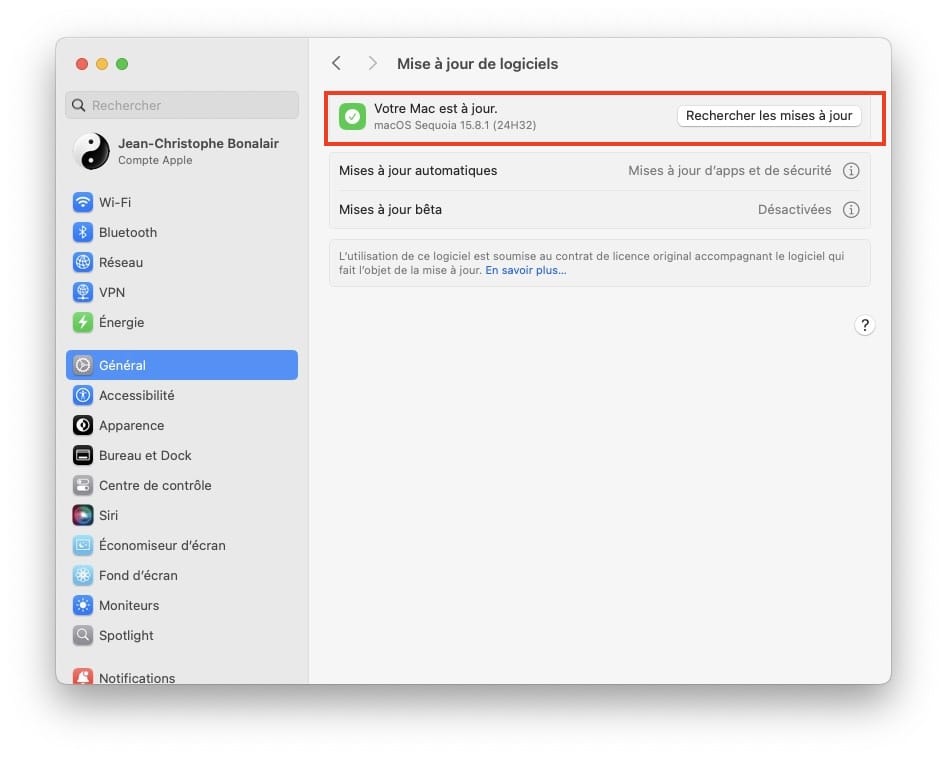
L’impossibilité d’installer le tout dernier système (comme macOS Golden Gate ou Tahoe) ne signifie pas que votre machine devient immédiatement vulnérable.
En pratique, Apple maintient un suivi de sécurité actif sur la version majeure en cours ainsi que sur les deux versions précédentes (règle du « N-2 »). Si votre Mac est bloqué sous une version antérieure supportée, vous continuez à recevoir des correctifs de sécurité critiques via les Réglages Système.
Si vous avez besoin de réinstaller proprement votre système actuel ou de créer un support d’installation externe, vous pouvez télécharger les images système directement depuis nos tutoriels :
Retrouvez également la liste globale de l’ensemble des versions disponibles dans notre article complet pour télécharger les installateurs macOS.
3. Forcer l’installation d’un macOS récent avec OpenCore Legacy Patcher (OCLP)
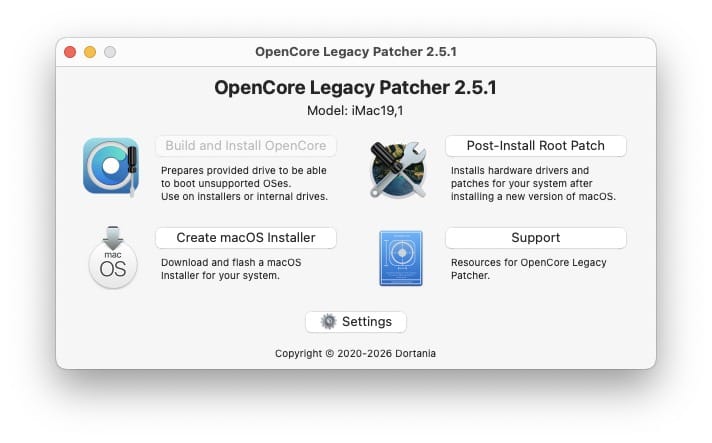
Pour les utilisateurs avertis qui souhaitent profiter des nouveautés logicielles sur une machine Intel exclue par Apple, il existe une alternative communautaire très populaire : OpenCore Legacy Patcher (OCLP) pour macOS Monterey, Ventura, Sonoma et Sequoia.
Ce projet open-source permet d’injecter les pilotes nécessaires et d’outrepasser les vérifications de compatibilité d’Apple pour exécuter des versions récentes de macOS sur d’anciens Mac.
Bien que cette méthode redonne un coup de jeune au matériel, elle demande de la précaution (sauvegarde préalable obligatoire via Time Machine) et peut parfois entraîner de légers compromis sur certaines fonctionnalités matérielles.
Découvrez pas à pas la procédure à suivre dans nos guides d’installation :
4. Renforcer la sécurité avec une protection antimalware dédiée (Moonlock / CleanMyMac)

Lorsque les mises à jour du système d’exploitation se font plus rares, la protection native du système gagne à être épaulée par une solution de sécurité tierce. Un bon utilitaire de protection en temps réel permet de bloquer les logiciels malveillants, d’analyser les téléchargements et d’assurer une navigation sereine sur Internet.
Le moteur de recherche de malwares Moonlock, notamment intégré dans la suite CleanMyMac, offre une surveillance active du système en arrière-plan sans alourdir les performances de votre ordinateur.
Pour maintenir un niveau de sécurité optimal sur votre machine, vous pouvez vous tourner vers la solution dédiée Moonlock ou opter pour la suite globale d’entretien et de protection CleanMyMac.
5. Reconversion et seconde vie : que faire d’un ancien Mac ?
Si votre ordinateur ne convient plus à votre usage quotidien principal, il peut tout à fait être reconverti pour de nouvelles missions :
- Serveur de fichiers ou serveur multimédia domestique (Plex, stockage en réseau).
- Poste de consultation web ou de bureautique légère en lui installant une distribution Linux ou ChromeOS Flex.
- Second écran d’appoint ou machine dédiée à la musique / domotique.
Pour découvrir toutes les idées pratiques de recyclage et de réutilisation, découvrez notre vidéo dédiée ci-dessous :
6. Passer à l’architecture Apple Silicon : quel Mac choisir ?
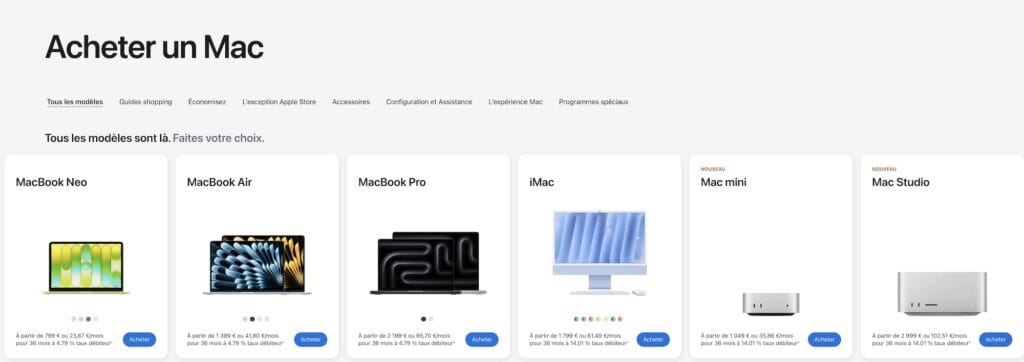
Lorsque les besoins en puissance, l’exigence de sécurité ou le manque de compatibilité avec vos logiciels professionnels imposent le changement de matériel, le passage aux puces Apple Silicon marque une rupture majeure en termes de performances et d’autonomie.
Que vous vous orientiez vers un ordinateur portable ultra-compact ou une station de bureau performante, la gamme actuelle répond à tous les profils :
- MacBook Neo 13″ : l’ordinateur portable ultra-accessible pour entrer dans l’écosystème Apple à prix doux.
- MacBook Air (M5) : l’équilibre parfait entre légèreté, autonomie et puissance pour une grande majorité d’utilisateurs.
- MacBook Pro (14″ et 16″) : la référence pour les créateurs de contenu, monteurs et développeurs.
- iMac (M4) : le tout-en-un familial 24 pouces avec écran 4.5K.
- Mac mini (M5 / M5 Pro) : l’unité centrale compacte et modulable idéale pour composer son propre poste de travail.
- Mac Studio (M5 Max) : la station de travail fixe taillée pour les projets ultra-lourds et le rendu 3D.
Pour vous aider à comparer les fiches techniques, les prix et déterminer la configuration mémoire/stockage adaptée, consultez notre guide complet : Quel Mac choisir.
Retrouvez également les offres et disponibilités du moment sur Amazon pour chaque modèle :
- 👉 Voir le MacBook Neo sur Amazon
- 👉 Voir le MacBook Air M5 sur Amazon
- 👉 Voir le MacBook Pro sur Amazon
- 👉 Voir l’iMac M4 sur Amazon
- 👉 Voir le Mac mini sur Amazon
- 👉 Voir le Mac Studio sur Amazon
7. En vidéo : comment renouveler son équipement sans se ruiner
Pour conclure, si vous envisagez le renouvellement de votre équipement Mac ou iPhone, découvrez nos astuces pour optimiser votre budget, réussir la revente de votre ancien matériel et acheter au meilleur prix :
Foire Aux Questions (FAQ)
Combien de temps un Mac reste-t-il sécurisé après la fin des mises à jour majeures ?
Apple continue généralement de fournir des correctifs de sécurité pour les deux versions de macOS précédant la version actuelle (règle du « N-2 »). Un Mac non compatible reste donc généralement protégé pendant environ 2 à 3 ans après l’arrêt du support des mises à jour majeures.
Est-ce dangereux de continuer à utiliser une ancienne version de macOS ?
Ce n’est pas dangereux immédiatement si vous adoptez quelques bonnes pratiques : installez une protection antimalware active (comme Moonlock ou CleanMyMac), mettez toujours à jour vos applications tierces et privilégiez un navigateur web récent (Firefox, Chrome ou Brave) à la place de Safari, dont la version est directement liée à l’OS.
Est-ce qu’OpenCore Legacy Patcher (OCLP) est gratuit et sans risque ?
Oui, OpenCore Legacy Patcher est un outil 100 % gratuit et open-source. Cependant, s’agissant d’un contournement non officiel des limitations imposées par Apple, des bogues légers ou des incompatibilités matérielles peuvent survenir lors de certaines mises à jour système. Il est donc indispensable d’effectuer une sauvegarde complète via Time Machine avant son installation.
🎧 MacPlanete Podcast
L'actu et les tutoriels Apple en audio.
🎙️ Tous les épisodes
🎵 Apple Podcasts
🎶 Spotify
▶️ YouTube