Avec l’activation NTFS El Capitan, vous allez enfin pouvoir écrire sur une partition NTFS depuis Mac OS X El Capitan. En effet, s’il est possible de lire, c’est à dire de voir le contenu de votre partition Boot Camp ou de n’importe quel média formaté en NTFS, par défaut, il est impossible de copier ou de supprimer des fichiers. Ce tutoriel est basé sur OSXFUSE et NTFS-3G (pilote NTFS libre) et s’adresse aux utilisateurs expérimentés (Terminal et lignes de commandes). Pour l’utilisateur débutant sous OS X, sachez qu’il est possible d’activer le mode écriture NTFS plus simplement et plus rapidement en passant par l’outil Paragon NTFS pour Mac payant certes mais qui est par expérience bien plus puissant et plus véloce pour l’écriture et pour formater en NTFS sur Mac OS X El Capitan (10.11).
NTFS El Capitan : installer OSXFUSE
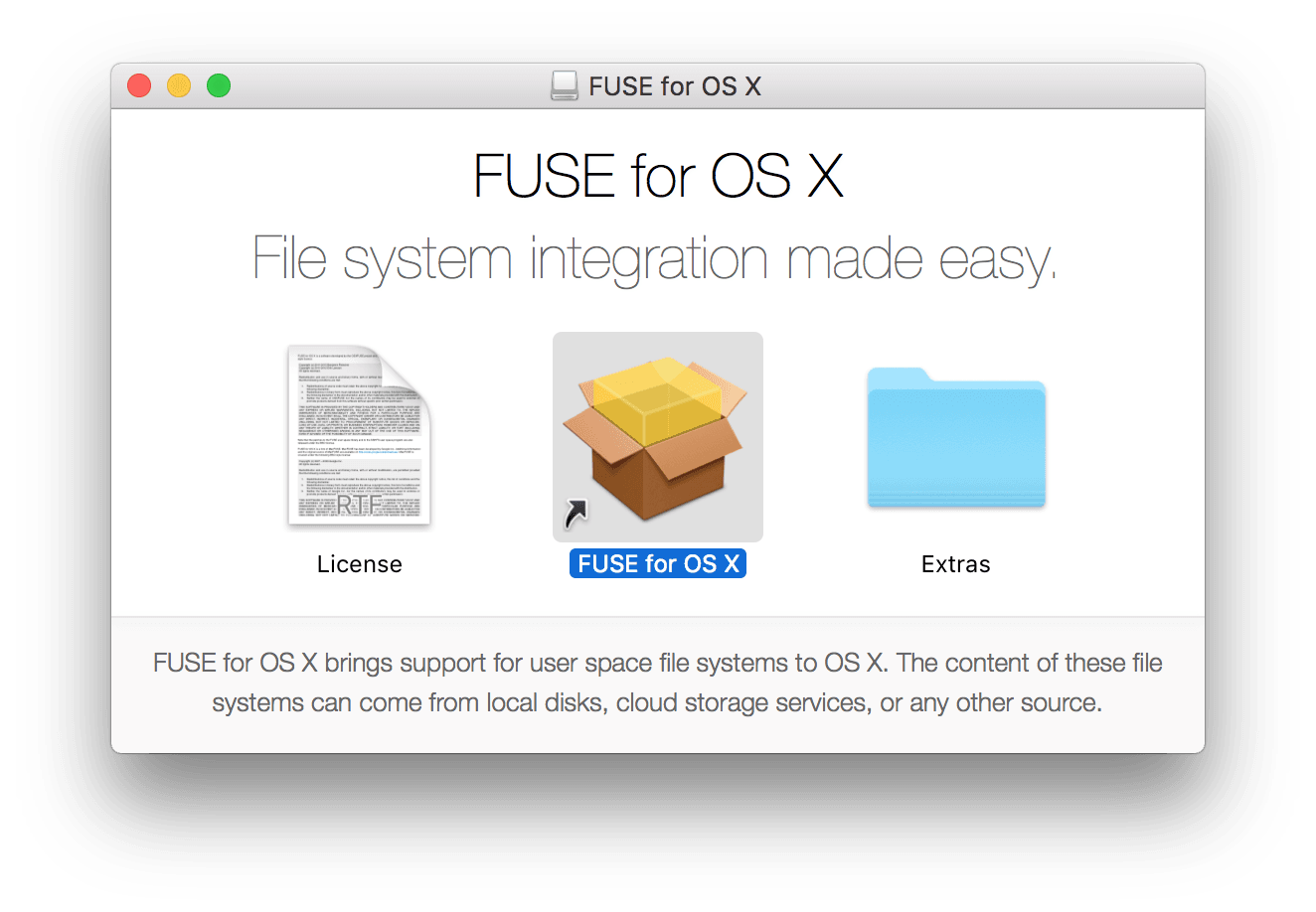
Rendez-vous sur le github de Fuse for OS X et téléchargez la dernière version OSXFUSE 3.0.6 pour El Capitan ou ultérieure.
🚀 Votre Mac est lent ou manque d'espace ?
Nettoyez les fichiers inutiles, libérez du stockage et retrouvez la vitesse du premier jour avec CleanMyMac X, l'utilitaire d'optimisation indispensable pour macOS.

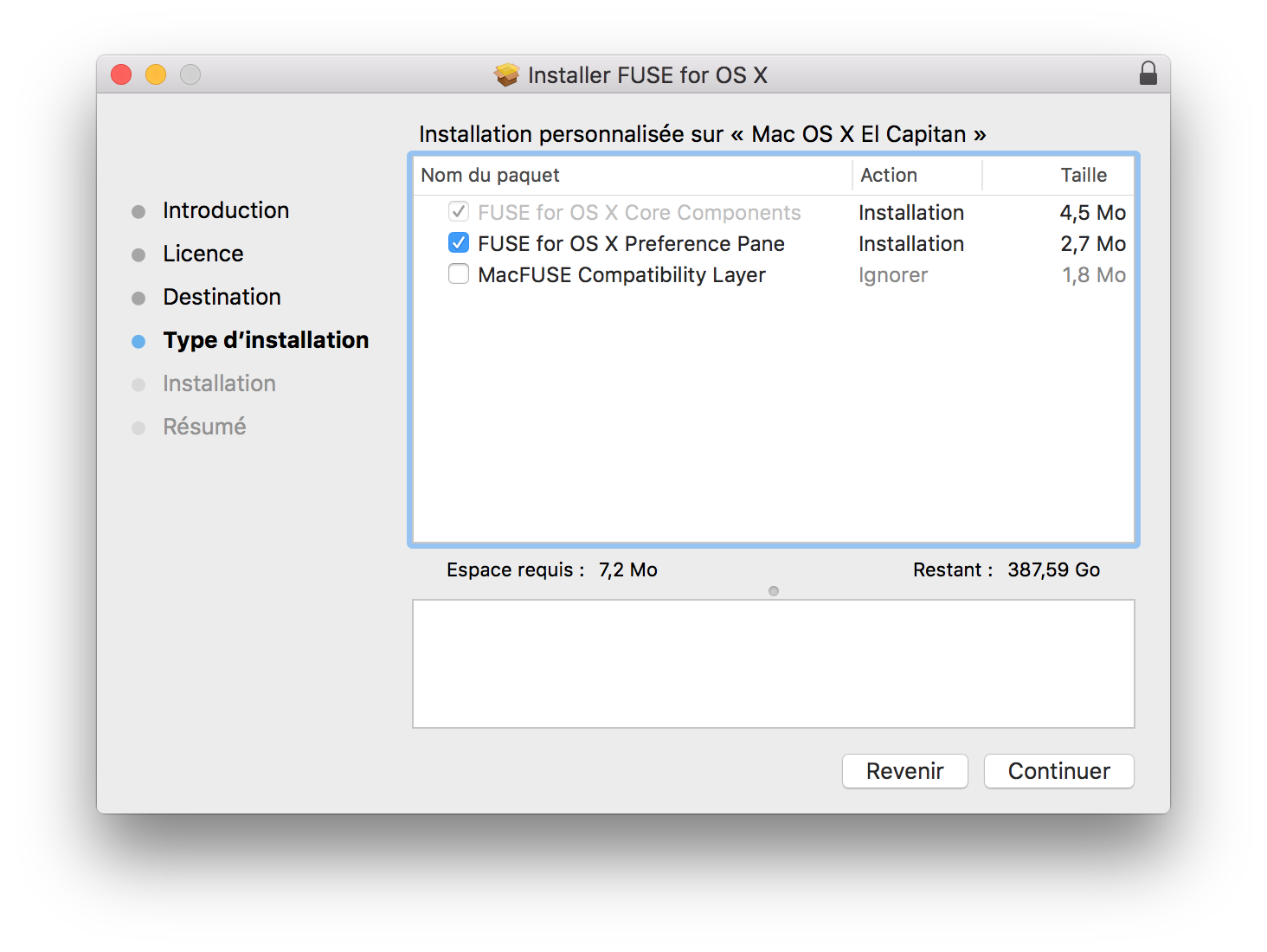
Pour l’installation personnalisée procédez comme sur notre capture en validant bien les deux premiers paquets.
NTFS El Capitan : installer Homebrew
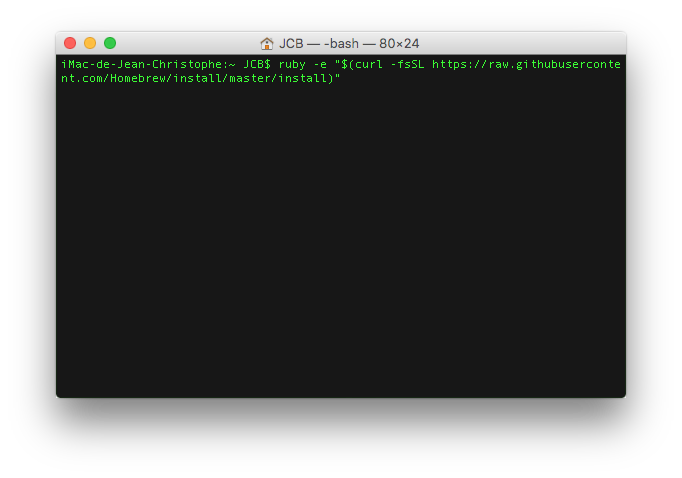
Avant de pouvoir installer les pilotes NTFS-3G, il nous faut le gestionnaire de paquets pour OS X Homebrew. Ouvrez une fenêtre Terminal et copiez-collez la ligne suivante :
ruby -e "$(curl -fsSL https://raw.githubusercontent.com/Homebrew/install/master/install)"
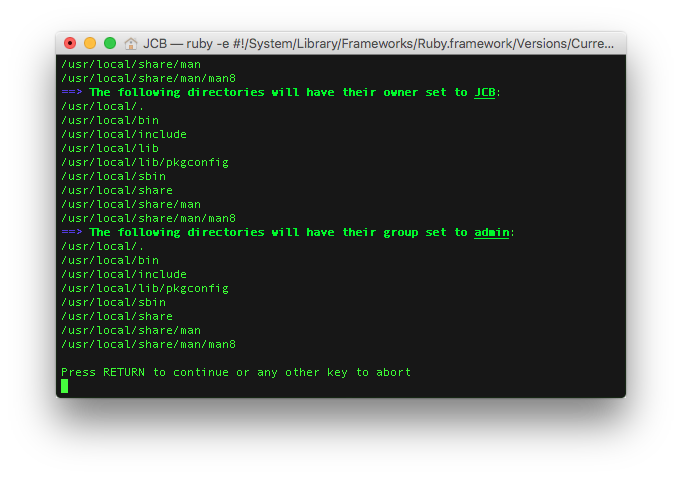
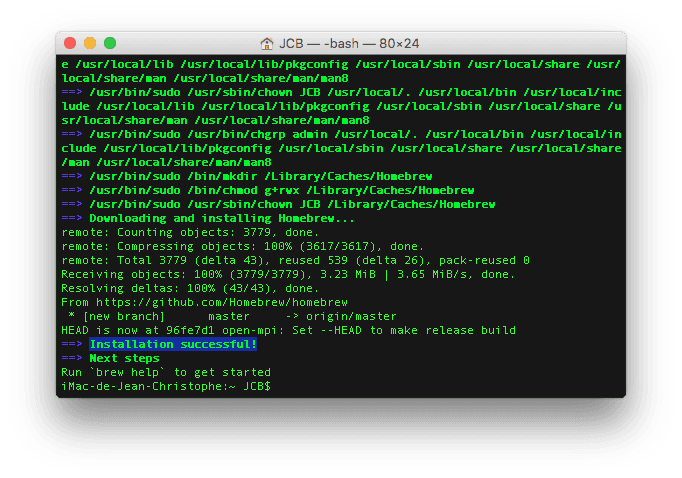
Comme indiqué, il faut juste presser sur la touche Entrée (Return) du clavier :
L’installation (Install successfull) est réussie, vous pouvez poursuivre :
Installation de wget
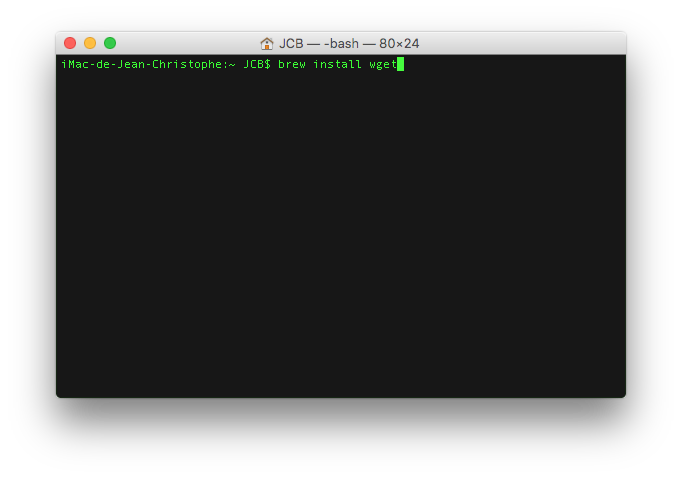
Dans la foulée, installez le client Wget, un logiciel libre qui va vous permettre de récupérer du contenu d’un serveur Web ou FTP. La ligne de commande est la suivante :
brew install wget
NTFS El Capitan : installer les drivers NTFS-3G
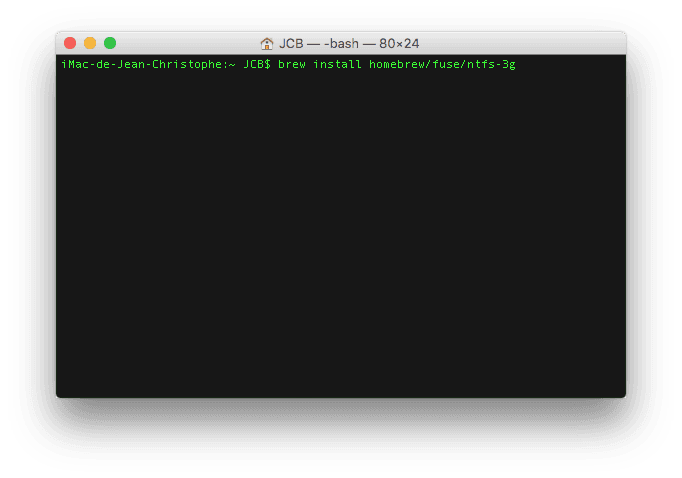
Nous allons maintenant installer les derniers pilotes NTFS-3G entrez dans le Terminal de Mac OS X El Capitan :
brew install homebrew/fuse/ntfs-3g
NTFS El Capitan : désactiver temporairement le SIP pour NTFS-3G
Il faut désactiver provisoirement la protectionSIP (System Integrity Protection). Notre article à ce sujet, vous explique tout en détails Désactiver System Integrity Protection (SIP) sur OS X El Capitan. En fait, vous allez tout d’abord redémarrer votre Mac en mode Recovery (CMD + R). Une fois arrivé en mode Restauration allez dans le menu Utilitaire et lancez le Terminal. Entrez la commande suivante pour désactiver le SIP et rebooter automatiquement votre Mac :
csrutil disable; reboot
Activer le montage automatique des unités NTFS
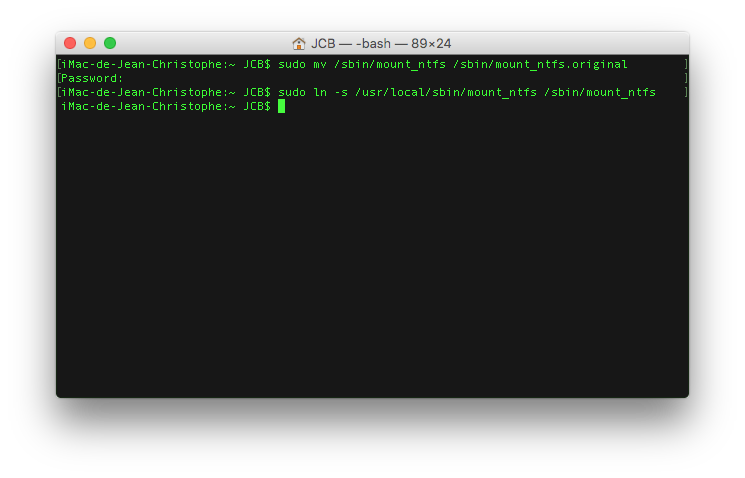
De retour sous votre session OS X 10.11, lancez à nouveau le Terminal et entrez les commandes suivantes pour le futur montage automatique des médias NTFS :
sudo mv /sbin/mount_ntfs /sbin/mount_ntfs.original

sudo ln -s /usr/local/sbin/mount_ntfs /sbin/mount_ntfs
Réactiver le SIP
Redémarrez encore en mode Recovery (CMD+R) et pensez à réactiver le SIP via la ligne de commande qui suit :
csrutil enable
Objectif accompli ! Vous venez d’activer le full NTS pour El Capitan, c’est à dire le « write to ntfs ». Pour aller plus loin et si vous êtes dans le cadre d’un dual boot Mac OS X El Capitan / Linux, pensez à consulter notre article Monter une partition Linux sur Mac OS X El Capitan (lecture et écriture).
🎧 MacPlanete Podcast
L'actu et les tutoriels Apple en audio.
🎙️ Tous les épisodes
🎵 Apple Podcasts
🎶 Spotify
▶️ YouTube
La ligne de commande ne fonctionne pas… il me met no such file or directory 🙁
—–
La ligne de commande ne fonctionne pas… il me met no such file or directory 🙁
—–
Il faut vous rendre avec le Terminal dans le dossier du script puis vous le lancez. Sinon pour quelques euros vous avez [URL=’https://paragon.cleverbridge.com/80/?affiliate=25346&scope=checkout&cart=164265′]Paragon NTFS pour Mac[/URL] qui est redoutable et plus simple pour vous je pense.
—–
Bonjour,
j’ai le même soucis à savoir depuis la maj vers El Capitan, mes hdd ext NTFS que je lisais avec tuxera ou ntfs 3g (lecture et écriture) ne gèrent plus l’écriture.
J’ai suivi le tuto pour disable le SIP et faire les manip pour mettre osxfuse etc mais je n’ai tjrs pas la possibilité d’écrire sur les HDD …
provisoirement je format progressivement en exfat pour 100% de compatibilité entre osx et windaube mais je vais coincer sur le hdd de 3 To car je n’ai rien pour sauvegarder son contenu avant formatage, d’ou l’utilité de faire marcher ces disques avec fuse …
Merci de me venir en aide !! j’ai besoin de sauvegarder mes médias avant lundi !!
—–
Je vous l’ai dit. Il faut essayer de désinstaller NTFS-3G for Mac OS X.
Pour delinker NTFS-3G au démarrage boot, Terminal puis :
sudo nvram boot-args= »rootless=0″
[CODE][reboot]
sudo rm /sbin/mount_ntfs
sudo mv /sbin/mount_ntfs.original /sbin/mount_ntfs
sudo nvram boot-args= »rootless=1″
[reboot][/CODE]
Ensuite :
Terminal prompt :
[CODE]brew uninstall ntfs-3g[/CODE]
Puis vous réinstallez proprement le tout.
—–
Bonjour, n’étant pas familier à ce langage, pouvez-vous svp me donner des explications pour désinstaller proprement Homebrew, Wget et NTFS 3G qui ne marche pas malgré le suivi de vos explications. Je vais m’orienter vers Paragon ! Merci d’avance.