Installer Yosemite sur clé USB ou un disque dur externe est tout à fait possible. Cela vous permet de conserver sur votre iMac, MacBook ou Mac Mini, Mavericks, Mountain Lion votre configuration actuelle et de disposer en parallèle d’une version autonome de Mac OS X Yosemite 100% fonctionnelle. Nous vous conseillons une clé USB 2.0 voire même plus rapide en USB 3.0 si votre Mac le supporte, avec un espace disque de 16 à 32 Go. Cette clé démarrera sur Yosemite et contiendra en plus d’OS X toutes less apps, documents, fichiers multimédia que vous voudrez bien stocker. Attention, avec ce tutoriel vous n’allez pas créer une clé d’installation de Yosemite (ce n’est pas un simple disque bootable). Non, il s’agit bel et bien d’installer Yosemite sur une clé USB !
Installer Yosemite sur clé USB : préparer la clé USB
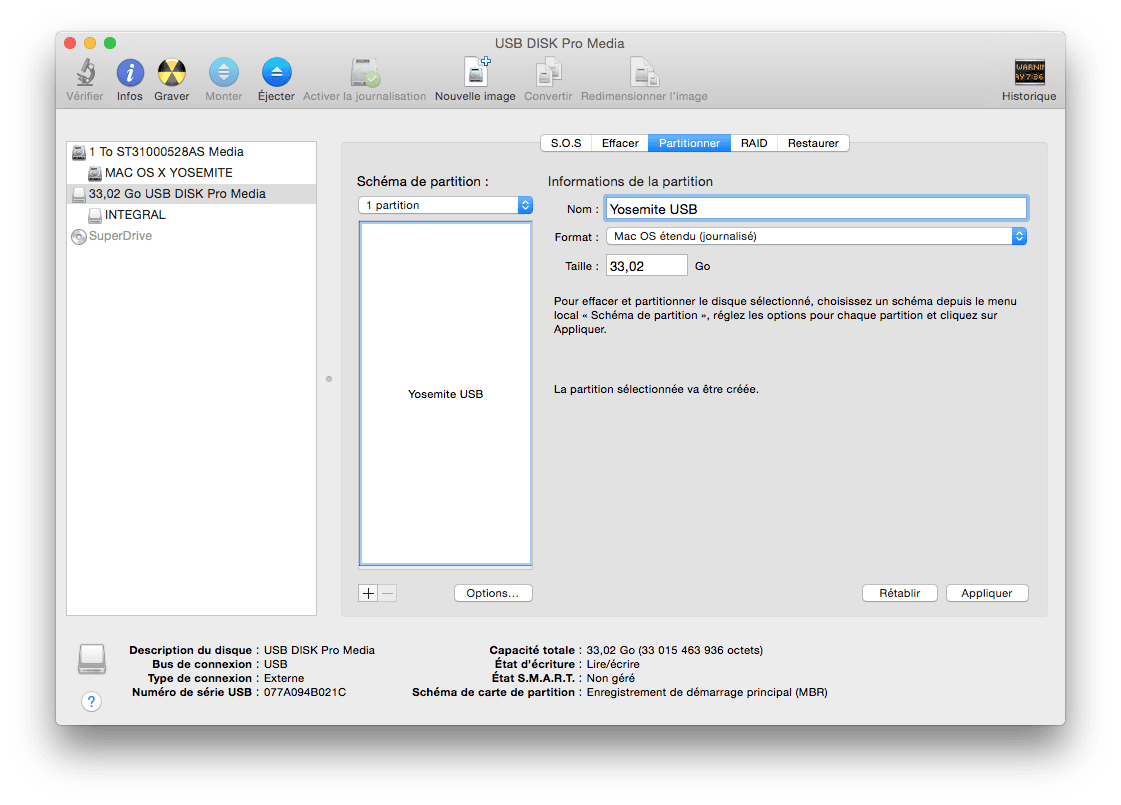
Insérez à présent votre clé USB puis lancez l’Utilitaire de disque (MAC OS X YOSEMITE / Applications / Utilitaires / Utilitaire de disque). Positionnez-vous sur votre media USB puis dans l’ordre, choisissez l’onglet Partitionner au Format Mac OS étendu (journalisé), nommez la clé USB (Yosemite USB pour nous).
🚀 Votre Mac est lent ou manque d'espace ?
Nettoyez les fichiers inutiles, libérez du stockage et retrouvez la vitesse du premier jour avec CleanMyMac X, l'utilitaire d'optimisation indispensable pour macOS.
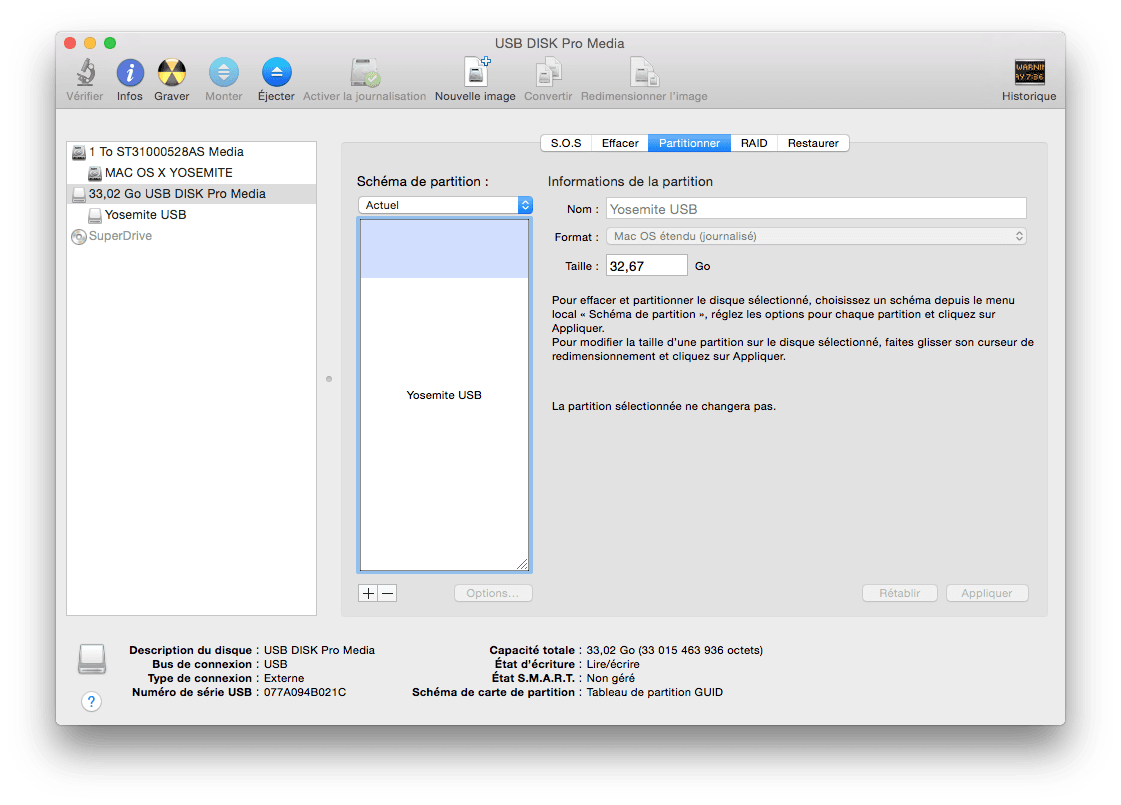
Ensuite, sous Schéma de partition validez « 1 partition » puis cliquez sur le bouton Options et cliquez Tableau de partition GUID. Enfin, pressez le bouton Appliquer.

Votre clé USB va définitivement être effacée et toutes les données présentes seront effacées. Vous obtenez au final une clé prête à accueillir Yosemite comme dans la capture ci-dessous.
Installer Yosemite sur clé USB : télécharger Mac OS X Yosemite
Allez sur l’App Store et récupérez Mac OS X Yosemite. Le programme va se lancer automatiquement en fin de téléchargement. Ne vous préoccupez pas de la fenêtre et ne faites rien d’autre pour le moment.

Installer Yosemite sur clé USB : lancer l’installation
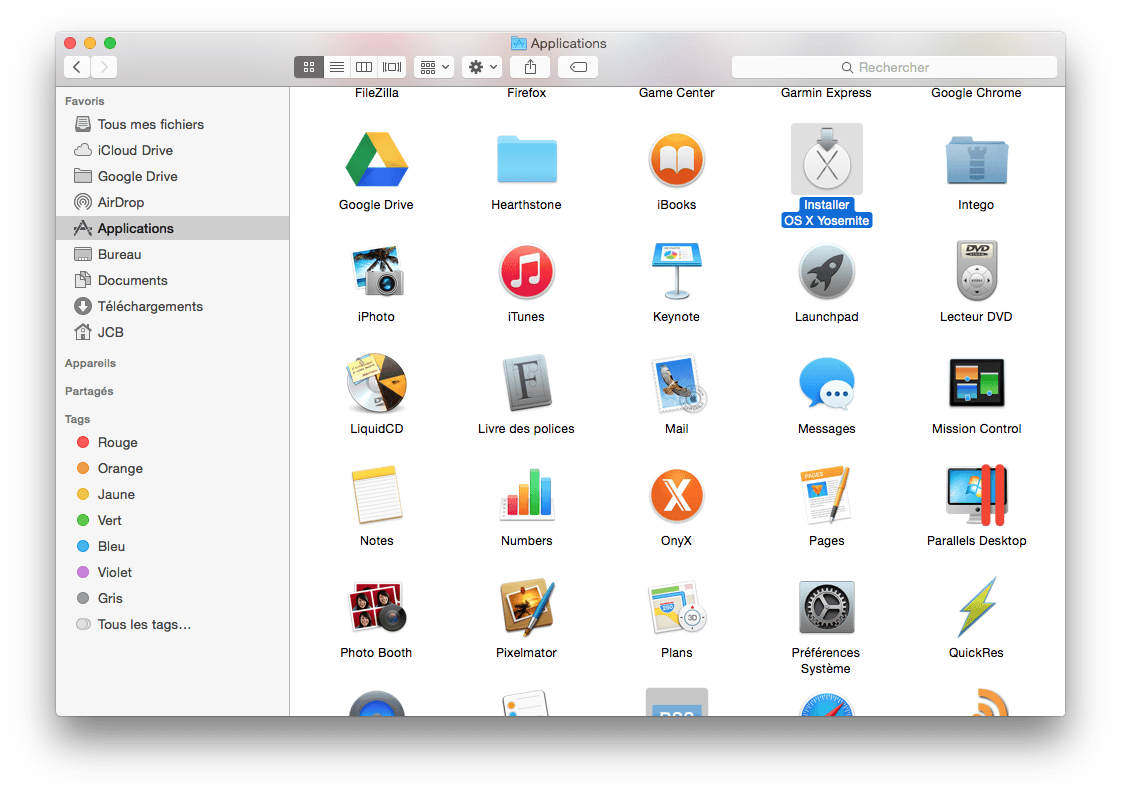
Rendez-vous avec le Finder dans le dossier Applications, vous devriez voir la présence du fichier d’installation de Mac OS X Yosemite. Lancez le processus d’installation Yosemite via le fichier qui se nomme « Installer OS X Yosemite ».
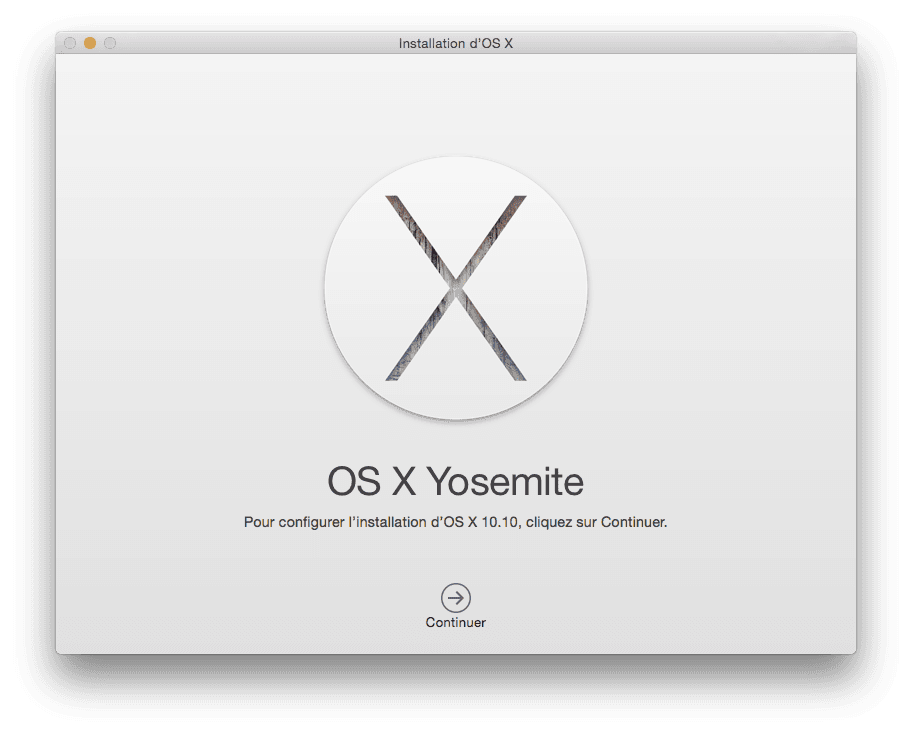
Il faut accepter les conditions d’installation et cliquez sur le bouton Continuer.
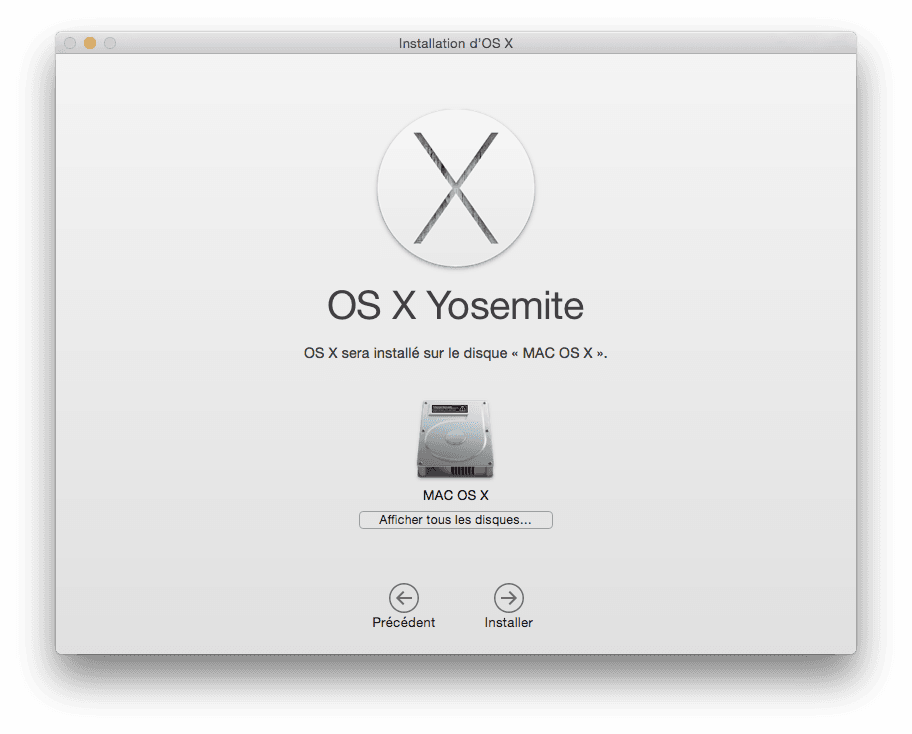
Notez le menu très discret Afficher tous les disques… Il faut impérativement cliquer dessus sans quoi Mac OS X Yosemite s’installera sur le disque principal de votre Mac actuel !
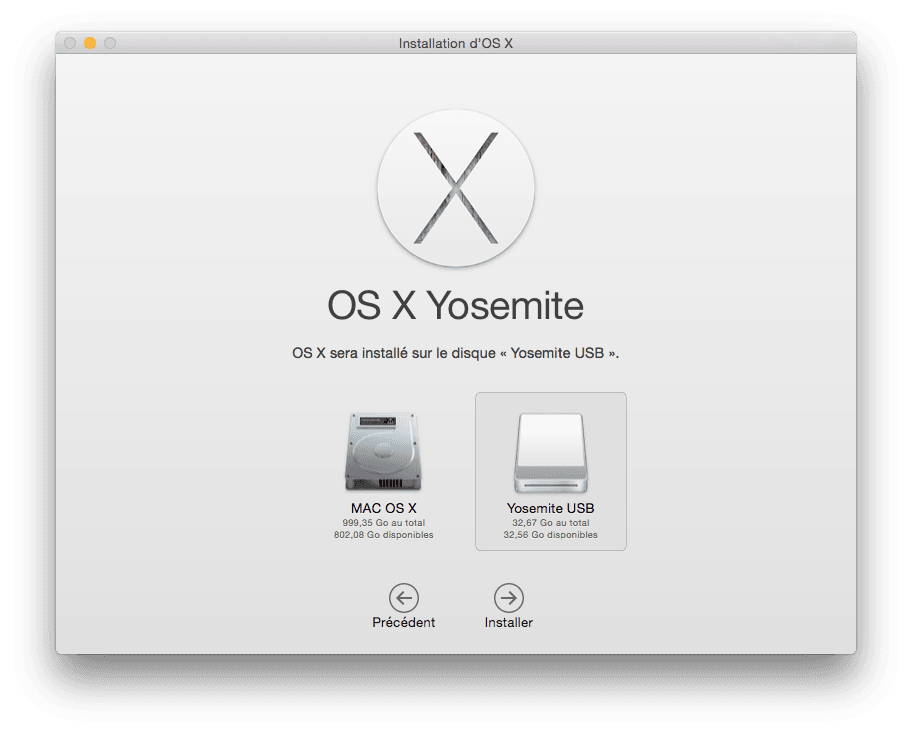
Notre clé USB « Yosemite USB » s’affiche. C’est bien entendu là que nous allons choisir de loger OS X. Nous sélectionnons le bon disque USB puis nous cliquons sur le bouton Installer.
Il faut maintenant suivre les instructions. Après la copie de plusieurs fichiers de démarrage, il va falloir redémarrer OS X pour achever le processus d’installation sur la clé.
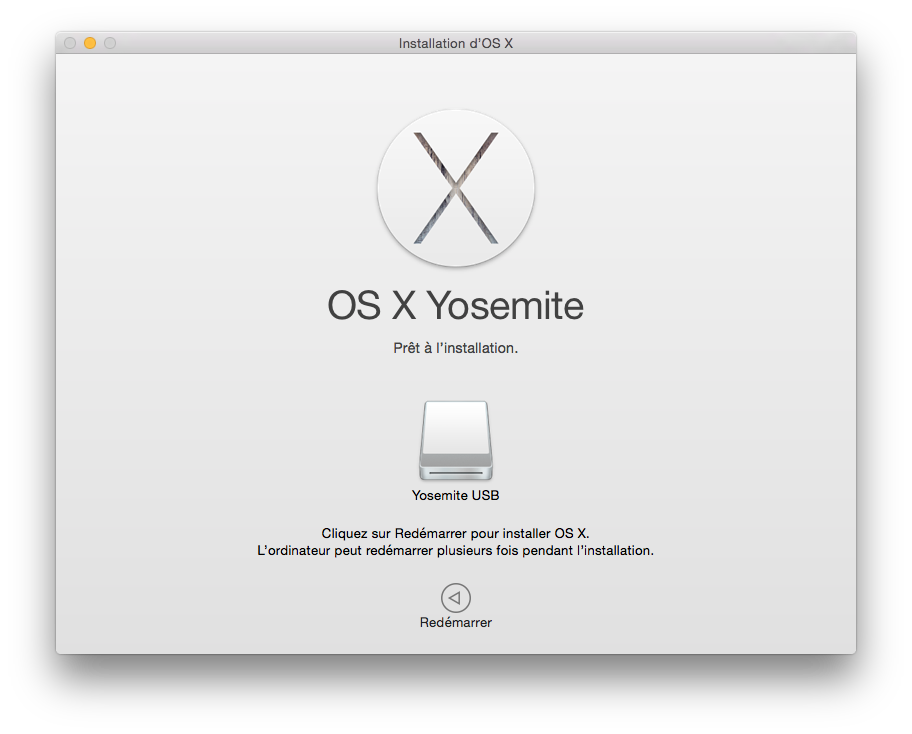
Votre clé est finalement fonctionnelle. Pour démarrer dessus, vous utiliserez le gestionnaire de boot de votre Mac. Pour cela, vous devrez maintenir appuyer sur la touche Option (ALT) du clavier. Si vous ne le faites pas, vous redémarrez par défaut sous l’OS de votre disque principal.
🎧 MacPlanete Podcast
L'actu et les tutoriels Apple en audio.
🎙️ Tous les épisodes
🎵 Apple Podcasts
🎶 Spotify
▶️ YouTube
Fausse alerte après plusieurs tentatives rien est effacé. Mais par peur j’ai corrompu l’installation sur la clé. Snow leopard est sauf et je refais le yosemite.. que de frayeur !
Bonjour ;
comme je ne parviens pas à downgrader depuis El Capitan vers Yosemite, malgré toutes vos solutions, le fait de créer une clé usb 100 % autonome avec yosemite dessus permet-il de les utiliser (l’un après l’autre) de façon normale et complète ?
Peux t-on créer cette clé Yosemite en n’ayant QUE El Capitan installé comme OS X au moment de cette création?
Merci
Vous n’arrivez pas à downgrader car vous ne suivez pas littéralement le tutoriel, c’est certain.
Vous pouvez tout à fait créer une clé USB de Yosemite depuis El Capitan à condition d’avoir le fichier d’installation de Mac OS X Yosemite. Prenez le temps de bien lire les informations avant de vous lancer.
Croyez-moi : je suis le tutoriel à la lettre, et j’utilise Apple depuis la création de la marque à la pomme. Apple à Cork soi-même n’est pas parvenu à débrouiller mon problème, et je pense que c’est lié à la version El Capitan qui se trouve sur mon iMac 27″ Retina (late 2014).
Et, chaque fois que je tente de créer une clé « Yosemite », le système « décroche » et éjecte la clé (ou un autre clé, ou un disque externe, etc)
Voilà
Bien reprenons à zéro. Vous souhaitez faire une clé bootable de Yosemite ? alors vous pouvez le faire soit avec le Terminal soit avec DiskMakerX. Dans les deux cas vous devez avoir dans le dossier Applications le fichier d’installation de Yosemite.