Installer Yosemite sur clé USB ou un disque dur externe est tout à fait possible. Cela vous permet de conserver sur votre iMac, MacBook ou Mac Mini, Mavericks, Mountain Lion votre configuration actuelle et de disposer en parallèle d’une version autonome de Mac OS X Yosemite 100% fonctionnelle. Nous vous conseillons une clé USB 2.0 voire même plus rapide en USB 3.0 si votre Mac le supporte, avec un espace disque de 16 à 32 Go. Cette clé démarrera sur Yosemite et contiendra en plus d’OS X toutes less apps, documents, fichiers multimédia que vous voudrez bien stocker. Attention, avec ce tutoriel vous n’allez pas créer une clé d’installation de Yosemite (ce n’est pas un simple disque bootable). Non, il s’agit bel et bien d’installer Yosemite sur une clé USB !
Installer Yosemite sur clé USB : préparer la clé USB
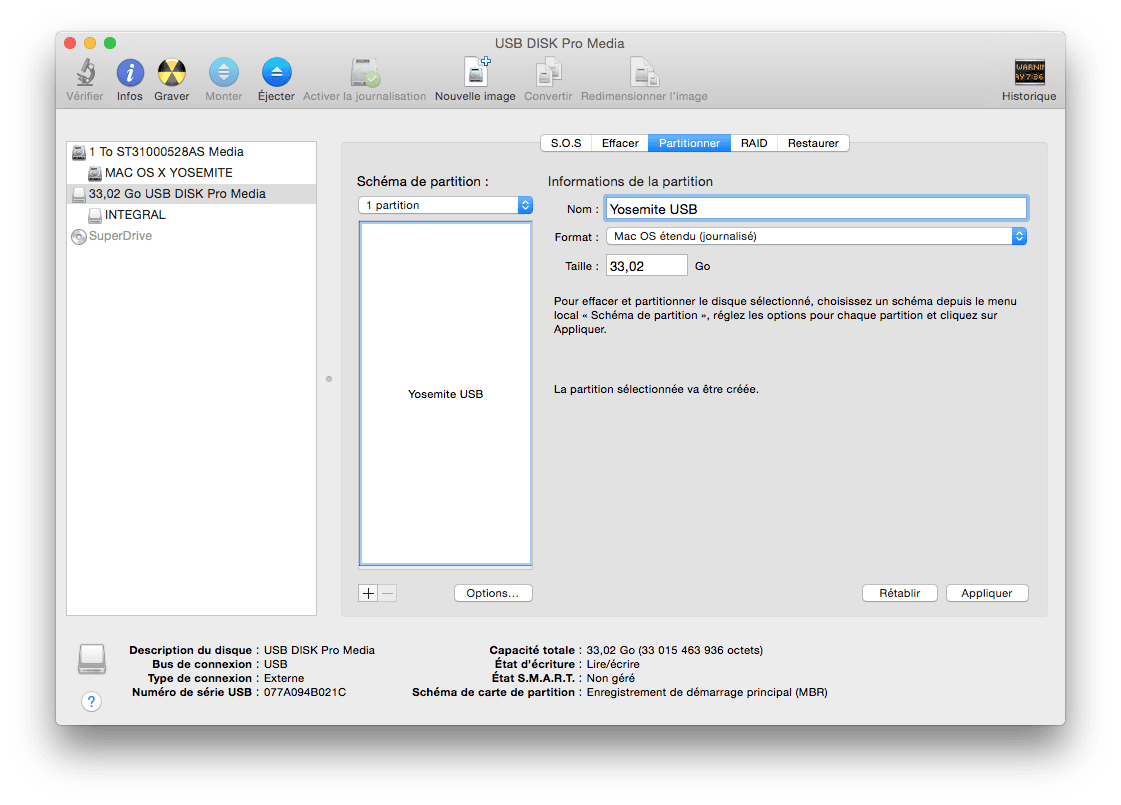
Insérez à présent votre clé USB puis lancez l’Utilitaire de disque (MAC OS X YOSEMITE / Applications / Utilitaires / Utilitaire de disque). Positionnez-vous sur votre media USB puis dans l’ordre, choisissez l’onglet Partitionner au Format Mac OS étendu (journalisé), nommez la clé USB (Yosemite USB pour nous).
🚀 Votre Mac est lent ou manque d'espace ?
Nettoyez les fichiers inutiles, libérez du stockage et retrouvez la vitesse du premier jour avec CleanMyMac X, l'utilitaire d'optimisation indispensable pour macOS.
Ensuite, sous Schéma de partition validez « 1 partition » puis cliquez sur le bouton Options et cliquez Tableau de partition GUID. Enfin, pressez le bouton Appliquer.

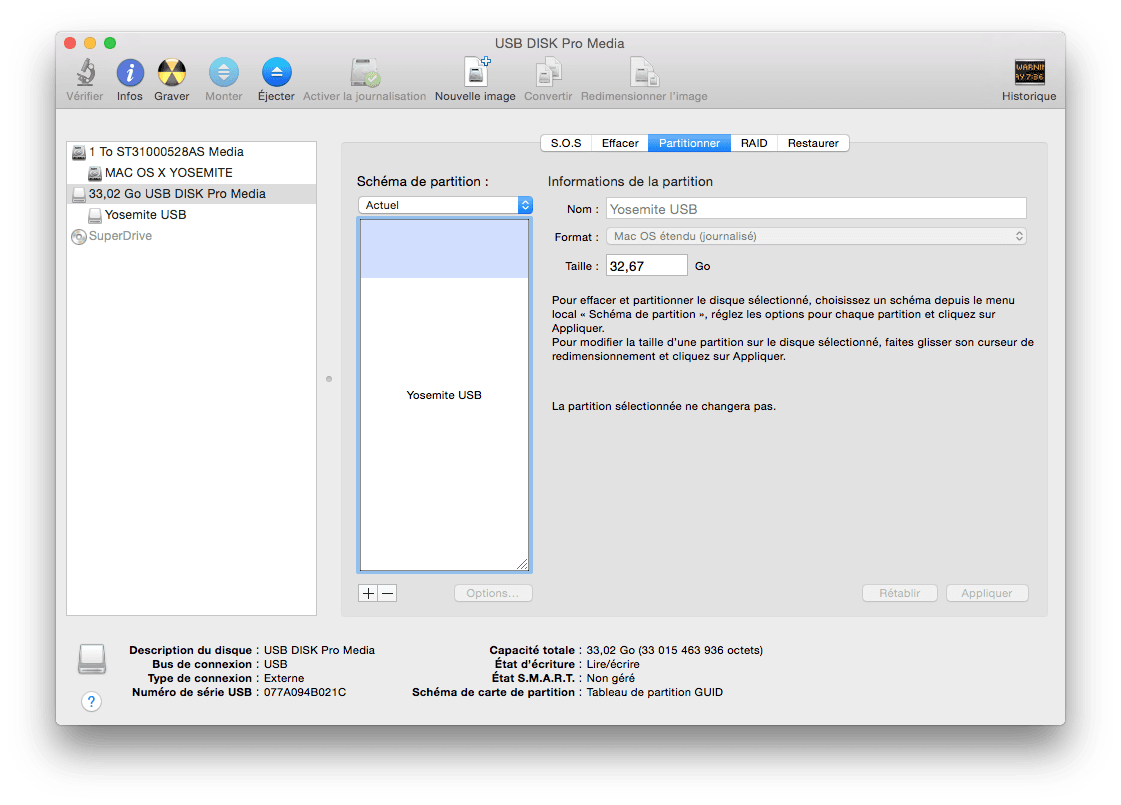
Votre clé USB va définitivement être effacée et toutes les données présentes seront effacées. Vous obtenez au final une clé prête à accueillir Yosemite comme dans la capture ci-dessous.
Installer Yosemite sur clé USB : télécharger Mac OS X Yosemite
Allez sur l’App Store et récupérez Mac OS X Yosemite. Le programme va se lancer automatiquement en fin de téléchargement. Ne vous préoccupez pas de la fenêtre et ne faites rien d’autre pour le moment.

Installer Yosemite sur clé USB : lancer l’installation
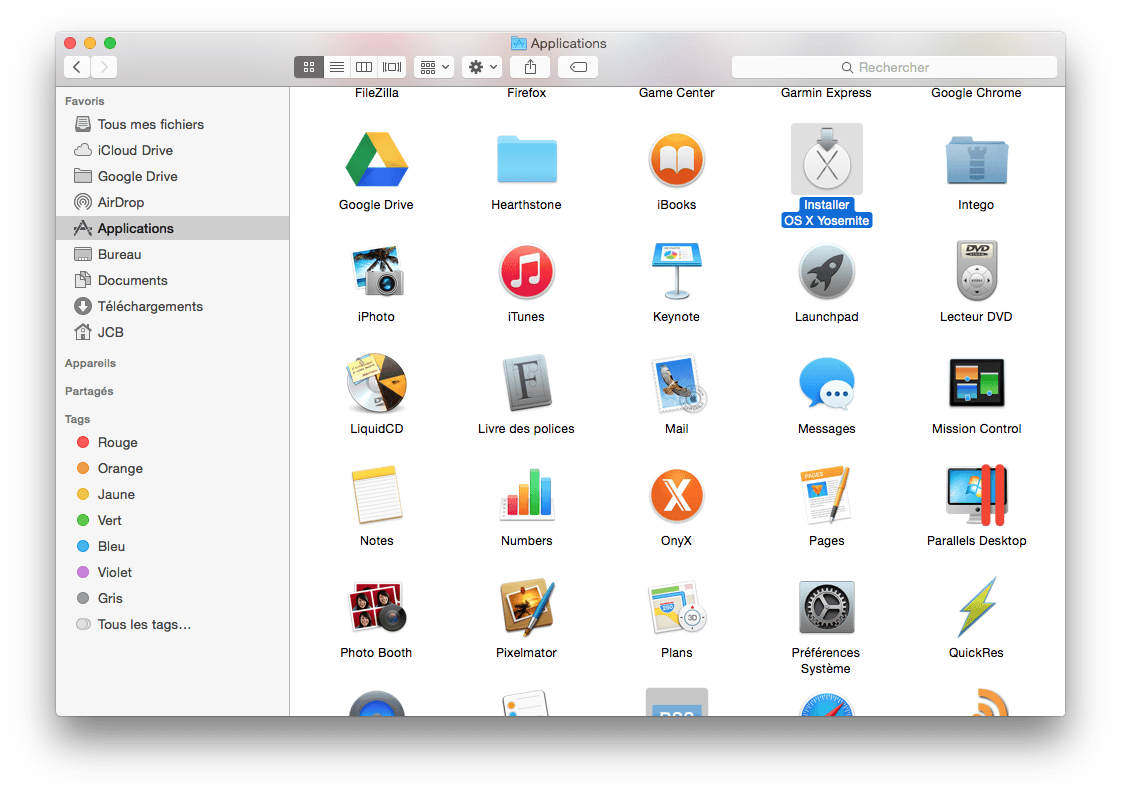
Rendez-vous avec le Finder dans le dossier Applications, vous devriez voir la présence du fichier d’installation de Mac OS X Yosemite. Lancez le processus d’installation Yosemite via le fichier qui se nomme « Installer OS X Yosemite ».
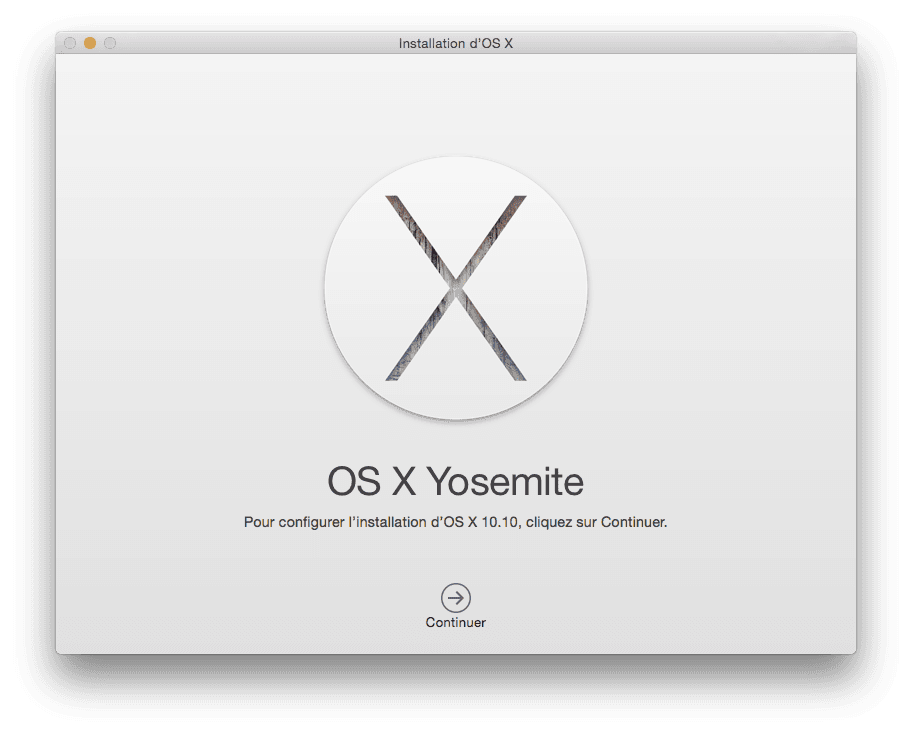
Il faut accepter les conditions d’installation et cliquez sur le bouton Continuer.
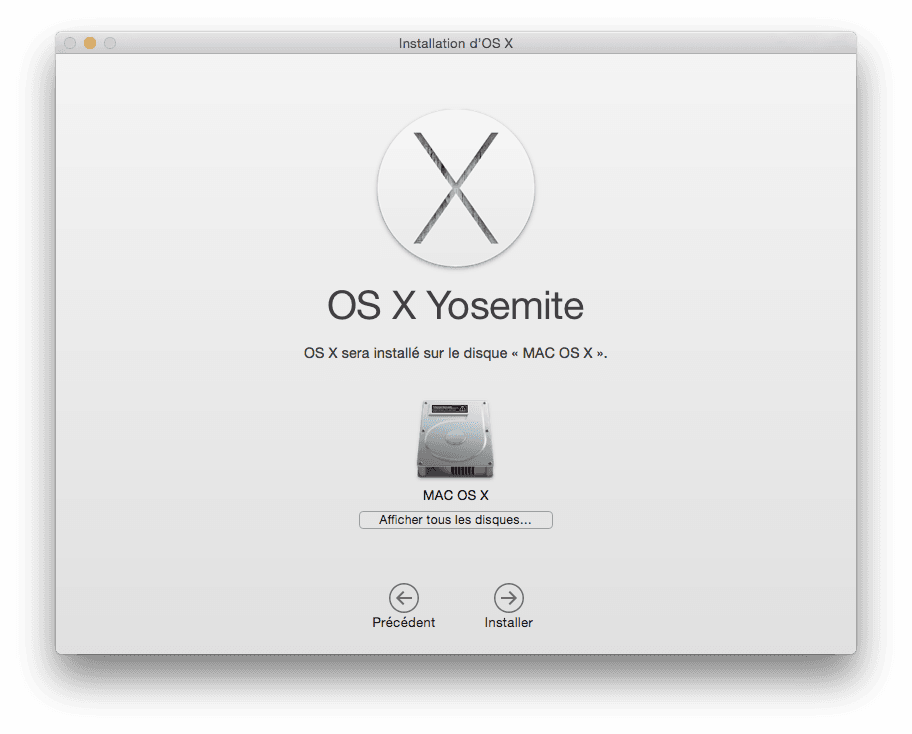
Notez le menu très discret Afficher tous les disques… Il faut impérativement cliquer dessus sans quoi Mac OS X Yosemite s’installera sur le disque principal de votre Mac actuel !
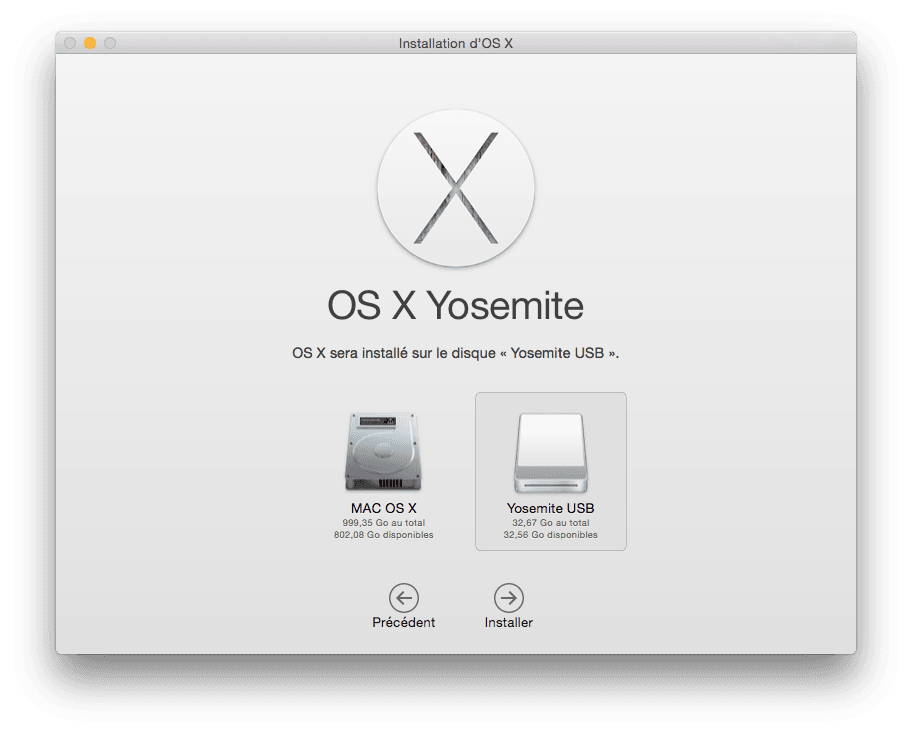
Notre clé USB « Yosemite USB » s’affiche. C’est bien entendu là que nous allons choisir de loger OS X. Nous sélectionnons le bon disque USB puis nous cliquons sur le bouton Installer.
Il faut maintenant suivre les instructions. Après la copie de plusieurs fichiers de démarrage, il va falloir redémarrer OS X pour achever le processus d’installation sur la clé.
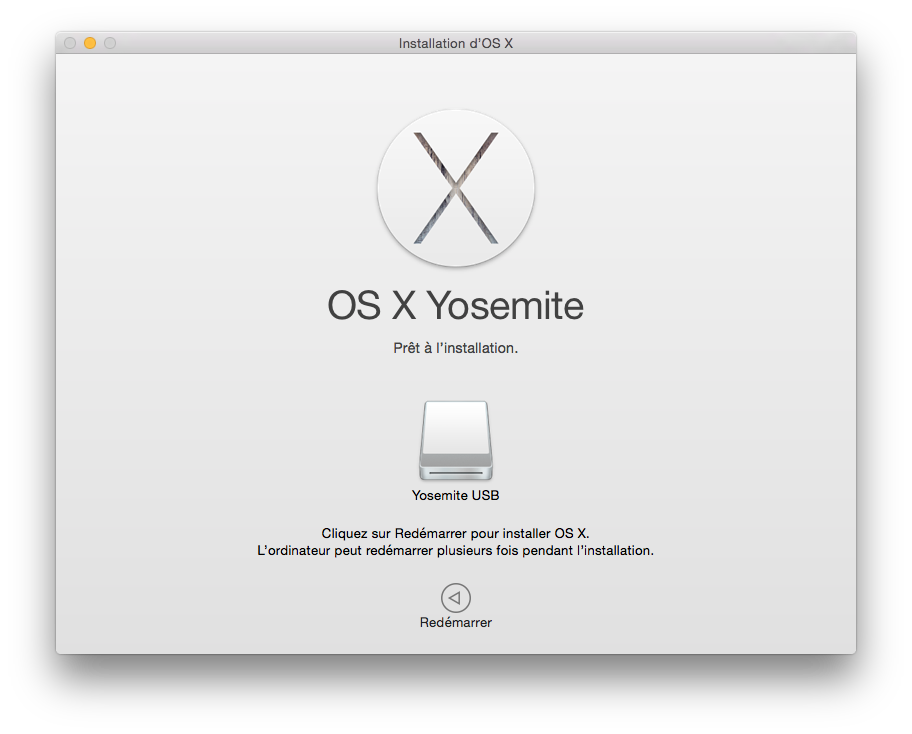
Votre clé est finalement fonctionnelle. Pour démarrer dessus, vous utiliserez le gestionnaire de boot de votre Mac. Pour cela, vous devrez maintenir appuyer sur la touche Option (ALT) du clavier. Si vous ne le faites pas, vous redémarrez par défaut sous l’OS de votre disque principal.
🎧 MacPlanete Podcast
L'actu et les tutoriels Apple en audio.
🎙️ Tous les épisodes
🎵 Apple Podcasts
🎶 Spotify
▶️ YouTube
Est-ce que cette clé peut-être utilisé sur pc
Bonjour,
Je n’en ai pas la moindre idée.
bjr et merci
une question pratique : en installant OSX sur une carte sd pour booter un macbook pro avec HD classique, peut-on espérer que les accès à ce support non mécanique seront plus rapides qu’à un HD sata ?
Autrement dit, le système serait-il plus rapide ?
Bonjour,
Cela dépend de la carte SD en question. Il faudrait au moins une SDHC class 10, par exemple.
Bonjour,
De quelle taille doit être la clef au minimum ?
Bonjour,
C’est indiqué dans l’article, 16 Go minimum.
Bonjour, je suis votre tuto mais un message apparaît lorsque je clique sur la clé USB qui me dit que je dois avoir un espace min de 2,22Go hors j’ai formaté la clé comme dans votre tuto et je dispose de 7,4Go sur la clé après formatage, (mac étendu journalisé avec l’option GUID comme indiqué ???
Bonjour,
Cela peut provenir de votre clé USB. De quelle clé s’agit-il ?
Bonjour à tous,
J’ai suivi ce petit tuto nikel l’ordi redémarre tout va bien, mais surprise.. je n’ai plus mon snow leopard que je voulais garder en boot principal et yosemite sur la clé, mais yosemite est passé sur le hdd principal.. alors que j’ai bien sélectionné la clé partitionné comme il faut au bon format… je ne comprend pas.. et quand j’éteins et redémarre avec alt, il me demande de finir l’installation de yosemite, même avec la clé enlevée.. je crois que je suis fichu à moins que vous puissiez m’aider !?