Vous venez de suivre notre tutoriel pour réaliser une installation propre de Yosemite. Voici à présent, la technique pour effectuer un dual boot Mac Yosemite / Windows 8.1 ou autres versions antérieures ou supérieures. Il ne s’agit pas ici de virtualiser Mac OS X Yosemite avec Parallels Desktop, c’est à dire de lancer Windows sous Mac OS X. Non, il s’agit bel et bien d’installer une version de Windows autonome sur votre iMac, Mac mini et profiter à 100% du potentiel de l’ OS de Microsoft pour vos applications en bureautique et plus encore pour vos jeux qui réclament beaucoup de puissance. Si vous avez un MacBook, MacBook Pro ou MacBook Air suivez de préférence le tutoriel spécial MacBook dual boot Mac OS X Yosemite / Windows.
Dual boot Mac Yosemite / Windows : lancement Boot Camp
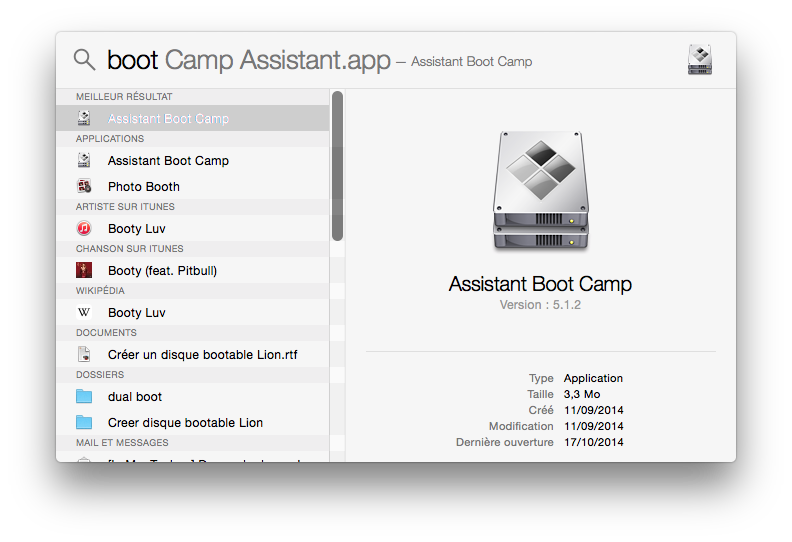
Avant d’installer Windows 8.1 voire même Windows 10 sur Mac avec Boot Camp, vous allez devoir créer une partition Windows pour le système de Microsoft. Attention, vous n’avez pas besoin de lancer l’Utilitaire de disque de Mac OS X. L’opération est automatisée. Il convient de se laisser guider par l’Assistant Boot Camp. Nous allons ouvrir l’Assistant Boot Camp, que vous trouverez dans le dossier Utilitaires dans le dossier Applications, ou en tapant simplement Assistant Boot Camp dans Spotlight.
🚀 Votre Mac est lent ou manque d'espace ?
Nettoyez les fichiers inutiles, libérez du stockage et retrouvez la vitesse du premier jour avec CleanMyMac X, l'utilitaire d'optimisation indispensable pour macOS.


Dual boot Mac Yosemite / Windows : clé USB pour pilotes Windows
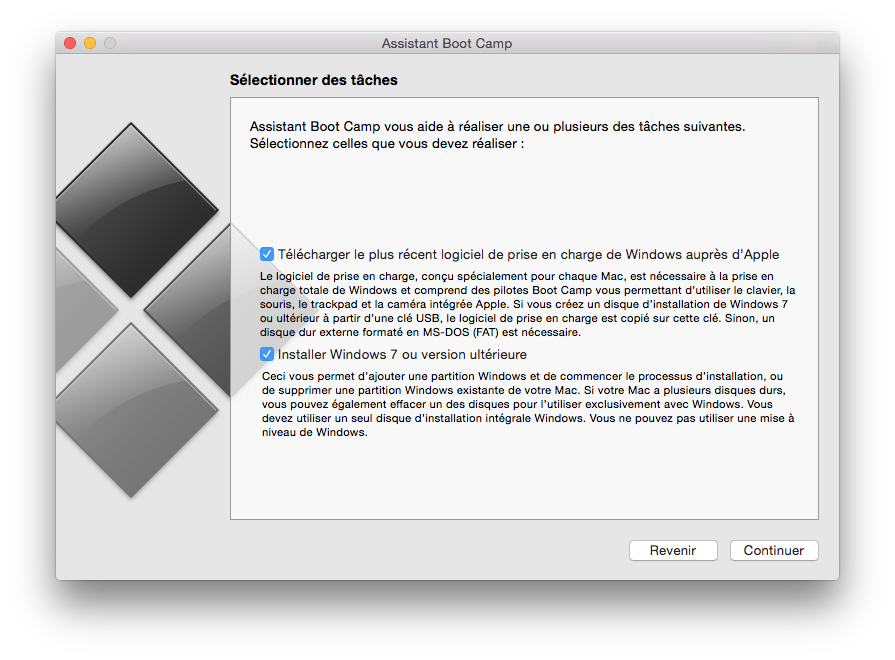
La fenêtre d’avertissement, de l’Assistant Boot Camp vous propose de télécharger le logiciel de prise en charge le plus récent et d’installer Windows 7 ou version ultérieure. Sont donc concernée Windows 8, Windows 8.1, Windows 10 mais aussi pourquoi pas Windows XP. Si vous laissez cocher la case Télécharger le plus récent logiciel de prise en charge de Windows auprès d’Apple, il faudra insérer une clef USB qui contiendra les pilotes de Windows. Sachez que cette clé USB sera totalement reformatée et que les drivers de Windows y seront stockés. Si vous décochez cette même case, vous pourrez bien évidemment installer les pilotes par la méthode indiquée en dernière étape de ce tutoriel.
Dual boot Mac Yosemite / Windows : monter le DVD ou l’ISO
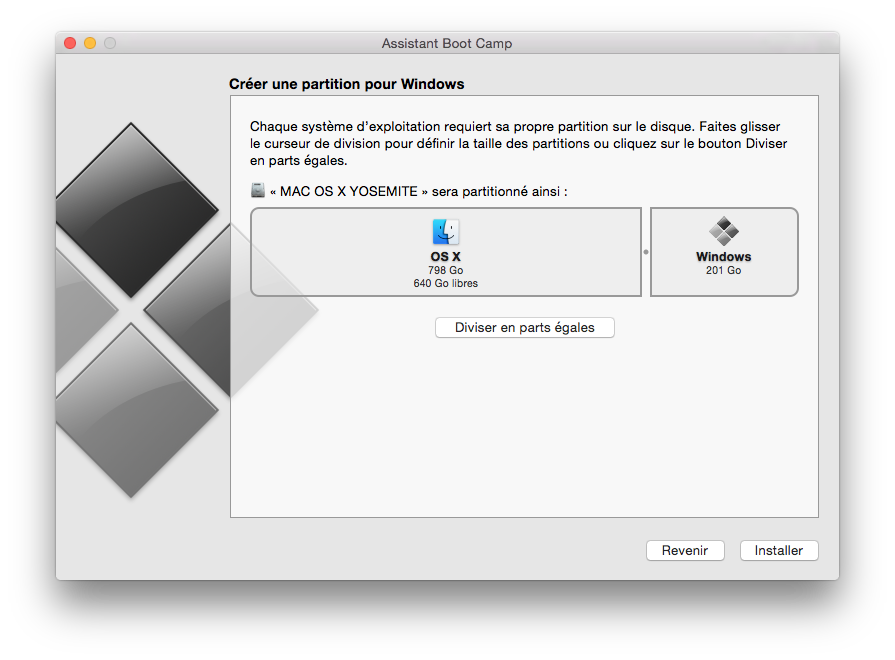
Vous devez maintenant insérer votre DVD de Windows ou double-cliquer sur l’image ISO de ce dernier pour la monter dans le Finder et afin que Boot Camp l’identifie. Une fois cette opération menée à bien, il vous faudra allouer un espace disque à la partition Windows. Pour cela déplacer le curseur pour choisir la taille de la partition que vous comptez allouer au système Microsoft Windows. Par défaut Boot Camp table sur une partition de 20 Go pour Windows et vos programmes associés. Pour une utilisation vraiment confortable du système, nous vous conseillons une partition comprise entre 100 et 200 Go. Validez votre choix en cliquant sur le bouton Partitionner.
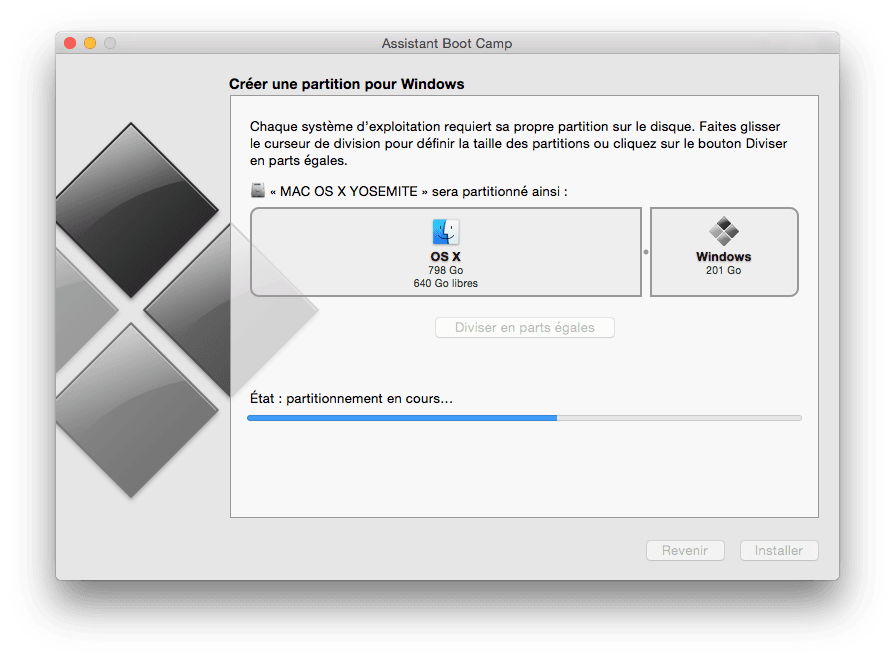
Sitôt le disque partitionné en deux, une partie Mac OS X Yosemite, une autre Windows, votre Mac va redémarrer et booter sur le DVD de Windows.
Dual boot Mac Yosemite / Windows : redémarrage et installation
La suite de la procédure est on ne peut plus traditionnelle. Il s’agit de suivre étape par étape l’installation de Windows. Vous devrez bien prendre soin de choisir la partition Boot Camp comme emplacement de destination Windows. Poursuivez patiemment, l’entièreté du processus d’installation jusqu’à arriver au bureau de Windows. Ici, nous installons le futur Windows 10.
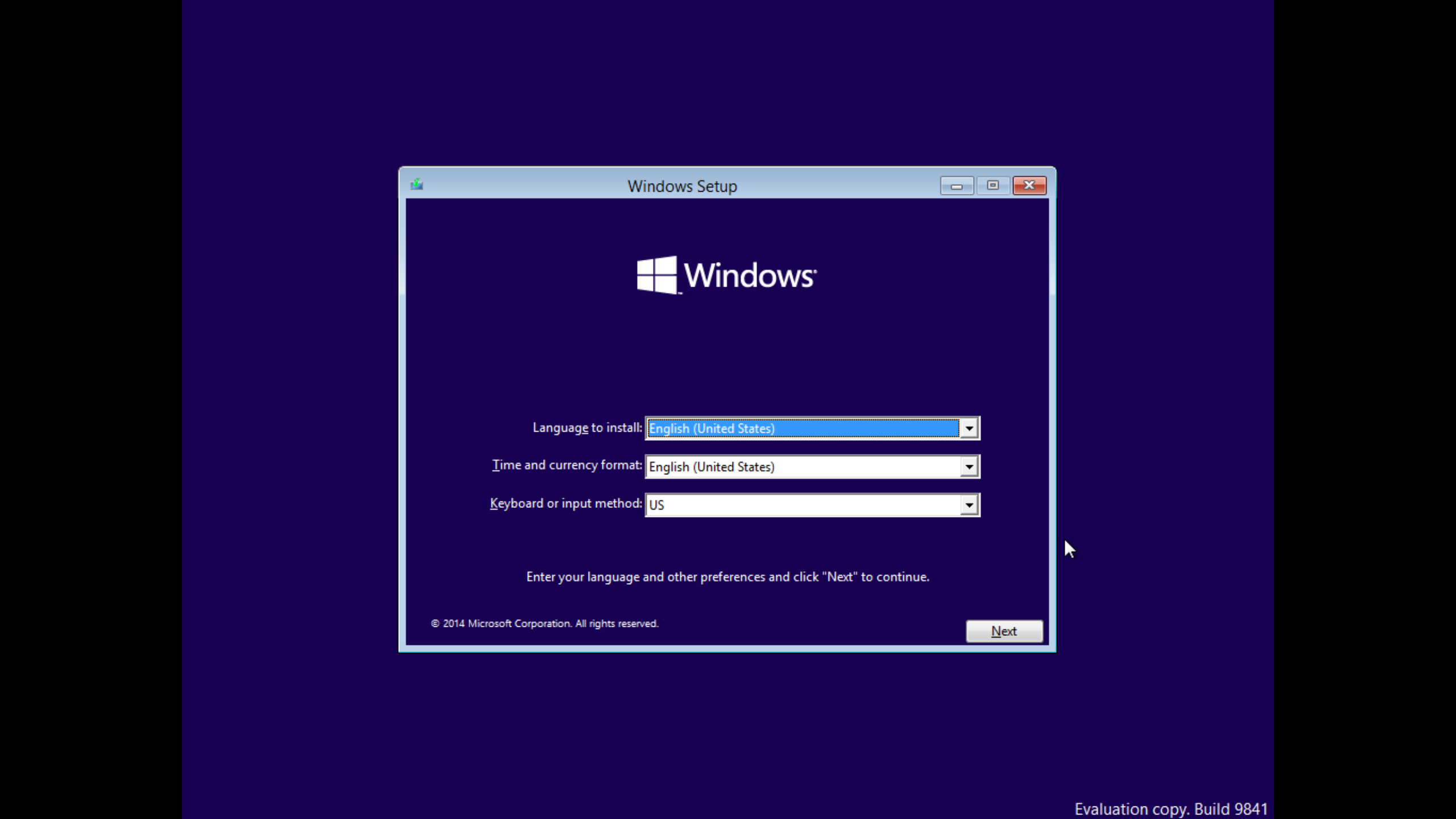
Dual boot Mac Yosemite / Windows : installer vos pilotes de Windows
Vous voici sous Windows (10 pour nous !). Si vous n’avez pas branché de clé USB comme indiqué à l’étape 2, rassurez-vous il n’est pas trop tard ! Allez sur le site Boot Camp d’Apple (Boot Camp Support Software) et téléchargez les pilotes de votre Mac (carte graphique, carte son, Ethernet, Bluetooth, Wi-Fi, tout est là). Il va vous falloir ensuite installer les drivers Windows de votre Mac en double-cliquant sur le fichier d’installation récupéré (fichier à dézipper). Si vous avez enregistré vos pilotes dès le départ, sur une clef USB, vous trouverez un fichier setup.exe qu’il vous suffira d’exécuter. L’installation des drivers est automatique et vous n’aurez plus qu’à redémarrer pour avoir un système Windows 8 parfaitement fonctionnel.
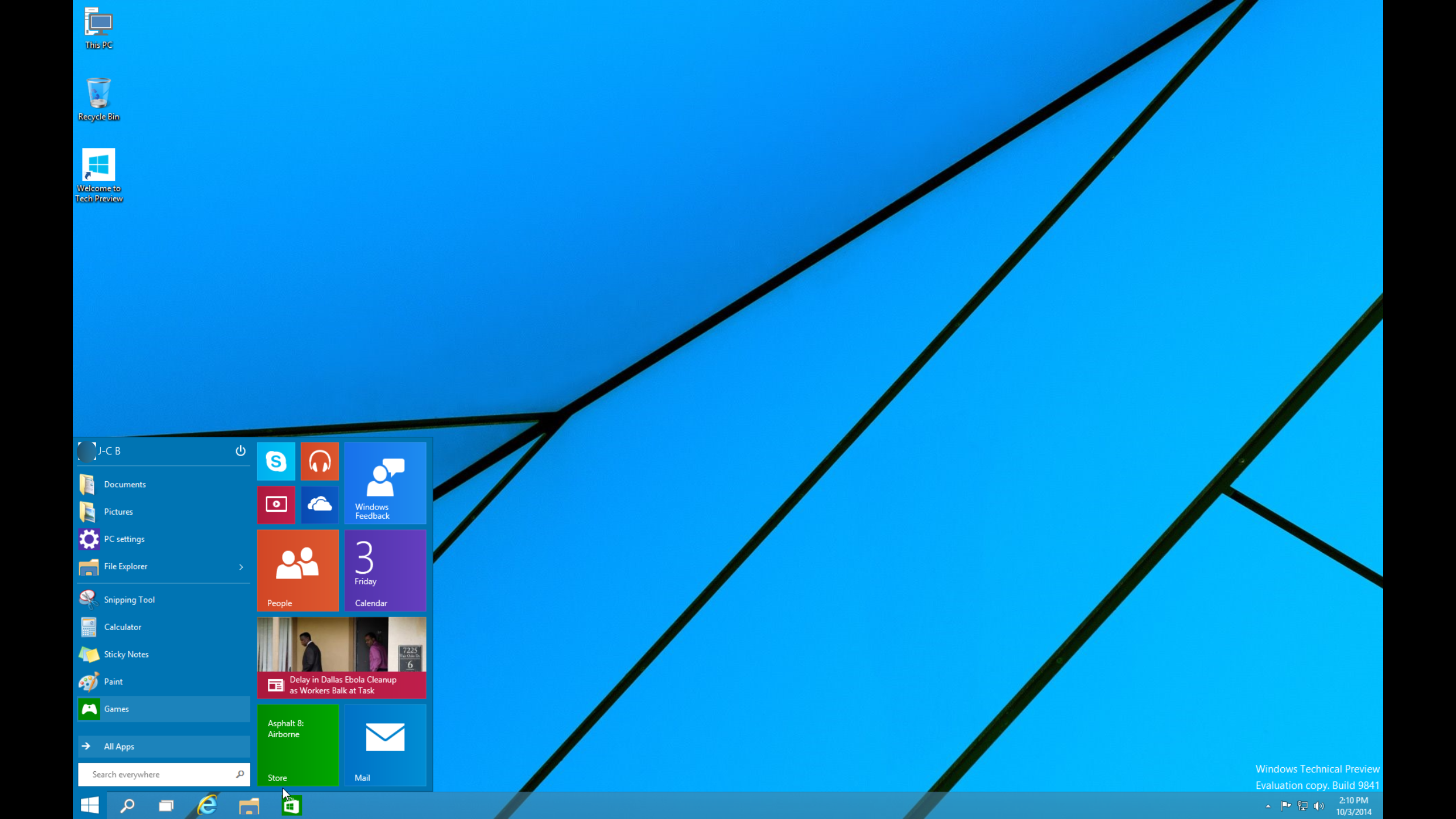
Pour commuter de Mac Yosemite à Windows, il vous suffit de redémarrer en pressant enfoncée la touche Option (ALT). Cela vous laisse choisir l’OS de démarrage. L’autre alternative est de changer le disque de démarrage par défaut via lesPréférences Système, Disque de démarrage et en cliquant sur celui que vous souhaitez !
🎧 MacPlanete Podcast
L'actu et les tutoriels Apple en audio.
🎙️ Tous les épisodes
🎵 Apple Podcasts
🎶 Spotify
▶️ YouTube
Bonjour,
Le début du tuto marche nickel mais après le partitionnement mon mac a rebooté sur un black screen et depuis impossible de le faire booter normalement.
j’utilise un lecteur CD externe (External slim DVD-RW CD-SL07)car l’interne ne fonctionne plus très bien.
Mac os x: yosemite
Windows: 7
Pouvez-vous m’aider ????
Bonjour,
Tous nos tutoriels sont testés avant d’être publiés. Après, il y a toujours les cas particuliers. Nous pouvons vous aider dans la mesure du possible.
Merci de votre proposition d’aide. Par quoi me conseillez-vous de commencer ?
Thomas,
Vous pouvez commencer par un démarrage en mode sans échec : Commande + V (CMD+V).
Vous trouverez toute la procédure dans le tutoriel : Yosemite installation : un problème ? des solutions !
J’ai tenté ce que vous m’avez conseillé mais rien ne change (Est-ce parce que mon clavier mac fonctionne en bluetooth ?Sinon je possède un clavier filaire usb de PC)
.
Vous pouvez effectivement tenter avec un clavier filaire mais je ne pense pas que cela soit le problème.
Le problème est que le clavier filaire ne contient pas la touche cmd
Le problème du clavier est qu’il ne contient pas la touche CMD (désolé erreur de formulation)
Il faut utiliser la touche Windows.
Imac: 21.5
mi-2011
n° de model : A1311
En tous les cas, merci pour l’aide que vous m’apportez !
Vous ne devriez pas rencontrer de problèmes sur ce modèle en principe. Quelle version de Windows installez-vous ?
windows 7 ultimate (gsp1rmculxfrer_fr_dvd)
Avez-vous tenté de réessayer le tutoriel ?
Je ne peux pas car mon mac m’empêche de booter sur os x.
Quelle version de la ROM de démarrage et du SMC avez-vous (menu Pomme, A propos de ce Mac, Rapport Système) ?
J’ai sauvegardé mes données (photos…) mais pas l’OS c’est grave ?
L’OS se réinstallera automatiquement via Internet.