
Mac OS X Yosemite… Oui, nous allons vous indiquer comment faire une installation « clean » de Mac OS X Yosemite 10.10 ! Mais avant de débuter, prenez quelques précautions en sauvegardant toutes vos données. Notre dossier Mac OS X Yosemite : 6 conseils avant l’installation propre devrait vous aider en ce sens. Nous partons du principe que vous venez de télécharger gratuitement depuis l’App Store Yosemite. Ce tutoriel n’est pas une installation sous forme de mise à jour d’OS X ni un dual boot, pour ces deux autres techniques d’installation vous pouvez consulter le dossier complet Comment installer Yosemite (Mac OS X 10.10) qui décrit les trois méthodes. Il s’agit ici d’un mode d’installation que vous allez effectuer sur un disque fraîchement initialisé et formaté. C’est pour nous, la meilleure façon d’installer Yosemite puisque vous démarrerez avec un système d’exploitation tout neuf et donc très rapide !
Installer Yosemite : créer un disque bootable USB
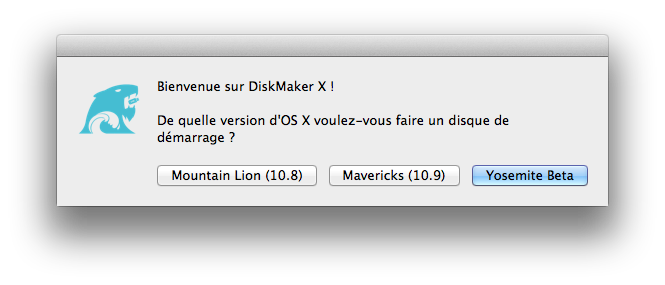
Il existe diverses méthodes pour créer un disque USB bootable, c’est à dire un disque de démarrage où vous allez installer Mac OS X Yosemite. Il est nécessaire de stocker l’OS sur une clé USB d’installation ou sur un disque externe puisque nous allons formater toutes les données actuelles. Cette clé USB sera donc notre support d’installation. Il faut au minimum une clé USB de 8 Go et bien entendu avoir téléchargé Mac OS X Yosemite qui est gratuit depuis l’App Store. Téléchargez et lancez l’utilitaire DiskMaker X en version 4 qui vous aidera à cela. Pour plus de détails sur son usage, notre tutoriel Comment créer un disque USB bootable de MAC OS X Yosemite (10.10) peut vous venir en aide.
🚀 Votre Mac est lent ou manque d'espace ?
Nettoyez les fichiers inutiles, libérez du stockage et retrouvez la vitesse du premier jour avec CleanMyMac X, l'utilitaire d'optimisation indispensable pour macOS.

Mac OS X Yosemite : formater le disque
Redémarrez votre machine en maintenant appuyée la touche « C » de votre clavier. A partir du Menu déroulant il faut maintenant lancer l’Utilitaire de disque. Repérez votre disque dur ou SSD ou est logé Mavericks ou votre système actuel. Nous allons le formater via l’onglet Effacer. Pour le format, nous allons choisir Mac OS étendu (journalisé) puis nous cliquerons sur le bouton Effacer… Le disque est désormais vide et prêt à accueillir OS X Yosemite. Vous pouvez aussi effacer l’ancienne partition Mac OS X 10.9 et la renommer en Mac OS X 10.10 ou Yosemite…

Mac OS X Yosemite : booter depuis la clé USB
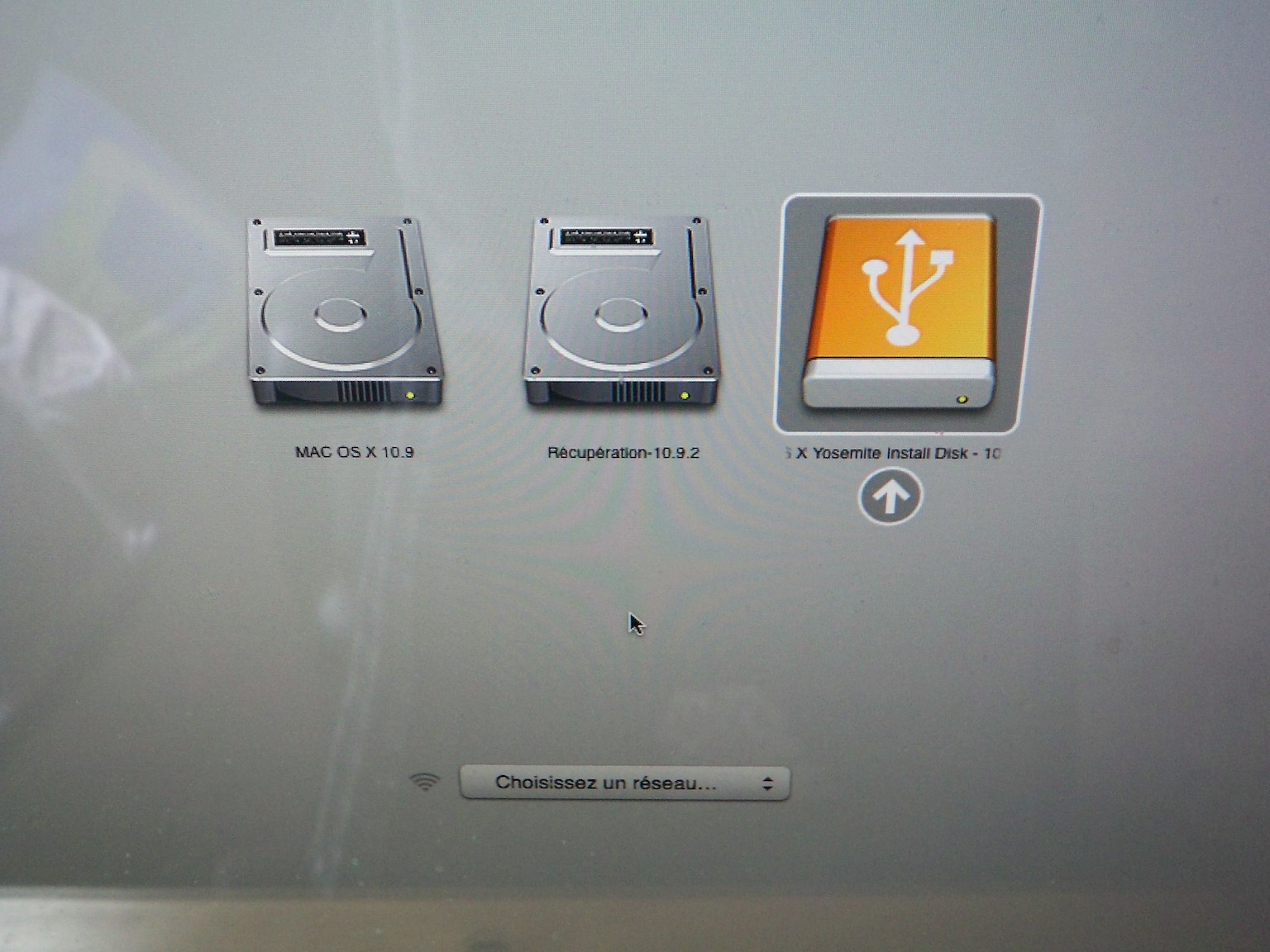
Insérez votre clé dans un port USB de votre Mac. Juste après la mélodie de démarrage maintenez appuyée la touche clavier « ALT ». Cela vous permettra de choisir en périphérique de démarrage la clé USB de Yosemite.
Mac OS X Yosemite : lancer l’installation propre !
Il ne reste plus qu’à suivre la procédure et à installer le nouvel OS d’Apple. C’est très simple et cela se passe d’explications puisque vous allez télécharger gratuitement depuis l’App Store via ce lien Mac OS X Yosemite.

🎧 MacPlanete Podcast
L'actu et les tutoriels Apple en audio.
🎙️ Tous les épisodes
🎵 Apple Podcasts
🎶 Spotify
▶️ YouTube
Bonjour, j’ai un MBP de 2011 avec un processeur de 2,3 GHz et 4 Go de RAM. Depuis la MAJ vers Yosemite via l’app store rien ne va plus, chaque tâche devient presque insurmontable pour mon mac. J’ai bien essayé Onyx et Memory Clean mais ça ne change rien, j’ai donc songé à une réinstallation propre de Yosemite.
Avant d’aller plus loin, est-ce une bonne solution ou est-ce que ma config est obsolète pour supporter un tel système?
Bonjour,
La config devrait suffire.
Bonjour et merci pour ta réponse jcb. Je fais suite à ma demande en cherchant maintenant la meilleure méthode pour faire une clean install sachant que je n’ai que mes sauvegardes Time Machine sur un DD externe partitionné 250 Go pour Time Machine et 250 Go pour du contenu divers dispo en lecture et en écriture sur windows et mac (je ne connais plus le nom du format…). Je peux aussi me dépanner avec un autre DD externe.
Si j’ai bien compris, on peut télécharger Yosemite sur un support externe, formater le DD d’origine et réinstaller l’OS propre à partir du support externe. Si c’est bien ça, est-ce que je peut utiliser ma partition contenu divers comme support externe ou est-ce qu’il vaut mieux sacrifier une clé usb?
Pour la réinstall, est-ce que je peux récupérer toutes mes données avec ma dernière sauvegarde TM ou est-ce qu’il vaut mieux réinstaller chaque app et chaque fichier?
Bonjour Damien,
Vous avez bien retenu la procédure, c’est bien cela. Je vous conseille d’utiliser une clé USB pour l’installation propre (vous pourrez la réutiliser ensuite pour autre chose).
Pour vos données. Je vous invite à ne pas restaurer en bloc la sauvegarde Time Machine. Il vaut mieux réinstaller les apps puis sélectionner au cas par cas vos données.
Merci pour vos réponses et votre réactivité, je vais pouvoir m’y mettre dès que j’aurai un peu de temps,en espérant résoudre en partie le problème de lenteur du système…
Bonjour,
Depuis ma mise à jour pour Yosemite sur mon Macbook pro, dès que je branche mon disque dur externe pour faire une sauvegarde, il ne se passe rien…
Je peux visualiser les sauvegardes précédentes , à la mise à jour,mais c’est tout!!
Y a -t-il une manipulation à faire ? et laquelle? SVP!!
D’autant que je ne maitrise pas vraiment bien le fonctionnement d’un ordinateur…
Merci …
Bonjour,
Essayez de lancer votre disque dur externe en mode Restauration et regardez si vous pouvez accéder aux sauvegardes ainsi (CMD + R au démarrage).
Bonjour a tous,
Suite aux problèmes d’une « clean install » et du transfert des fichiers via TM, des solutions ont-elles été trouvées?
Je souhaite formater mon MBP (mi 2012) avec une clé usb bootable effectuée sous diskmaker comme proposé dans la méthode.
Ce que je ne saisi pas, c’est comment réinstaller les applications et remettre les fichiers sur l’ordinateur ?
1/ Je passe par TM : comment ça se passe? Simplement en ouvrant l’application TM et en sélectionnant la date de la sauvegarde ?
2/ Je passe par un second DD externe ou je copie manuellement mes fichiers (2ieme sauvegarde mais manuelle…nous ne somme jamais vraiment à l’abri!).
Comme expliqué dans les commentaires, il est conseillé de ne pas faire de réinstallation en bloc. Alors avec TM comment fait-on pour réinstaller pas à pas ?
Merci pour votre aide !
Bonjour,
Vous pouvez passer par Time Machine en sélectionnant au cas par cas vos fichiers (pas une restauration complète !). Sinon, vous pouvez copier vos éléments importants manuellement via le Finder sur un disque externe et les restaurer via un simple copier-coller.
Bonjour,
Je viens d’acheter un disque dur BX100 SSD pour remplacer un 2,5Gz intel core i5 sur un Mac Book pro (13 pouces – mi 2012)
J’ai également récupéré sur clef USB Mac OS X Yosemite pour booter le démarrage.
Comme mon mac est actuellement sur OS X El Capitan version 10.11.2, est ce que celà va poser un problème lors de l’installation de mes données via Time Machine ? Notamment, est ce que la version El Capitan va s’installer automatiquement ?
Merci d’avance pour votre retour.
—–
Bonjour,
En principe, vous allez dans l’ordre réinstaller Yosemite sur votre SSD. Ensuite, vous réinstallerez partiellement vos données Time Machine. Cela ne devrait pas poser de soucis particuliers, sauf pour les apps non compatibles Yosemite.
—–