
Mac OS X Yosemite… Oui, nous allons vous indiquer comment faire une installation « clean » de Mac OS X Yosemite 10.10 ! Mais avant de débuter, prenez quelques précautions en sauvegardant toutes vos données. Notre dossier Mac OS X Yosemite : 6 conseils avant l’installation propre devrait vous aider en ce sens. Nous partons du principe que vous venez de télécharger gratuitement depuis l’App Store Yosemite. Ce tutoriel n’est pas une installation sous forme de mise à jour d’OS X ni un dual boot, pour ces deux autres techniques d’installation vous pouvez consulter le dossier complet Comment installer Yosemite (Mac OS X 10.10) qui décrit les trois méthodes. Il s’agit ici d’un mode d’installation que vous allez effectuer sur un disque fraîchement initialisé et formaté. C’est pour nous, la meilleure façon d’installer Yosemite puisque vous démarrerez avec un système d’exploitation tout neuf et donc très rapide !
Installer Yosemite : créer un disque bootable USB
Il existe diverses méthodes pour créer un disque USB bootable, c’est à dire un disque de démarrage où vous allez installer Mac OS X Yosemite. Il est nécessaire de stocker l’OS sur une clé USB d’installation ou sur un disque externe puisque nous allons formater toutes les données actuelles. Cette clé USB sera donc notre support d’installation. Il faut au minimum une clé USB de 8 Go et bien entendu avoir téléchargé Mac OS X Yosemite qui est gratuit depuis l’App Store. Téléchargez et lancez l’utilitaire DiskMaker X en version 4 qui vous aidera à cela. Pour plus de détails sur son usage, notre tutoriel Comment créer un disque USB bootable de MAC OS X Yosemite (10.10) peut vous venir en aide.
🚀 Votre Mac est lent ou manque d'espace ?
Nettoyez les fichiers inutiles, libérez du stockage et retrouvez la vitesse du premier jour avec CleanMyMac X, l'utilitaire d'optimisation indispensable pour macOS.

Mac OS X Yosemite : formater le disque
Redémarrez votre machine en maintenant appuyée la touche « C » de votre clavier. A partir du Menu déroulant il faut maintenant lancer l’Utilitaire de disque. Repérez votre disque dur ou SSD ou est logé Mavericks ou votre système actuel. Nous allons le formater via l’onglet Effacer. Pour le format, nous allons choisir Mac OS étendu (journalisé) puis nous cliquerons sur le bouton Effacer… Le disque est désormais vide et prêt à accueillir OS X Yosemite. Vous pouvez aussi effacer l’ancienne partition Mac OS X 10.9 et la renommer en Mac OS X 10.10 ou Yosemite…

Mac OS X Yosemite : booter depuis la clé USB
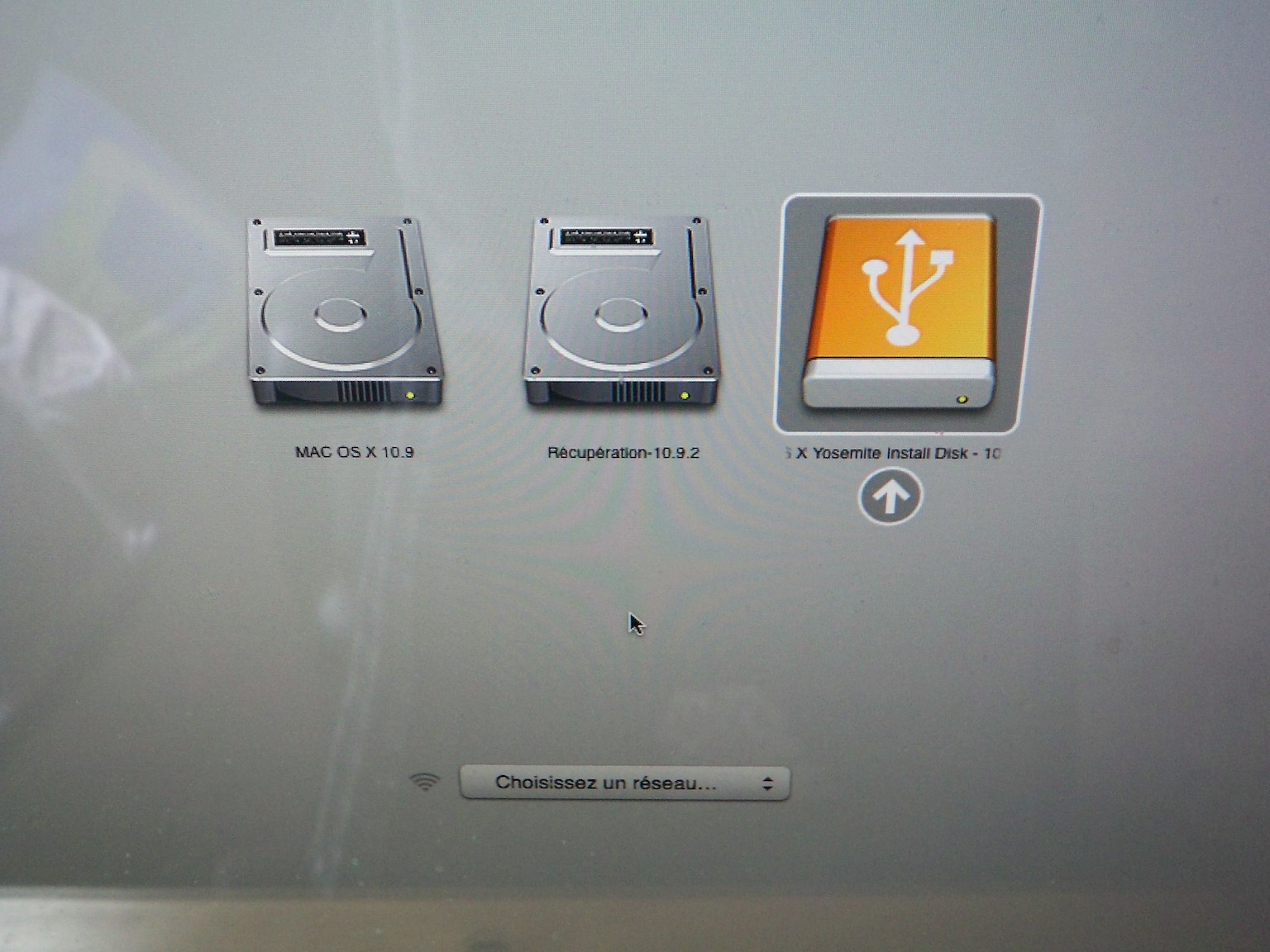
Insérez votre clé dans un port USB de votre Mac. Juste après la mélodie de démarrage maintenez appuyée la touche clavier « ALT ». Cela vous permettra de choisir en périphérique de démarrage la clé USB de Yosemite.
Mac OS X Yosemite : lancer l’installation propre !
Il ne reste plus qu’à suivre la procédure et à installer le nouvel OS d’Apple. C’est très simple et cela se passe d’explications puisque vous allez télécharger gratuitement depuis l’App Store via ce lien Mac OS X Yosemite.

🎧 MacPlanete Podcast
L'actu et les tutoriels Apple en audio.
🎙️ Tous les épisodes
🎵 Apple Podcasts
🎶 Spotify
▶️ YouTube
Attention car vous pouvez avoir une surprise après une clean install. Vos sauvegardes TimeMachine ne peuvent pas être restauré.
Yosemite voit vos sauvegardes mais elles sont toutes grisés et non restaurable.
J’ai du refaire une installation propre avec restauration complète de mon timemachine pour récupérer mes données.
J’ai le même problème que vous Carlos !
Pouvez vous me dire ce que vous entendez par « restauration complète de time machine » ???
Merci 🙂
Re-bonjour
Merci pour votre réponse. J’ai malheureusement encore un souci: selon le tuto, après avoir préparé une clé USB bootable, il faut redémarrer la machine en maintenant la touche C enfoncée. Je ne vois aucun effet à cette manoeuvre et je dois ouvrir l’utilitaire disque par le dossier applications, mais quand je sélectionne le disque et que je clique sur l’étiquette effacer située en haut à côté de SOS, rien ne se passe et le bouton effacer en bas de la fenêtre est grisé ainsi que ceux « options de sécurité » et « effacer l’espace libre ». Quelque chose doit m’échapper.
Rebonjour,
Redémarrez avec votre clé USB non pas avec la touche « C » mais avec la touche ALT (Option). Vous devriez voir votre clé apparaître au menu. Il faut ensuite la sélectionner et procéder à l’installation propre. Tenez-nous au courant.
Bonsoir, merci pour votre soutien, j’ai fini par arriver à mes fins, j’apprécie votre esprit d’entraide.
Je vous souhaite encore une belle année 2015
Cordialement
Nicolas P.
Merci à vous aussi. Meilleurs voeux 2015 !
Bonjour,
je voulais écrire ce commentaire à la page précédente, mais je n’ai pas pu.
Je n’ai hélas pas fait une installation propre de Yosemite; je n’avais pas lu les conseils avant de le faire et naïvement ai choisi la première méthode (MAJ depuis l’AppStore).
Lorsque mon ordinateur a redémarré, la barre de chargement de l’installation reste bloqué à « il vous reste une minute » et cela fait des heures que j’attends …
Si vous avez quelques conseils à me donner, je suis preneur;-)
Bien cordialement
Bonjour,
Pourquoi ne faites-vous pas l’installation propre maintenant en ce cas ?
j’ai fais une MAJ de Mavericks vers Yosémite sur mon mac book air de 2013 via AppStore.
Depuis mon MBA est passé de 11h30 d’autonomie à 4h30…
Comment cela se fait-il ?
est-il possible de retrouver l’autonomie complète ?
merci
Bonjour,
La première chose à faire est de lancer le moniteur d’activité et de voir quelle app utilise le plus votre CPU et draine votre autonomie batterie et à quel fort pourcentage. Une fois identifiée vous devez l’isoler et ne pas lancer au démarrage.
Ensuite, vous pouvez tenter un PRAM reset. Il faut redémarrer le Mac avec les touches ALT+CMD+P+R.