Télécharger iOS 13 pour iPhone / iPod touch (+liens IPSW)
telecharger ios 13 iphone ipod touch

iOS 13 est disponible au téléchargement pour les iPhone et iPod touch ce 19 septembre 2019. Le 24 septembre ce sera iPadOS 13 qui le sera pour les tablettes Apple. Avant d’installer iOS13 vérifiez la liste des iPhone, iPod touch compatibles. Quelques nouveautés font leur apparition, on pense notamment à la fonctionnalité pour Activer le mode sombre (manuellement / automatiquement) et à toutes les autres ci-dessous.  Si vous êtes sous MacOS / Mac OS X et a fortiori sous macOS Catalina (10.15), pensez en amont à Sauvegarder les données de votre iPhone depuis le Finder avant de passer d’iOS 12.x à

Downgrade iOS 13 vers iOS 12 : 2 méthodes

Downgrade iOS 13 vers iOS 12 tutoriel complet

Le downgrade iOS 13 vers iOS 12.x est une opération réservée aux utilisateurs avancés qui consiste à passer d’une version récente d’iOS 13.x à une plus ancienne version (iOS 12.4.1, par exemple). Il s’agit donc ici de rétrograder votre iPhone, iPad ou iPod touch si vous n’êtes pas satisfait avec iOS 13 ou si et seulement si vous rencontrez des problèmes insolubles. Downgrader son appareil mobile sous iOS peut se faire depuis un Mac sous macOS Catalina (10.15) depuis le Finder, sur toutes autres versions de macOS antérieures ou depuis un PC sous Windows 10 cette fois à l’aide d’iTunes.

Mise à jour des apps sous iOS 13 (nouveautés)

Mise à jour des apps sous iOS 13 tutoriel

La mise à jour des apps sous iOS 13 a changé comparé à iOS 12. Certes, il existe toujours le mode mise à jour automatique pour vos applications est toujours fonctionnel. C’est plutôt pour les mises à jour manuelles que la pratique varie comme nous allons vous l’indiquer ici. Pour d’autres nouveautés d’iOS 13, pensez aussi à consulter notre astuce pour Activer le Mode sombre sous iOS 13 / iPadOS 13. Mise à jour des apps sous iOS 13 : en mode automatique (choix 1) Si vous ne souhaitez pas vous tracasser pour vos applications, alors le plus simple est

Activer le Mode sombre sur iPhone (iOS 13)

Activer le mode sombre sur iPhone ios 13

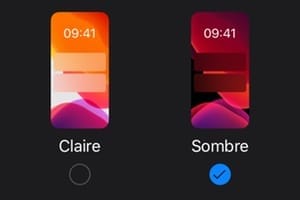
C’est une grande nouveauté sous iOS 13, iOS 14, iOS 15, iOS 16, iOS 17, iOS 18 et iOS 26 et versions ultérieures, l’utilisateur peut désormais activer le mode sombre sur iPhone / iPad. Pour mémoire, la fonctionnalité « Dark Mode » n’est pas qu’une option esthétique. Elle a aussi été prévue pour pour ménager la sensibilité de vos yeux. Nous allons vous indiquer différentes façons de commuter en mode sombre, manuellement quand vous le souhaitez, automatiquement à la tombée de la nuit, via le Centre de contrôle d’iOS13 ou en passant par l’assistant personnel intelligent Siri. Si vous êtes sur Mac,

Quand changer son Mac ancien ou obsolète ? 4 conseils !

Quand changer son Mac obsolete ou ancien conseils

Quand changer son Mac, ancien ou obsolète ? Quels éléments vous permettent de déterminer si votre iMac, MacBook, Mac mini ou Mac Pro tient encore la route ? Nous allons essayer de vous aider en ce sens. Devez-vous changer votre Mac ou simplement « upgrader » certains composants ? Vous ne pouvez pas installer macOS Catalina (10.15) ou autres versions récentes ? Faut-il bidouiller et « patcher » votre Mac ou un changement de Mac s’impose-t-il ? Dans ce dossier pratique, nous allons vous aiguiller et vous proposer des solutions. Mais au final, ce sera à vous que reviendra le choix au final !

Activer le dark mode automatique de macOS Catalina (10.15)

dark mode automatique de macOS Catalina mode demploi

Il est désormais possible d’activer le dark mode automatique sous macOS Catalina (10.15). Cela évite à l’utilisateur d’avoir à choisir entre mode d’apparence claire ou le mode d’apparence sombre qui est très pratique pour consulter des documents, des présentations, des photos, des vidéos, des pages web. Grâce à cette nouvelle fonctionnalité automatisée, en fonction de l’heure de la journée le Mac adopte lui-même le thème approprié pour la barre des menus, le fond d’écran, le Dock et les apps intégrées. En complément de lecture, nous vous renvoyons également aux sujets, pour Activer le Mode sombre sur iPhone (iOS 13), pour

Optimiser macOS Catalina (10.15) : en pre / post-installation

Optimiser macOS Catalina 10.15 mode d emploi

Optimiser macOS Catalina (10.15) s’avère utile avant son installation et même après afin de nettoyer les fichiers système, de se débarrasser des fichiers temporaires et inutiles et enfin de conserver de bonnes performances globales. Vous comptez procéder à l’installation de macOS Catalina en mise à jour (migration de macOS Mojave vers macOS Catalina) ou bien à l’installation propre de macOS Catalina ? Dans tous les cas, nous vous recommandons fortement une optimisation de votre Mac ! Cela peut s’effectuer manuellement pour les utilisateurs avancés via le Finder, sinon, le plus simple pour tous reste encore d’utiliser un utilitaire de référence

Installer macOS Catalina sur un Mac non compatible (3 étapes)

Installer macOS Catalina sur un Mac non compatible mode d'emploi

Installer macOS Catalina sur un Mac non compatible est tout à fait envisageable et cela même si votre machine ne figure pas à la liste des Mac compatibles parce qu’elle est trop ancienne. On peut en pratique installer macOS Catalina (10.15) sur un Mac Pro, iMac ou MacBook Pro remontant à 2008 à l’aide d’un patch (qui n’a rien à voir avec le site officiel d’Apple). Mais, il faut savoir que sur de trop vieilles machines certaines fonctionnalités seront inopérantes, notamment avec les circuits graphiques dépassés (Non-Metal GPU, AMD ATI Radeon HD 5xxx and 6xxx series). Si votre Mac dispose

Installer macOS Catalina (10.15) : 4 méthodes

Installer macOS Catalina comment faire conseils

Pour installer macOS Catalina (10.15), il existe trois méthodes. L’installation standard de la mise à jour si votre Mac est compatible macOS Catalina, le dual boot macOS Catalina / macOS Mojave (un système en partition principale et un autre sur sur une seconde partition ou sur un disque externe) et enfin l’installation propre sur un disque formaté à neuf, et, en bonus la technique de la virtualisation pour les configurations musclées. Nous allons vous décrire les quatre modes d’installation afin de mieux vous aiguiller et aider à choisir. En cas de doute sur la méthode à choisir, n’hésitez pas à

Gestion de la température sur iPhone / iPad… et surchauffe !

Gestion de la température sur iPhone iPad

Dans les pays chauds ou bien tout simplement en période de canicule, la gestion de la température sur iPhone / iPad / iPod est primordiale. Chaque appareil sous iOS ou iPadOS disposent d’une température d’utilisation qui lui est propre. Par exemple, les conditions ambiantes pour un iPhone XS / XS Max sont pour la température d’utilisation de 0 à 35° et pour la température de rangement de -20 à 45 °C. On apprend également que l’altitude maximale d’utilisation testée va quant à elle jusqu’à 3 000 mètres et le taux d’humidité relative de 5 à 95 % sans condensation. Lorsque