El Capitan installation ? Cela se traduit pour vous par des problèmes ? Vous rencontrez des difficultés à installer Mac OS X El Capitan 10.11 depuis la mise à jour ? Nous allons vous aider à vous en sortir par divers moyens. Quelques remarques en amont. Tout d’abord avant l’upgrade, nous espérons que vous avez réalisé une sauvegarde Time Machine de vos données ou mieux encore un clonage de disque. Ensuite, la première chose à savoir, c’est que l’installation via l’App Store sous forme de mise à jour, ce n’est pas l’idéal car vous conservez toutes les traces de l’ancien OS X Yosemite ou autres. Cela peut entraîner des dysfonctionnements et des ralentissements système notables.
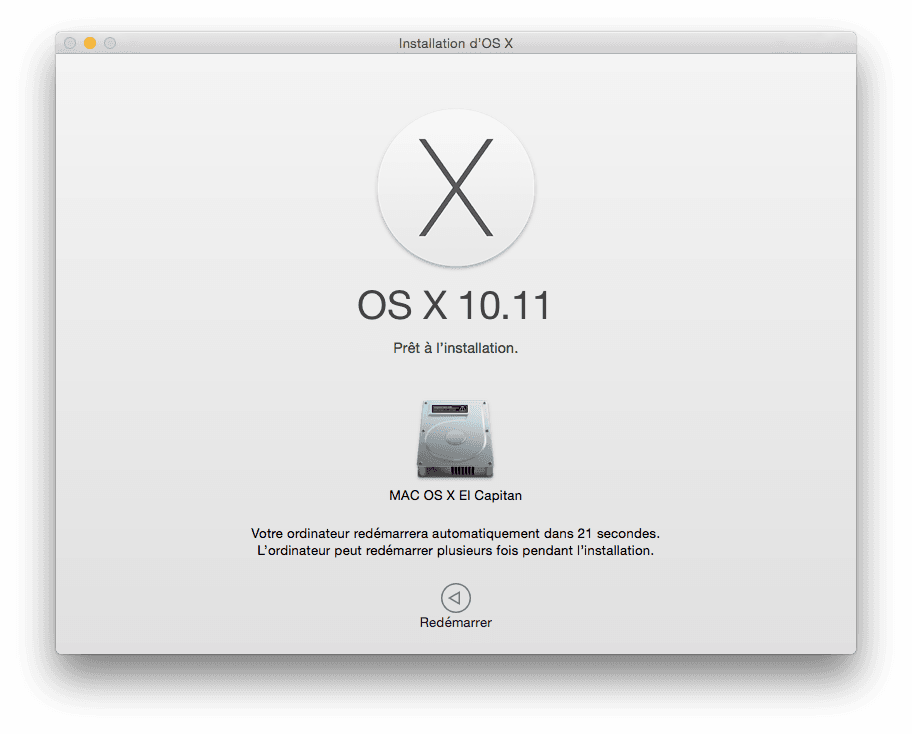
El Capitan installation : installation propre avant tout !
Nous préconisons toujours une installation propre de Mac OS X El Capitan. Cela résout 90% des problèmes d’installation ! Cela se traduit dans l’ordre par la création d’une clé d’installation USB bootable de Mac OS X El Capitan puis ensuite par le formatage du Mac puis enfin via l’installation propre du nouvel OS X El Capitan. Vous restaurerez ensuite vos données et apps de manière sélective via le Finder et Time Machine.
🚀 Votre Mac est lent ou manque d'espace ?
Nettoyez les fichiers inutiles, libérez du stockage et retrouvez la vitesse du premier jour avec CleanMyMac X, l'utilitaire d'optimisation indispensable pour macOS.

El Capitan installation : le mode Restauration
Le mode Restauration en anglais mode Recovery va vous permettre de régler divers problèmes sur le disque dur principal ou SSD. Si vous ne souhaitez pas booter depuis une clé USB externe, c’est lui qu’il faut exploiter afin de réparer le disque et d’éventuels problèmes qui empêche le démarrage. Pressez tout à la fois les touches Commande + R (CMD + R) jusqu’à l’apparition du logo Apple puis relâcher. Vous êtes sur la partition de l’Utilitaire OS X. Allez dans le menu Utilitaire de disque, sélectionnez le disque principal (Macintosh HD, OS X El Capitan…) puis cliquez sur le bouton S.O.S. Le nouvel Utilitaire de disque inspectera et corrigera d’éventuels erreurs. Redémarrez le Mac après coup et voyez si cela fonctionne.
El Capitan installation : le Mac refuse de démarrer ?
Après installation le Mac ne démarre pas ? Vous devez avoir avec vous une clé USB de démarrage. C’est avec elle que vous réparerez des éventuelles erreurs de disque et de permissions et résoudrez cela. Vous pouvez créer cette clé via notre tutoriel indiqué précédemment ou à l’aide d’un outil tel que DiskMaker X. Au démarrage du Mac, juste après la sonnerie d’initialisation maintenez appuyé la touche clavier « C ». Vous arriverez au menu de démarrage du Mac. De là, sélectionnez avec les flèches du clavier la clé USB (en orange) et allez dans le menu Utilitaire de disque. Vérifier les permissions du disque et Réparer les permissions du disque si nécessaire. Faites de même avec l’option Vérifier le disque et Réparer le disque. Redémarrez et voyez si le démarrage est maintenant fonctionnel. Pour plus d’informations et d’aide sur le nouvel Utilitaire de disque El Capitan, consultez notre article.
El Capitan installation : le mode sans échec suffit parfois
La deuxième alternative est de démarrer votre iMac ou MacBook en mode dans échec. Vous allez pouvoir vérifier votre disque de démarrage, charger les extensions du noyau minimales, stopper l’ouverture de programmes qui se lancent au démarrage et font planter le Mac, supprimer divers éléments superflus qui sont en cache. Pour accéder au mode sans échec Mac OS X El Capitan, redémarrez le Mac. Juste après la tonalité de démarrage, pressez et maintenez la touche clavier Majuscule (de gauche). Lorsque le logo de la Pomme apparaît lâchez la touche Maj. Vous devriez lire en haut à droite et en rouge « démarrage sans extensions ». Si le Mac démarre et fonctionne bien, cela signifie que votre installation a réussi mais qu’un programme ou service gêne le démarrage classique. Redémarrez normalement et voyez si OS X El Capitan fonctionne normalement.
El Capitan installation : Désactivation de FileVault
Souvent lors d’une mise à jour de Mac OS X Yosemite vers OS X El Capitan les utilisateurs laissent actif le service de chiffrement du disque et des données. J’ai nommé FileVault ! Il faut le désactiver car il empêche le processus complet de l’installation. Pour cela, allez dans les Préférences Système, icône Sécurité et confidentialité, onglet FileVault. Cliquez sur le verrou afin de le déverrouiller avec votre mot de passe administrateur puis enfin sur le bouton Désactiver FileVault. Si vous ne parvenez pas à le faire via cette solution, alors désactivez FileVault avec le Terminal de Mac OS X El Capitan en entrant: fdesetup status pour savoir si le service est On ou Off puis s’il est actif stoppez-le via la commande : sudo fdesetup disable.
El Capitan installation : mode « verbose » et mode « utilisateur unique »
Autres solutions qui peuvent vous dépanner pour des problèmes de démarrage, le mode Verbose et le mode utilisateur unique. Redémarrez votre Mac et pressez la combinaison de touches clavier Commande + V (CMD+V) durant la sonnerie de démarrage. Après chargement rebooter le Mac et voyez si les problèmes sont résolus. Si cela ne fonctionne pas, essayez également de booter le Mac en mode utilisateur unique Commande + S (CMD+S) et voyez si cela vous aide avec OS X EL Capitan.
El Capitan installation : Apple Hardware Test
Si ces solutions basiques n’apportent pas de résultats, alors continuons ! Vous allez démarrer votre Mac en mode Hardware Test. Tout le matériel est testé. En effet, il se peut qu’un périphérique défaillant gêne l’installation ou le démarrage de Mac OS X El Capitan. Pour cela durant la sonnerie d’initialisation pressez la touche « D » sans la relâcher. Votre Mac est vérifié et il est passé à la loupe durant quelques minutes ! S’il y a un problème matériel, vous en serez informé en lisant à l’écran le rapport de test de la console.
El Capitan installation : réinitialiser la PRAM / NVRAM du Mac
Si votre Apple Hardware test a révélé des dysfonctionnements. Vous pourrez rectifier le tir via des correctifs logiciels. Ce mode est efficace pour des problèmes liés au haut-parleurs, à l’affichage, au disque de démarrage, au noyau OS X (mode panique). Il faut pour cela réinitialiser la PRAM /NVRAM du Mac. Appuyez au démarrage sur les touches Option + Commande + P + R. Oui, il faut bien les repérer avant… Vous entendrez deux fois le son d’initialisation, c’est normal. Redémarrez le Mac et voyez s’il fonctionne mieux à présent.
El Capitan installation : réinitialiser le SMC
Pensez aussi à réinitialiser le contrôleur de gestion système alias le SMC. Il prend en charge de multiples problèmes (batterie, ouverture fermeture du capot, source vidéo externe, rétroéclairage du clavier, capteur de luminosité…). Pour cela éteignez le Mac. Branchez l’adaptateur secteur pour les MacBook. Pressez ensemble les touches Maj + Ctrl + Option (touche de gauche). Relachez-les toutes en même temps ! C’est fait. Sur un MacBook vous aurez en plus un témoin visuel vous indiquant que le SMC vient d’être réinitialiser. Le témoin lumineux du MagSafe changera de couleur.
El Capitan installation : vérifier votre RAM
Il se peut que ce soit votre mémoire vive qui soit à l’origine de vos problèmes. Ôtez-vous ce doute en effectuant une vérification de la RAM. Nous vous renvoyons pour cela à l’article tester la mémoire de son Mac.
El Capitan installation : et si les problèmes perdurent ?
Nous vous invitons à lire en parallèle de ce dossier, les articles Mac OS X El Capitan (10.11) : conseils pour l’installation, Installer El Capitan Mac OS X 10.11 : 3 méthodes, le Downgrade OS X El Capitan vers Yosemite (pour revenir à l’ancien OS installé) et en dernier recours Réinstaller son Mac comme à l’origine (OS X usine). Pensez aussi à demander de l’aide sur le Forum MacPlanete !
🎧 MacPlanete Podcast
L'actu et les tutoriels Apple en audio.
🎙️ Tous les épisodes
🎵 Apple Podcasts
🎶 Spotify
▶️ YouTube
Help je suis dans le désespoir
J’ai voulu mettre à jour tout simplement mon MacBook Pro mi-2009
et là qu’est ce que j’ai pas fait comme erreur j’ai cliqué pour mise a jour
Depuis comment dire c’est la Merdouille …
Je ne peux plus accéder au l’ordi
je suis allée dans Utilitaire du disque tenté mainte réparation rien Nada
Il revient toujours sur une image X OS X puis il est noté
Pour configurer l’installation d’OS X cliquez sur continuer si je clique dessus il arrive pas a mettre a jour
Puis il est noté : pour réparer votre disque à l’aide de l’utilitaire de disque restaurer votre ordinateur à partir dune sauvegarde time machine ou réaliser d’autres tâches à l’aides de l’utilitaires ???
J’essai de réaliser d’autres taches mais rien n’y fait
J’ai toutes mes photos sur cet ordinateur
Aidez moi svp
Cordialement
Avez-vous une sauvegarde Time Machine ?
Pour moi oui mais impossible d’y accéder il me dit qu’il n’ y a pas de sauvegarde hors j’ai bien une time machine
/Users/aureliendherbecourt/Desktop/20160511_214623.jpg/Users/aureliendherbecourt/Desktop/20160511_214623.jpg
C est bon j’ai branché ma time machine directement via le cable sans passer par le wifi et je suis entrain de restaurer une sauvegarde en espérant que je ne perdre pas mes photos
car je ne sais pas comment en fait pour savoir si tout a bien été sauvegarder dans time machine
merci
Bonjour,
J’ai un MacBook Pro OS X El Capitan version 10.14.4, et j’ai acheté un logiciel Architecte3D qui est sur un CD, et quand je veux l’installer sur le disque dur, on me dit qu’i est impossible d’installer sur le disque dur…….help, comment faire
Bonjour,
Merci à vous de poser cette question spécifique sur le forum puisque ça n’a rien à voir avec l’installation.
Bonsoir,
Possédant un Imac 24″ 2,4 GHz Intel Core 2 Duo avec 4 Go 667 MHz DDR2 SDRAM et une ATI Radeon HD 2600 Pro 256 Mo, j’ai migré l’OS X vers El Capitan depuis quelques mois, sans difficulté.
Un beau jour, lors du démarrage de la pomme, la barre de progression s’est figée à la moitié.
La seule manip qui démarre le Mac est celui sans extension (sans échec). J’ai effectué toutes les manipulations décrites, sans succès. J’ai fini par faire une ré-installation propre (OS X 10.11.4) après effacement de ma partition OS.
Je me retrouve avec exactement le même problème. Seul le mode sans échec me permet de lancer mon ordi, sans solution pour sauvegarder mes données sur l’autre partition du DD.
En revanche, lors d’un Check, j’ai le message suivant :
Les daemons de lancement systèmes : ⓘ
[échec] com.apple.ucupdate.plist
[échec] com.apple.watchdogd.plist
[désengagé] 46 tâches d’Apple
[engagé] 153 tâches d’Apple
[en marche] 83 tâches d’Apple
[tué] 4 tâches d’Apple
4 processus tués à cause du manque de mémoire
Est-ce grave docteur ?
Bonjour,
J’ai exactement le même problème que vous depuis le 3 juin. De même sur une installation vierge de El Capitan sur une disque externe, ainsi qu’avec un clone Yosémite sur une partition de mon DD interne qui marchait très bien
Avez-vous trouvé une solution ?
Très cordialement,
Jean-Jacques
bonjour,
nous venons tout dernièrement d’acquérir un Imac (qq semaines), je ne connais vraiment pas les mac et essaie de me familiariser avec. J’ai fait toutes les mises à jours sans vraiment regarder de quoi il s’agissait dans l’app store, sans aucun soucis. Mais depuis hier, j’essaie de faire la mise à jour d’OS X El Capitan 10.11.5. C’est d’une lenteur extrême, plus de 5h… et quand je suis enfin arrivée à la fin de la mise à jour, absolument rien ne s’est passé et la mise à jour est de nouveau disponible dans l’apstore…j’ai bien essayé de redémarrer l’ordi, rien ne se passe… et si je relance la mise à jour, je suis repartie pour plus de 5h de téléchargement….
Où est-ce que ça bug?
merci pour votre aide
Bonjour à vous,
Téléchargez directement la mise à jour complète (combo). Vous trouverez le lien dans notre article Mac OS X El Capitan 10.11.5 : mise à jour.
bonjour, je suis sous ElCapitan 10.11.5 et je viens de faire la mise à jour de iMovie ( étoile violette ) depuis il est long à démarrer ou il ne répond plus.