Yosemite installation : mon Mac ne démarre pas ?
Il se peut que Mac OS X Yosemite que vous venez fraîchement d’installer grâce à notre tutoriel Comment faire une installation propre de Mac OS X Yosemite (10.10) bloque, plante, enfin ne s’installe pas correctement ! Nous allons vous proposer quelques solutions de bases pour vous tirer de ce mauvais pas et vous aider à solutionner un Mac OS X Yosemite qui pose problème(s) sur votre beau Mac. Ces astuces qui fonctionnent avec Mac OS X 10.10 Yosemite mais aussi avec OS X Mavericks ou Mountain Lion sont basées sur les touches clavier de démarrage de votre iMac, MacBook, Mac mini ou Mac Pro. Si vous rencontrez des problèmes particuliers avec votre MacBook, MacBook Pro Retina ou MacBook Air, consultez l’article dédié MacBook Yosemite : solutions aux problèmes d’installation.
Yosemite installation : le démarrage depuis la clé USB « bootable »
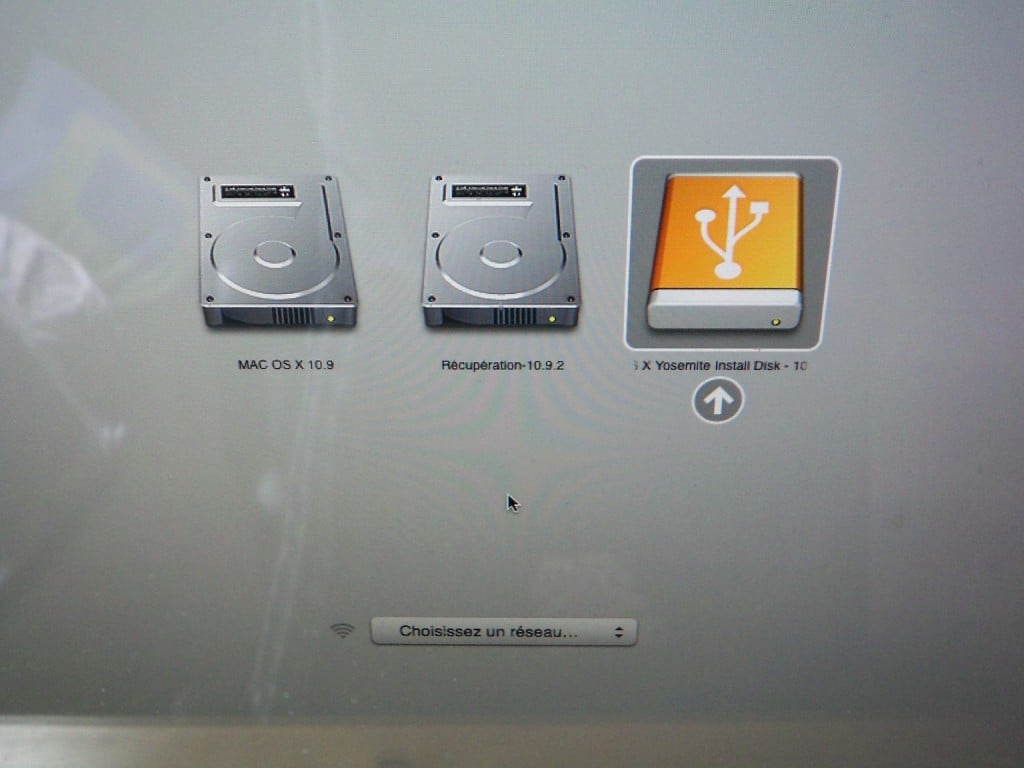
Le premier réflexe avant que les problèmes n’arrivent ou si les problèmes sont déjà là est de créer une clé USB de démarrage. Pour cela nous vous renvoyons vers notre tutoriel Comment créer un disque USB bootable de MAC OS X Yosemite (10.10). Cette clé USB qui peut aussi être un carte SD ou un disque externe sera réalisée à partir du fichier d’installation de Mac OS X Yosemite, sitôt téléchargé depuis l’App Store. Si votre Mac ne démarre pas, à cause d’un problème de disque dur ou SSD, cette clé est une première solution. Vous démarrerez votre ordinateur en maintenant appuyé au démarrage la touche C du clavier. Puis, vous sélectionnerez cette clé pour booter et accéder à l’Utilitaire de disque.
🚀 Votre Mac est lent ou manque d'espace ?
Nettoyez les fichiers inutiles, libérez du stockage et retrouvez la vitesse du premier jour avec CleanMyMac X, l'utilitaire d'optimisation indispensable pour macOS.

Yosemite installation : le mode sans échec suffit parfois
Comme sous Windows, le mode sans échec existe sous Yosemite ! Il suffit parfois simplement de booter ainsi pour voir tous les problèmes s’envoler comme par magie. Ce mode sans échec est un démarrage minimal sans processus inutiles. Cela force la vérification du volume de démarrage, charge uniquement les extensions de noyau primaires, désactiver toutes les polices installées par l’utilisateur, désactiver les éléments de démarrage et d’ouverture qui pourraient gêner. Juste après la tonalité de démarrage du Mac pressez la touche Majuscule du clavier pour y accéder.
Yosemite installation : le mode « verbose »
L’installation s’est bien déroulée mais OS X Yosemite ne démarre pas ? Si vous êtes dans ce cas, il faut redémarrer le Mac en mode verbose ou bien en mode utilisateur unique Commande + S (CMD+S). Pour cela vous presserez les touches Commande + V (CMD+V) pendant le démarrage. Ce mode affiche clairement toutes les lignes de commandes d’OS X, ce qui bloque (carte graphique, disque, pilote…).
Yosemite installation : démarrage en mode cible
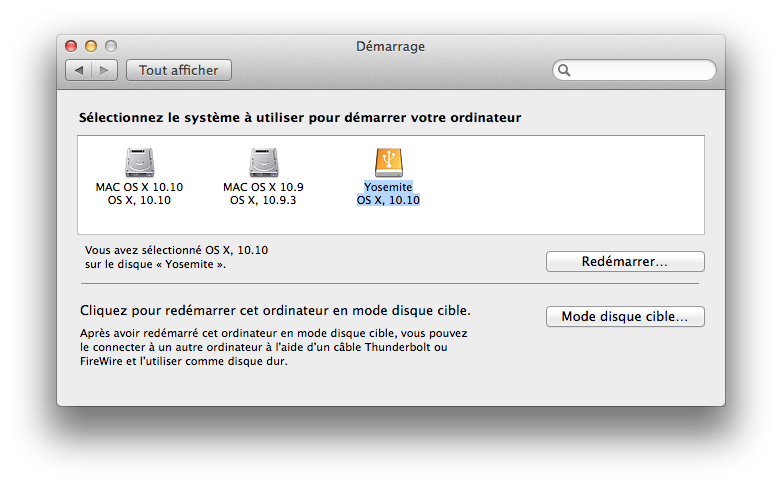
Il se peut que vous ayez installé Mac OS X Yosemite sur une seconde partition ou sur un disque externe. Il arrive parfois que le gestionnaire de boot identifie mal le disque de démarrage. Pour remédier à cela, songez à démarrer en mode cible. Il faudra maintenir appuyer au démarrage la touche T. Vous sélectionnerez ensuite le disque cible. Ensuite, lorsque l’OS aura démarré vous irez dans les Préférences Système, Disque de démarrage et vous définirez le disque source.
Yosemite installation : le mode Recovery
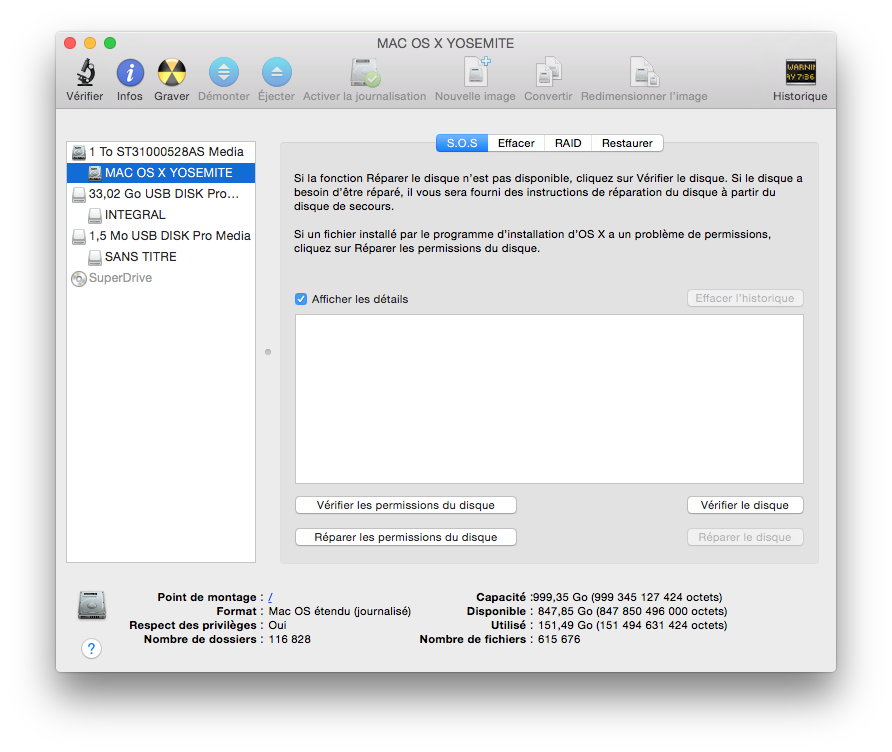
Le mode Recovery alias le mode Restauration va vous permettre de lancer l’Utilitaire de disque depuis la partition de Restauration que vous sélectionnerez au démarrage. Ensuite, il suffira de désigner le disque ou est installé Yosemite et de cliquer dans l’ordre sur Vérifier les permissions du disque puis R2parer les permissions du disque. Ensuite, si nécessaire sur Vérifier le disque puis sur Réparer le disque. Pour accéder au Recovery, maintenez Commande + R (CMD + R) enfoncé jusqu’à l’apparition du logo Apple.
Yosemite installation : Apple Hardware Test
Si les solutions précédentes ne fonctionnent pas, pas de panique ! Vous allez tout d’abord lancer l’Apple Hardware Test via la pression au démarrage sur la touche D. S’il y a une défaillance liée au matériel qui empêche l’installation, vous le saurez rapidement. A l’issue des tests vous prendrez bien soin de relier votre MacBook au secteur. Le verdict apparaîtra dans la fenêtre en bas à droite de la console.
Yosemite installation : Réinitialiser la PRAM de votre Mac
Si l’Apple Hardware test a révélé des failles. Vous pourrez généralement les corriger facilement, si elle sont de types logicielles. Parfois, il suffit de réinitialiser la PRAM de votre ordinateur. Cela réinitialise principalement le disque de démarrage, la résolution d’affichage, le volume des haut-parleurs et d’autres points. Vous appuierez sur Option + Commande + P + R jusqu’à entendre à nouveau le son de démarrage (oui, toutes en même temps !). Quand votre Mac redémarrera vous allez entendre pour la seconde fois la tonalité de démarrage. Relâchez les touches maintenant.
Yosemite installation : Désactiver FileVault
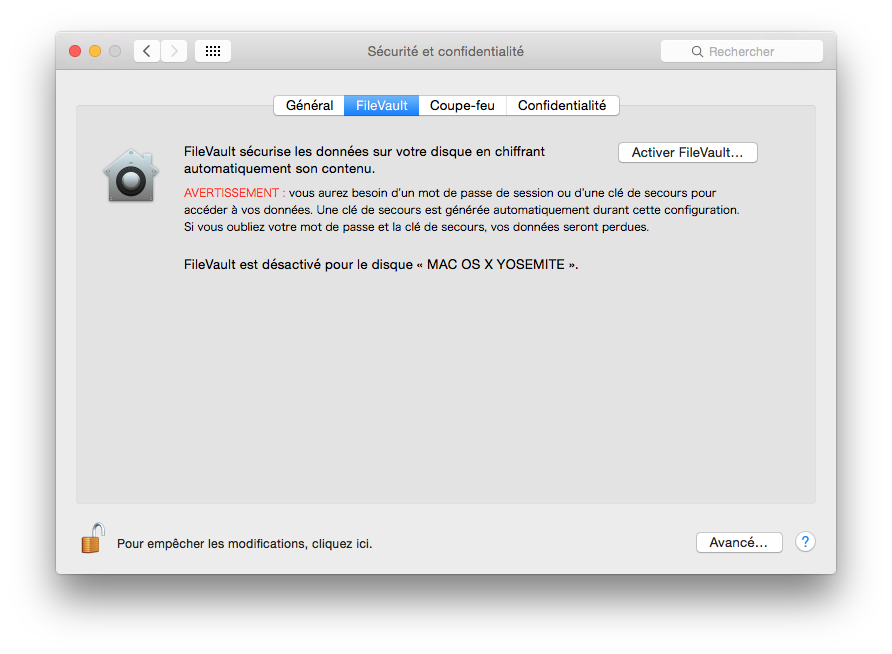
Beaucoup d’utilisateurs rencontrent des problèmes notamment lors d’une installation sous la forme d’une mise à jour à cause du chiffrement FileVault (retour à l’écran de connexion après avoir demandé l’extinction de votre Mac, disque dur externe ou clé USB illisible…). La plupart du temps, il suffit de désactiver FileVault via les Préférences Système, Sécurité et Confidentialité et sous l’onglet FileVault le bouton pour l’inhiber.
Yosemite installation : autres cas
Si vous rencontrez des problèmes avec Safari Yosemite pensez à suivre notre mini-guide de conseils. Autre cas, si toutes ces solutions ne fonctionnent pas tout n’est pas perdu, suivez nos guides pour Supprimer Yosemite et pour Reinstaller son Mac comme à l’origine !
🎧 MacPlanete Podcast
L'actu et les tutoriels Apple en audio.
🎙️ Tous les épisodes
🎵 Apple Podcasts
🎶 Spotify
▶️ YouTube
Bonjour,
J’ai un MBAir sur lequel était installé mavericks d’origine + machine virtuelle (parallels et windows7) , le tout connecté à un moniteur externe thunderbolt 27 pouces au travail. Tout fonctionnait très bien jusqu’à ce que j’applique pour mon plus grand malheur la MAJ pour yosemite.
L’installation s’est bien passée, j’ai vite noté des ralentissements majeurs du système, un disque dur qui se trouve saturé pour je ne sais quelles raisons mais bon çà fonctionne correctement en tout cas quand je travaille directement sur le MBA !! En effet dès que je me connecte sur mon moniteur externe, le MBA commence à mouliner, et au bout d’une heure de travail , tout se plante , l’écran se fige, le mac est planté , je dois tout débrancher et redémarrer pour que çà refonctionne !
Problème d’installation de yosemite ??? ou autre ?
J’ai besoin d’aide
merci
Bonjour,
N’hésitez pas à poster votre question sur notre forum : https://forum.macplanete.com/
Nous vous aiderons à coup sûr.
bonjour,
depuis la mise à jour de yosemite (10.10.5) et suite à un redémarrage de l’imac, je n’ai plus accès à internet par la carte ethernet. La connexion est impossible, en revanche tout fonctionne sous wifi.
avez vous une solution ? ,merci
Bonjour,
Je pense qu’il faut réinitialiser le SMC. Si ce n’est pas le cas, n’hésitez pas à poster votre question sur notre forum : https://forum.macplanete.com/.
j’ai réinitialiser le SMC, mais toujours le même probleme:
plus de connexion ethernet ( le cable est bon et celà fonctionne très bien avec un autre imac ), seulement en wifi
J’ai passé les pires heures de ma vie ces derniers jours. Moi qui était habitué à faire du clic bouton pour mettre à jour mac os… mavericks -> yosemite est une vraie galère. le point bloquant est que j’utilisais filevault… entrainant l’énigmatique message ‘il vous reste environ 2 minutes’. J’ai essayé 4-5 fois sans succès.
J’ai ensuite tenté de restaurer mavericks avec timemachine mais là j’ai eu le malheureux plaisir de découvrir qu’aucune de mes sauvegardes n’étaient visible! en effet, je les fais un à la main une fois par mois sans avoir activé timemachine!
J’ai ensuite tenté d’effacer le disque (sans le crypter) pour réinstaller mavericks depuis le net… là encore cela a bloqué à qq min de la fin.
Je me suis sorti en reeffaçant le disque et en installant yosemite! j’ai ensuite recopier mes dossiers personnels un par un depuis mon disque externe! le bon point est que je n’ai plus de reliquat du passé en termes d’applications… tout est au plus récent. le plus long a été de réconfigurer mes mails! enfin je viens de découvrir que certains dossiers du disque externe ne s’était pas copié correctement… du coup j’ai perdu qq pdfs, qui heureusement peuvent être retéléchargés!
Ma question : comment mettre à jour mac os avec filevault activé? (pour la prochaine fois!)
Bonjour,
Nous avons précédemment donné la ligne de commande pour désactiver Filevault via le Terminal.
sudo fdesetup disable
Bonjour,j’ai essayer de remettre au top mon MAC mais ça fait depuis deux jours qu’il traîne sur « configuration de votre mac » que faire ? :-/
Bonjour,
De quelle façon installez-vous Yosemite ? Mise à jour ? Installation propre ?