
Yosemite installation : mon Mac ne démarre pas ?
Il se peut que Mac OS X Yosemite que vous venez fraîchement d’installer grâce à notre tutoriel Comment faire une installation propre de Mac OS X Yosemite (10.10) bloque, plante, enfin ne s’installe pas correctement ! Nous allons vous proposer quelques solutions de bases pour vous tirer de ce mauvais pas et vous aider à solutionner un Mac OS X Yosemite qui pose problème(s) sur votre beau Mac. Ces astuces qui fonctionnent avec Mac OS X 10.10 Yosemite mais aussi avec OS X Mavericks ou Mountain Lion sont basées sur les touches clavier de démarrage de votre iMac, MacBook, Mac mini ou Mac Pro. Si vous rencontrez des problèmes particuliers avec votre MacBook, MacBook Pro Retina ou MacBook Air, consultez l’article dédié MacBook Yosemite : solutions aux problèmes d’installation.
Yosemite installation : le démarrage depuis la clé USB « bootable »
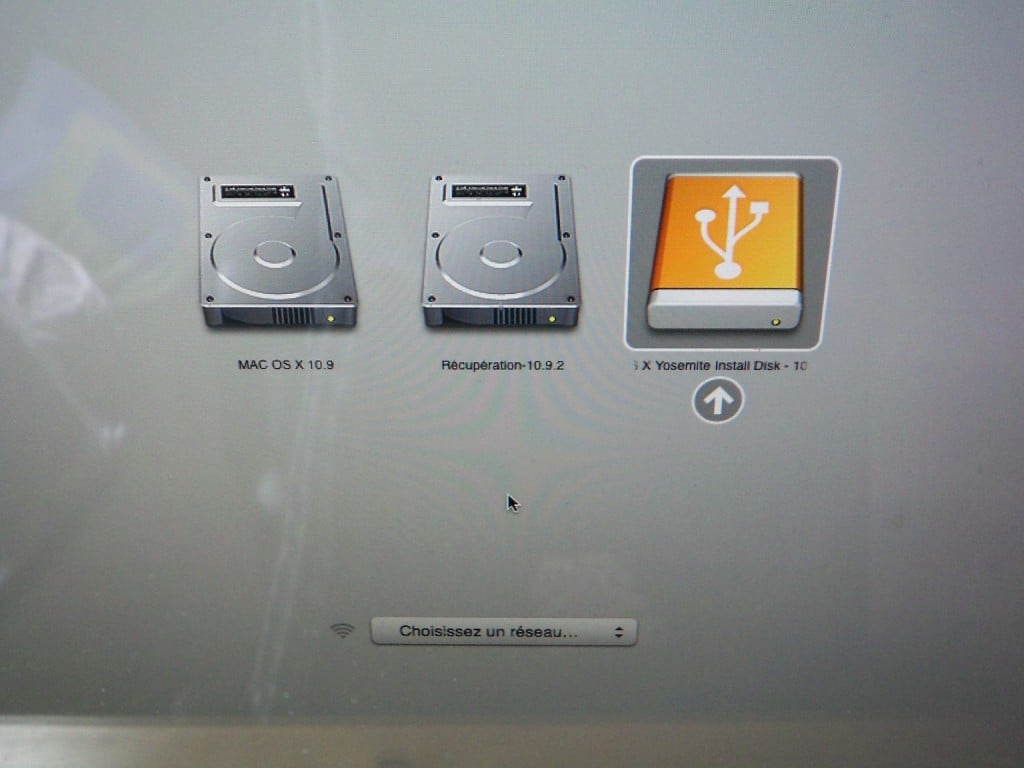
Le premier réflexe avant que les problèmes n’arrivent ou si les problèmes sont déjà là est de créer une clé USB de démarrage. Pour cela nous vous renvoyons vers notre tutoriel Comment créer un disque USB bootable de MAC OS X Yosemite (10.10). Cette clé USB qui peut aussi être un carte SD ou un disque externe sera réalisée à partir du fichier d’installation de Mac OS X Yosemite, sitôt téléchargé depuis l’App Store. Si votre Mac ne démarre pas, à cause d’un problème de disque dur ou SSD, cette clé est une première solution. Vous démarrerez votre ordinateur en maintenant appuyé au démarrage la touche C du clavier. Puis, vous sélectionnerez cette clé pour booter et accéder à l’Utilitaire de disque.
🚀 Votre Mac est lent ou manque d'espace ?
Nettoyez les fichiers inutiles, libérez du stockage et retrouvez la vitesse du premier jour avec CleanMyMac X, l'utilitaire d'optimisation indispensable pour macOS.

Yosemite installation : le mode sans échec suffit parfois
Comme sous Windows, le mode sans échec existe sous Yosemite ! Il suffit parfois simplement de booter ainsi pour voir tous les problèmes s’envoler comme par magie. Ce mode sans échec est un démarrage minimal sans processus inutiles. Cela force la vérification du volume de démarrage, charge uniquement les extensions de noyau primaires, désactiver toutes les polices installées par l’utilisateur, désactiver les éléments de démarrage et d’ouverture qui pourraient gêner. Juste après la tonalité de démarrage du Mac pressez la touche Majuscule du clavier pour y accéder.
Yosemite installation : le mode « verbose »
L’installation s’est bien déroulée mais OS X Yosemite ne démarre pas ? Si vous êtes dans ce cas, il faut redémarrer le Mac en mode verbose ou bien en mode utilisateur unique Commande + S (CMD+S). Pour cela vous presserez les touches Commande + V (CMD+V) pendant le démarrage. Ce mode affiche clairement toutes les lignes de commandes d’OS X, ce qui bloque (carte graphique, disque, pilote…).
Yosemite installation : démarrage en mode cible
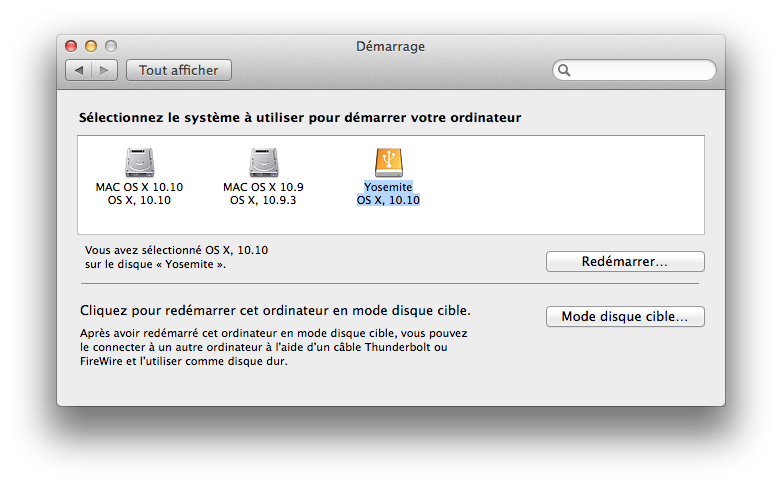
Il se peut que vous ayez installé Mac OS X Yosemite sur une seconde partition ou sur un disque externe. Il arrive parfois que le gestionnaire de boot identifie mal le disque de démarrage. Pour remédier à cela, songez à démarrer en mode cible. Il faudra maintenir appuyer au démarrage la touche T. Vous sélectionnerez ensuite le disque cible. Ensuite, lorsque l’OS aura démarré vous irez dans les Préférences Système, Disque de démarrage et vous définirez le disque source.
Yosemite installation : le mode Recovery
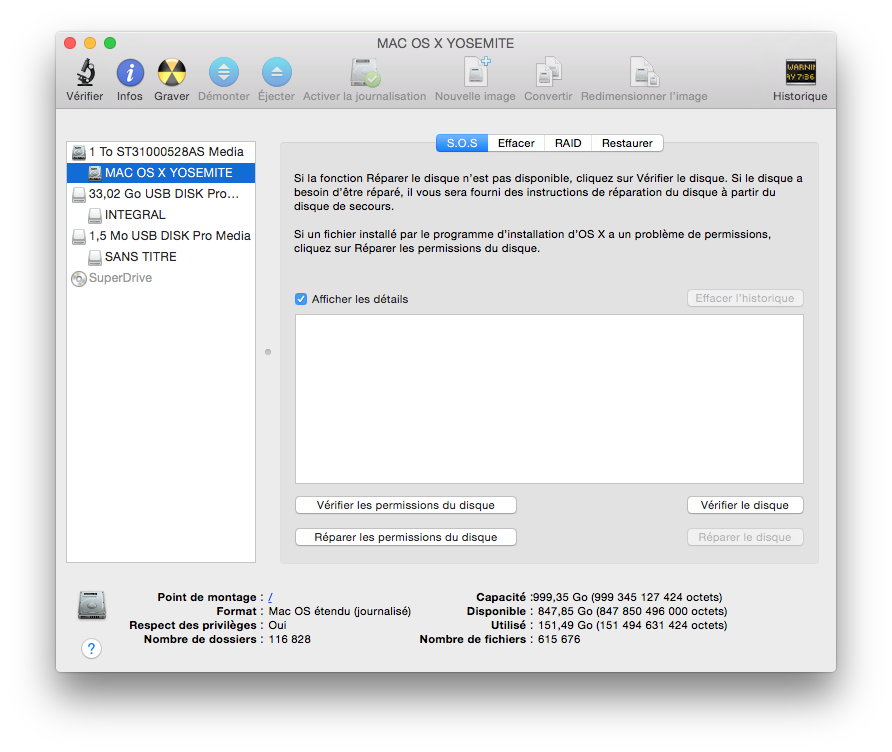
Le mode Recovery alias le mode Restauration va vous permettre de lancer l’Utilitaire de disque depuis la partition de Restauration que vous sélectionnerez au démarrage. Ensuite, il suffira de désigner le disque ou est installé Yosemite et de cliquer dans l’ordre sur Vérifier les permissions du disque puis R2parer les permissions du disque. Ensuite, si nécessaire sur Vérifier le disque puis sur Réparer le disque. Pour accéder au Recovery, maintenez Commande + R (CMD + R) enfoncé jusqu’à l’apparition du logo Apple.
Yosemite installation : Apple Hardware Test
Si les solutions précédentes ne fonctionnent pas, pas de panique ! Vous allez tout d’abord lancer l’Apple Hardware Test via la pression au démarrage sur la touche D. S’il y a une défaillance liée au matériel qui empêche l’installation, vous le saurez rapidement. A l’issue des tests vous prendrez bien soin de relier votre MacBook au secteur. Le verdict apparaîtra dans la fenêtre en bas à droite de la console.
Yosemite installation : Réinitialiser la PRAM de votre Mac
Si l’Apple Hardware test a révélé des failles. Vous pourrez généralement les corriger facilement, si elle sont de types logicielles. Parfois, il suffit de réinitialiser la PRAM de votre ordinateur. Cela réinitialise principalement le disque de démarrage, la résolution d’affichage, le volume des haut-parleurs et d’autres points. Vous appuierez sur Option + Commande + P + R jusqu’à entendre à nouveau le son de démarrage (oui, toutes en même temps !). Quand votre Mac redémarrera vous allez entendre pour la seconde fois la tonalité de démarrage. Relâchez les touches maintenant.
Yosemite installation : Désactiver FileVault
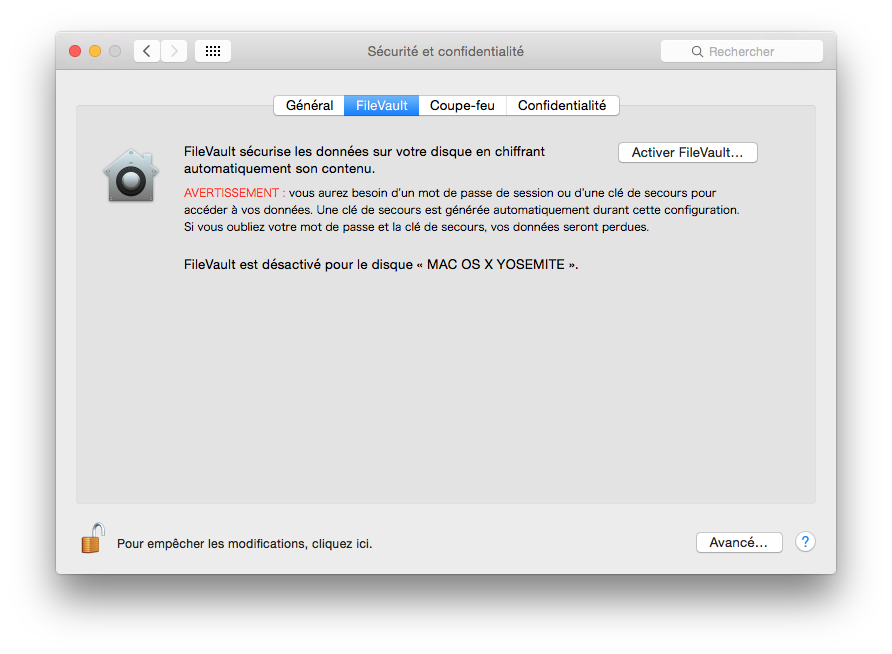
Beaucoup d’utilisateurs rencontrent des problèmes notamment lors d’une installation sous la forme d’une mise à jour à cause du chiffrement FileVault (retour à l’écran de connexion après avoir demandé l’extinction de votre Mac, disque dur externe ou clé USB illisible…). La plupart du temps, il suffit de désactiver FileVault via les Préférences Système, Sécurité et Confidentialité et sous l’onglet FileVault le bouton pour l’inhiber.
Yosemite installation : autres cas
Si vous rencontrez des problèmes avec Safari Yosemite pensez à suivre notre mini-guide de conseils. Autre cas, si toutes ces solutions ne fonctionnent pas tout n’est pas perdu, suivez nos guides pour Supprimer Yosemite et pour Reinstaller son Mac comme à l’origine !
🎧 MacPlanete Podcast
L'actu et les tutoriels Apple en audio.
🎙️ Tous les épisodes
🎵 Apple Podcasts
🎶 Spotify
▶️ YouTube
Bonjour,
J’ai voulu installé yosemite pas de problème pour le telechargement, la première partit de l’installation c’est bien déroulé mais mon ordinateur à redémarrer et depuis cela n’avance plus. Je n’ai à l’écran que la pomme avec une barre dessous à moin de la moitié qui n’avance plus depuis 2h déjà.
Est ce normal?
J’ai un mac book pro de mi 2012. Et évidemment je n’ai jamais fait denregistrement time machine.
je suis plutôt novice sur mac.
Merci
Bonjour,
Vous devez essayer de redémarrer le Mac en mode verbose CMD+V ou bien en mode utilisateur unique Commande+S. Si le Mac redémarre alors fermer la session et faites un redémarrage normal pour poursuivre l’installation.
Bonjour,
J’ai un mac book mid 2009 blanc et je suis sur snow léopard (10.6.8).
J’ai voulu passer sur Yosemite, je l’ai téléchargé sur l’Apple store mais lors de l’installation ça bloque… Le message suivant apparaît : « OS X could not be installed on your computer. File system system verify or repair failed ».
Je ne sais pas quoi faire, je ne peux plus revenir sur snow léopard, quand j’allume mon mac ça part tout de suite sur l’installation de Yosemite et ça bloque.
Merci d’avance,
Gabriel
Bonjour,
Essayez de revenir en arrière à l’aide de votre sauvegarde Time Machine.
Bonjour,
Je n’ai pas fait de sauvegarde time machine, j’ai seulement fait une sauvegarde de mes fichiers importants sur un disque dur externe.
Est ce qu’il y’a un moyen de revenir sur snow léopard ?
Merci
Bonjour,
Vous pouvez essayer de refaire l’installation via Internet Réinstaller son Mac comme à l’origine (OS X d’usine).
Bonjour
J’ai un macbookpro15 de fin 2011. 4go de mémoire vive.
J’ai télécharger Yosemite via apple store et l ordi a redémarrer automatiquelent vers dimanche 2h de la nuit. Nous somme dimanche 16h et je suis toujours sur le redémarrage page gris + logo apple et barre de chargement noir a environ 50%. Mais semble blosuer, en TT cas ne bouge pas depuis 11h matin. Est ce normal que cela prenne tout ce temps ? Ou est ce bloqué et il faut que je l éteigne de force ? Car visiblement aucune touche ne fonctionne. Je suis »bloqué » sur cette page de démarrage.
Merci de vos conseils !
Joyeuse pâques !
Bonjour,
Votre installation a visiblement échouée. Essayez de redémarrer en mode Verbose ou Single user.
Bonjour j ai exactement le même probleme mon MacBook pro de 2011 m a demandé de faire une mise a jour j ai donc fait un Time machine avant . Une fois la mise a jour lancée le pc reste bloque à la moitié j ai beau l éteindre puis le rallumer rien ne fait j ai essaye le mode verbose Ca ne marche tjrs pas que faire ?
Merci d avance
Bonjour, vous pouvez faire une installation propre de Mac OS X Yosemite.
C est a dire ? Car pour l instant je ne sais juste l éteindre et quand il est allumé il est bloque sur la page téléchargement enfin il est bloqué à la moitié et la roue tourne .