Le Downgrade macOS Golden Gate 27 vers macOS Tahoe 26 peut être nécessaire si des apps ou périphériques ne sont pas encore compatibles, ou si vous préférez la stabilité d’une version antérieure. Ce guide explique les pré-requis, la préparation (sauvegarde, vérification de compatibilité), les méthodes de restauration (Time Machine, clé USB bootable, IPSW si disponible) et les précautions à prendre pour minimiser les risques de perte de données. Suivez chaque étape attentivement et assurez-vous d’avoir une copie complète de vos données avant de commencer. en complément de lecture :
- Télécharger macOS Tahoe ISO / DMG / PKG / APP (liens directs)
- Downgrade iOS 27 vers iOS 26 sur iPhone / iPad
Downgrade macOS Golden Gate 27 vers macOS Tahoe 26 : restaurer avec Time Machine (méthode 01)
Nous partons du principe que vous possédez une sauvegarde Time Machine de macOS Tahoe (26.x). Il faut commencer par démarrer votre Mac en mode Restauration.
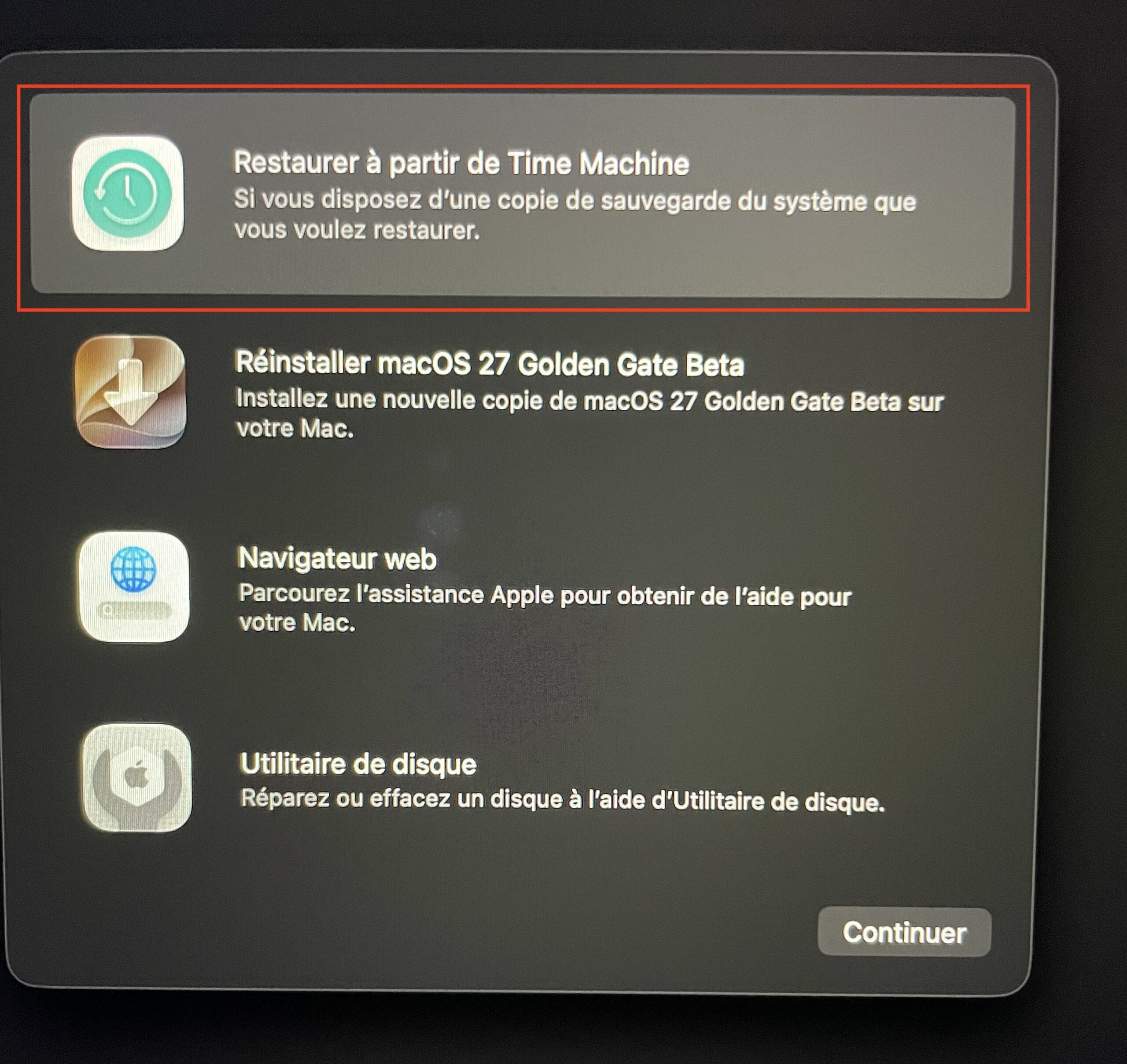
- Démarrer le Mac Apple Silicon en mode Recovery (Récupération macOS) en appuyant sans le relâcher sur le bouton d’alimentation de votre MacBook Air, MacBook Pro, Mac mini, Mac Studio ou Mac Pro. Vous verrez s’afficher : « Maintenez appuyé pour afficher les options de démarrage… » puis « Chargement des options de démarrage… ». Allez ensuite avec la souris ou bien les touches fléchées du clavier sur le bouton Options puis cliquez sur Continuer.
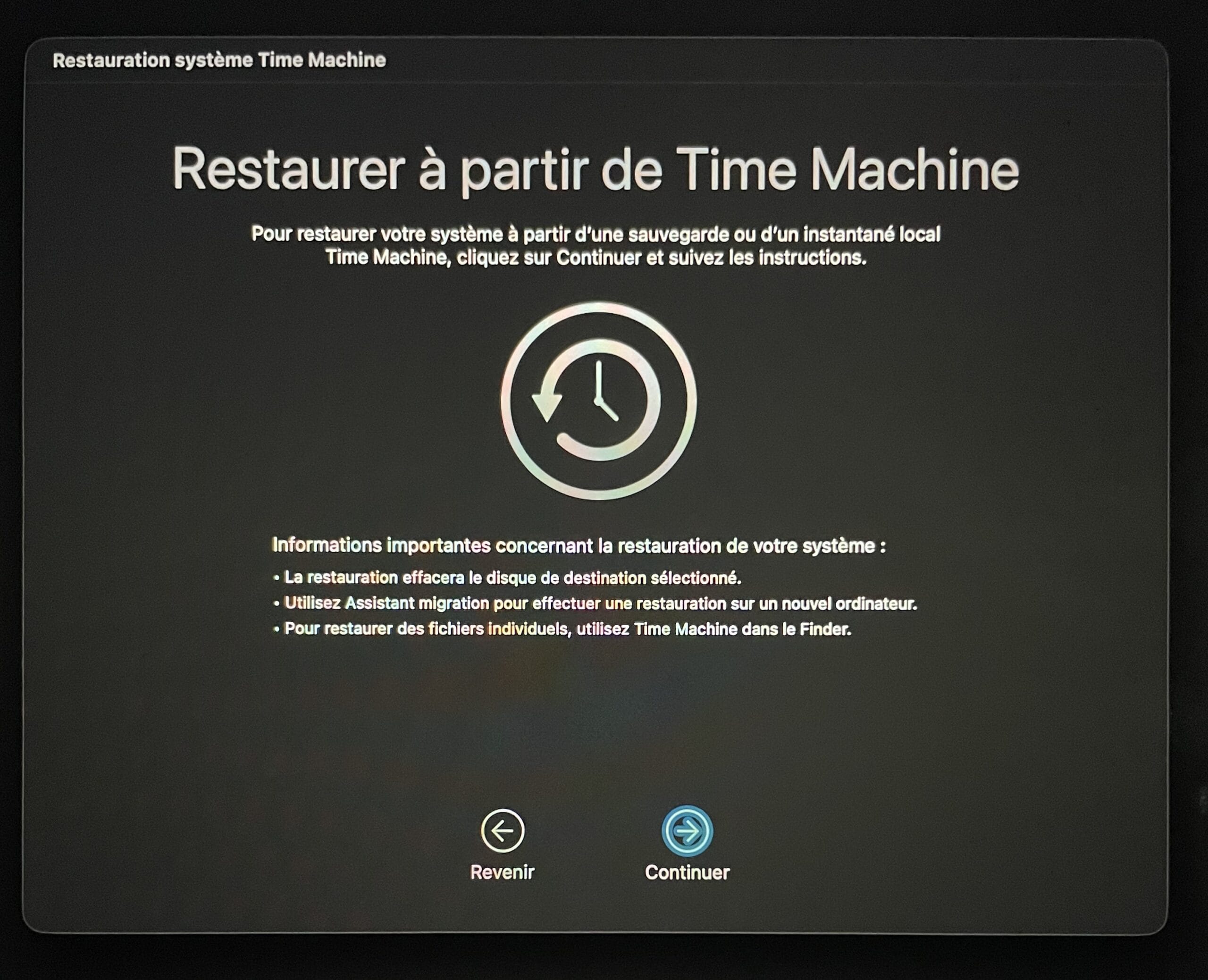
- Choisissez, tout en haut, le menu Restaurer à partir de Time Machine et si ce n’est pas encore fait branchez votre disque externe de sauvegarde.
🚀 Votre Mac est lent ou manque d'espace ?
Nettoyez les fichiers inutiles, libérez du stockage et retrouvez la vitesse du premier jour avec CleanMyMac X, l'utilitaire d'optimisation indispensable pour macOS.

- Il suffit maintenant de vous laisser guider pour restaurer le dernier point de sauvegarde macOS Tahoe ainsi que vos applications et données personnelles.
Downgrade macOS Golden Gate 27 vers macOS Tahoe 26 : formater le disque et réinstaller (méthode 02)
Pour cette seconde méthode sur Mac Apple Silicon (M1, M2, M3, M4, M5…) :
- Vous devez au préalable télécharger macOS Tahoe depuis l’App Store puis créer une clé USB bootable de macOS Tahoe sur laquelle vous démarrerez votre Mac.
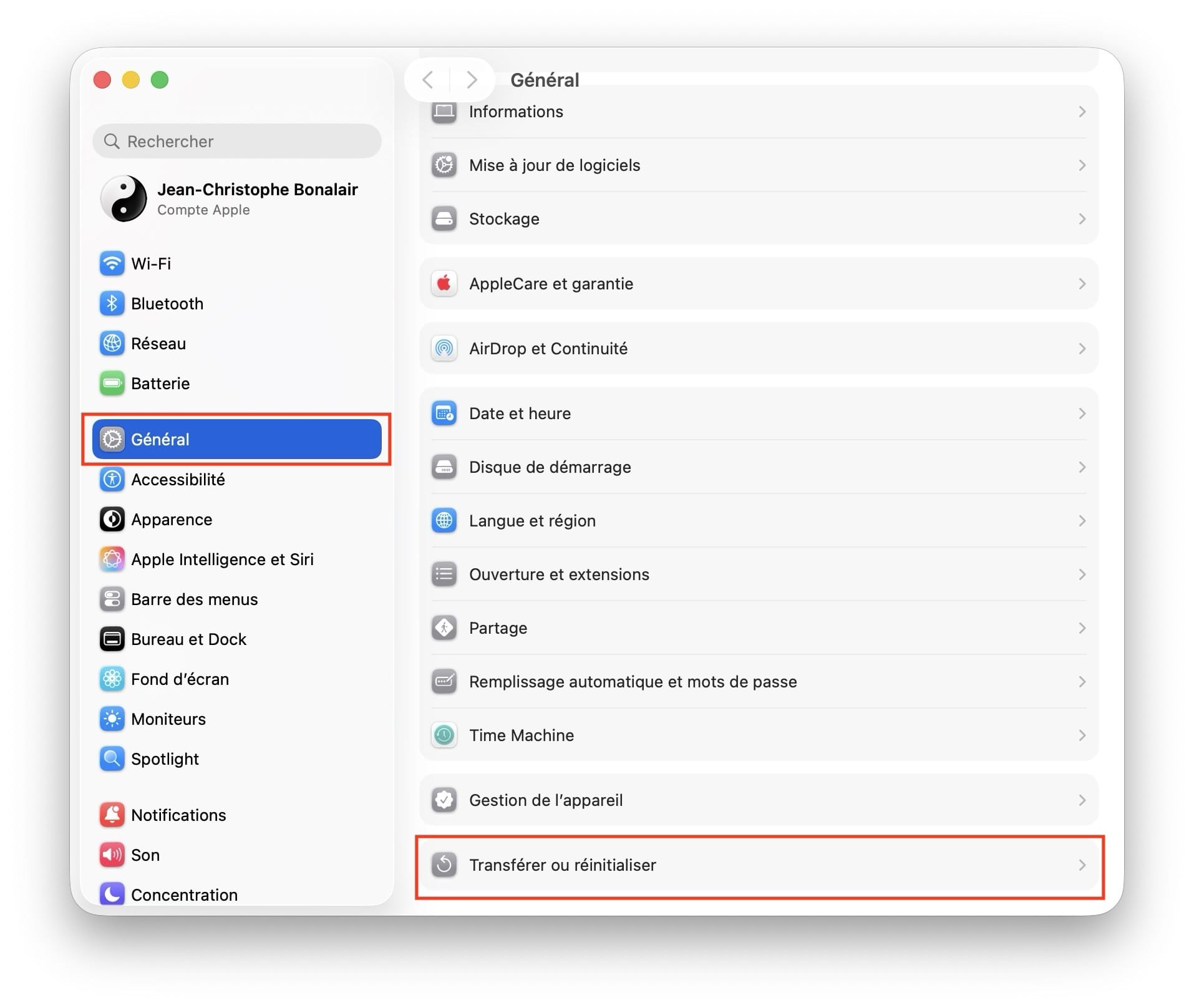
- Lancez ensuite les Réglages Système et allez au menu Général > Transférer ou réinitialiser puis validez
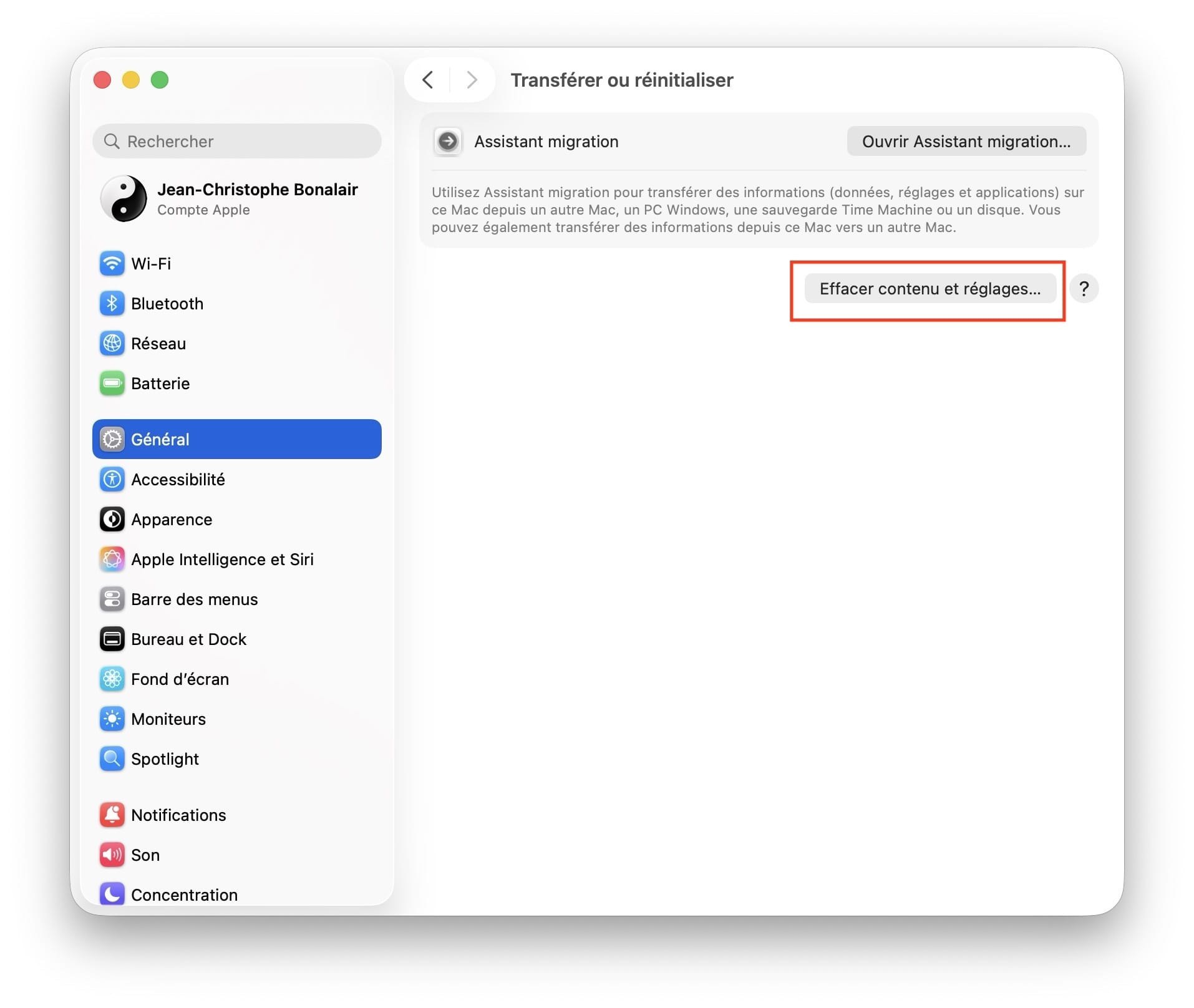
- Puis cliquez sur Effacer contenu et réglages… Notez que vous pouvez aussi procéder en choisissant le tutoriel pour Formater son Mac Silicon.
- Éteignez votre Mac Silicon. Pressez le bouton d’allumage du Mac durant quelques secondes pour accéder au Gestionnaire de démarrage. Sélectionnez ensuite avec la souris ou bien à l’aide des flèches du clavier votre clé USB macOS Tahoe puis tapez la touche Entrée ↩︎ pour booter dessus.
- Sur la fenêtre Utilitaires, vous allez à présent lancer l’installation de macOS Tahoe en choisissant le menu « Installer macOS Tahoe ».
- En fin de tâche, vous pourrez restaurer vos données et apps avec Time Machine au cas par cas.
Downgrade macOS Golden Gate 27 vers macOS Tahoe 26 : restauration DFU via Apple Configurator (méthode 03)
Il s’agit de l’option la plus complète et de la seule qui permet également de réinstaller le firmware (micrologiciel) de votre Mac en même temps que le système d’exploitation. Elle nécessite un second Mac sur lequel est installé Apple Configurator, un câble USB-C vers USB-C, et le fichier de restauration IPSW approprié pour macOS Tahoe 26.
- Téléchargez Apple Configurator depuis le Mac App Store sur le second Mac si vous ne l’avez pas déjà installé.
- Téléchargez le fichier de restauration IPSW de macOS Tahoe correspondant à votre modèle de Mac spécifique. Les fichiers IPSW sont spécifiques à chaque modèle, vérifiez donc bien que le fichier correspond exactement à votre Mac avant de le télécharger.
- Passez votre Mac en mode DFU (Device Firmware Update) voir nos dossiers Liste des modes de démarrage du Mac Silicon et Restaurer un Apple Mac Silicon en mode DFU. La combinaison exacte de touches varie selon le modèle, mais sur la plupart des Mac Apple Silicon, vous devez connecter le câble USB-C au bon port (généralement celui le plus proche du bouton d’alimentation sur les MacBook), maintenir le bouton d’alimentation enfoncé, puis ajouter la combinaison de touches spécifiée dans la documentation d’Apple pour votre modèle. Le Mac à restaurer apparaîtra alors comme un appareil en mode DFU dans Apple Configurator sur le second Mac.
- Dans Apple Configurator, faites un clic droit sur l’appareil DFU, choisissez « Restaurer avec… » et sélectionnez le fichier IPSW de Tahoe que vous avez téléchargé. Confirmez l’action et laissez le processus se terminer. Cela effacera le disque interne, restaurera le firmware à la version intégrée dans l’IPSW de Tahoe et installera macOS Tahoe.
- Une fois la restauration terminée, votre Mac redémarrera et affichera l’assistant de configuration initiale. Poursuivez la configuration et utilisez l’Assistant de migration pour restaurer vos données depuis une sauvegarde Time Machine antérieure à la bêta si vous en possédez une, ou configurez-le comme un nouveau Mac.
La méthode DFU est plus complexe que les autres, mais elle vous garantit le retour le plus propre vers macOS Tahoe, sans laisser la moindre trace du firmware de la bêta de Golden Gate. Si vous avez rencontré des problèmes réseau ou d’autres dysfonctionnements système majeurs signalés pour les versions en bêta de Golden Gate et que la Méthode 02 n’a pas permis de les résoudre complètement, c’est la méthode qu’il vous faut utiliser. Une fois revenu sur macOS Tahoe 26.6, envisagez d’attendre la version finale de macOS 27 Golden Gate (qu’Apple devrait ouvrir en septembre ou octobre 2026) avant de réessayer.
🎧 MacPlanete Podcast
L'actu et les tutoriels Apple en audio.
🎙️ Tous les épisodes
🎵 Apple Podcasts
🎶 Spotify
▶️ YouTube