Vous voulez faire un downgrade iOS 27 vers iOS 26, 26.6, 26.5.2… ? Dans ce tutoriel, je vous indique étape par étape comment revenir à iOS 26 / iPadOS 26 facilement depuis la version bêta d’iOS 27 / iPadOS 27 et plus tard pour la version finale. C’est la solution idéale pour ceux qui veulent désinstaller la bêta iOS après avoir rencontré des bugs ou des lenteurs. Si vous êtes sous macOS Golden Gate, Tahoe, Sequoia… ce guide est fait pour vous.
En complément de lecture :
- Downgrade macOS Golden Gate 27 vers macOS Tahoe 26 (3 méthodes)
🚀 Votre Mac est lent ou manque d'espace ?
Nettoyez les fichiers inutiles, libérez du stockage et retrouvez la vitesse du premier jour avec CleanMyMac X, l'utilitaire d'optimisation indispensable pour macOS.
Ce dont vous aurez besoin :
- Un Mac ou un PC sous Windows 11 (avec « Appareils Apple » pour gérer votre iPhone)
- Un Apple Câble USB-C vers Lightning ou bien un Apple Câble de charge USB‑C 240 W
- Le dernier firmware IPSW iOS 26.x (voir plus bas dans la page)
- iTunes ou Finder si vous êtes sur macOS Catalina ou plus récent
- Vos données de sauvegardes disponibles depuis iCloud ou une sauvegarde iOS 26 disponible sur votre Mac / PC.
Downgrade iOS 27 vers iOS 26 sur iPhone : activer le mode récupération (recovery mode)
Sous macOS, connectez votre iPhone / iPad à votre Mac via le câble de synchronisation USB / lightning Apple et lancez le Finder. Pour les précédentes versions de macOS, si iTunes est ouvert lors de la connexion, clôturez l’application puis ré-ouvrez-la. Il faut maintenant passer votre appareil mobile Apple en mode Recovery (récupération). Deux options s’offrent à vous :
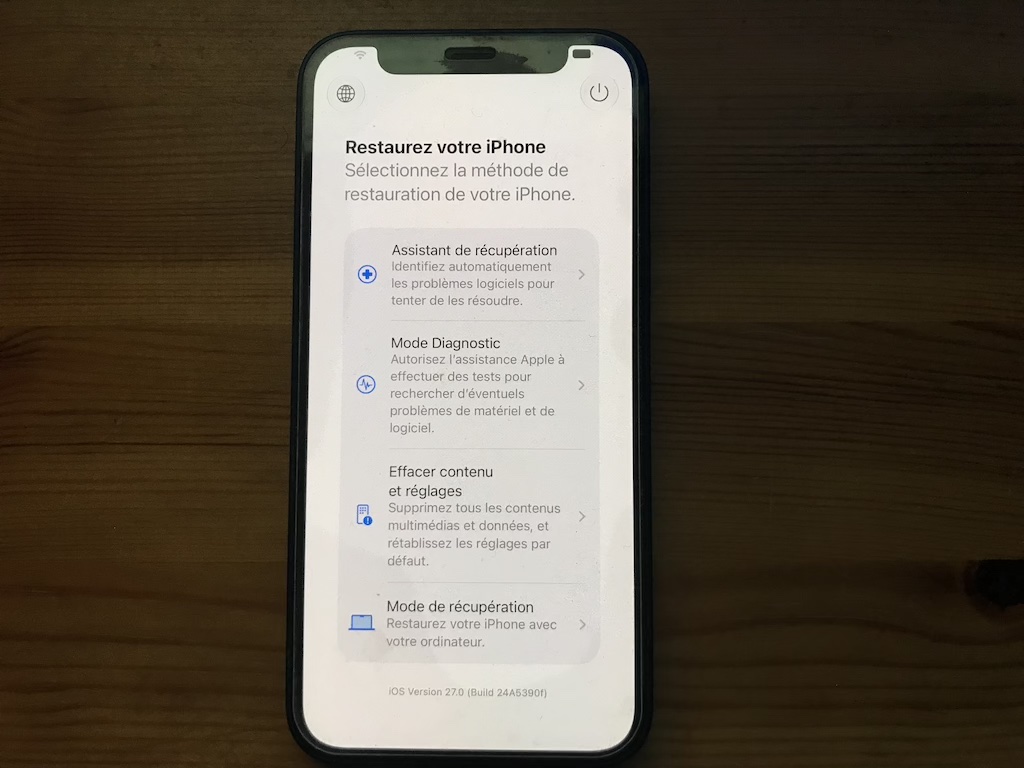
Option 1 : La nouvelle méthode (via l’écran d’options de démarrage)
Éteignez votre appareil. Maintenez enfoncé le bouton latéral (alimentation) jusqu’à ce que le message « Chargement des options de récupération » (Loading recovery options) apparaisse à l’écran. Appuyez ensuite sur Mode de récupération, validez avec le bouton Redémarrer, puis connectez votre iPhone à votre Mac ou PC.
Option 2 : La méthode classique (combinaison de boutons)
Connectez votre iPhone à votre Mac ou PC avec votre câble USB. Voici la procédure sur l’appareil :
- iPhone SE (2e génération) ou version ultérieure : appuyez brièvement sur le bouton d’augmentation du volume. Appuyez brièvement sur le bouton de diminution du volume. Ensuite, maintenez le bouton latéral enfoncé jusqu’à ce que l’écran du mode de récupération apparaisse.

Ne relâchez pas le bouton d’alimentation. Vous devez voir apparaître le logo ci-dessous qui confirmera votre passage en mode Recovery (mode restauration) :

Downgrade iOS 27 vers iOS 26 sur iPhone : télécharger le firmware IPSW en rapport avec votre appareil
Au moment de ce tutoriel, il s’agit de la version iOS 26.x. Dans les mois à venir, il est évident que ce sera une version plus moderne (ex : iOS 26.6.2, 26.6.3…). Si la version que vous envisagez de choisir n’est plus signée par Apple, alors le downgrade ne fonctionnera pas. Voici les liens directs des firmwares iOS 26.x et iPadOS 26.x :
Télécharger iOS 26.6.2 : liens de téléchargements IPSW
- iPhone Air23G90
- iPhone 17 Pro Max23G90
- iPhone 17 Pro23G90
- iPhone 1723G90
- iPhone 17e23G90
- iPhone 16 Pro Max23G90
- iPhone 16 Pro23G90
- iPhone 16 Plus23G90
- iPhone 1623G90
- iPhone 16e23G90
- iPhone 15 Pro Max23G90
- iPhone 15 Pro23G90
- iPhone 15 Plus23G90
- iPhone 1523G90
- iPhone 14 Pro Max23G90
- iPhone 14 Pro23G90
- iPhone 14 Plus23G90
- iPhone 1423G90
- iPhone SE (3rd generation)23G90
- iPhone 1323G90
- iPhone 13 mini23G90
- iPhone 13 Pro Max23G90
- iPhone 13 Pro23G90
- iPhone 12 Pro Max23G90
- iPhone 12, iPhone 12 Pro23G90
- iPhone 12 mini23G90
- iPhone SE (2nd generation)23G90
- iPhone 11 Pro, iPhone 11 Pro Max23G90
- iPhone 1123G90
Télécharger iPadOS 26.6.2 : liens de téléchargements IPSW
- iPad Pro (M5)23G90
- iPad Mini (7th generation)23G90
- iPad Pro 11-inch (M4), iPad Pro 13-inch (M4)23G90
- iPad (A16)23G90
- iPad (A16)23G90
- iPad Air 11-inch (M4), iPad Air 13-inch (M4)23G90
- iPad Air 11-inch (M3)23G90
- iPad Air 11-inch (M2), iPad Air 13-inch (M2)23G90
- 11-in. iPad Pro (4th generation), 12.9-in. iPad Pro (6th generation)23G90
- iPad Air (5th Generation)23G90
- 10.2-in. iPad (10th generation)23G90
- 11-in. iPad Pro (3rd generation), 12.9-in. iPad Pro (5th generation)23G90
- iPad mini (6th generation)23G90
- 10.2-in. iPad (9th generation)23G90
- iPad Air (4th generation)23G90
- 10.2-in. iPad (8th generation)23G90
- iPad mini (5th generation), iPad Air (3rd generation)23G90
- 11-in. iPad Pro (1st and 2nd generations), 12.9-in. iPad Pro (3rd and 4th generations)23G90
Downgrade iOS 27 vers iOS 26 sur iPhone : Restaurer la version la plus récente d’iOS 26.x
Dans le Finder du Mac vous recevrez une alerte L’iPhone « iPhone » a rencontré un problème nécessitant sa mise à jour ou sa restauration. » C’est tout à fait normal ! Cliquez sur le bouton Annuler.

Vous arrivez à l’écran suivant. Pressez sans la relâcher la touche du clavier Option (ALT⌥) tout en cliquant sur le bouton Restaurer l’iPhone… Si vous êtes sous iTunes sous Windows 11 ou autres, ce sera la combinaison de touches clavier Shift (⇧) + le clic sur le bouton Restaurer l’iPhone…

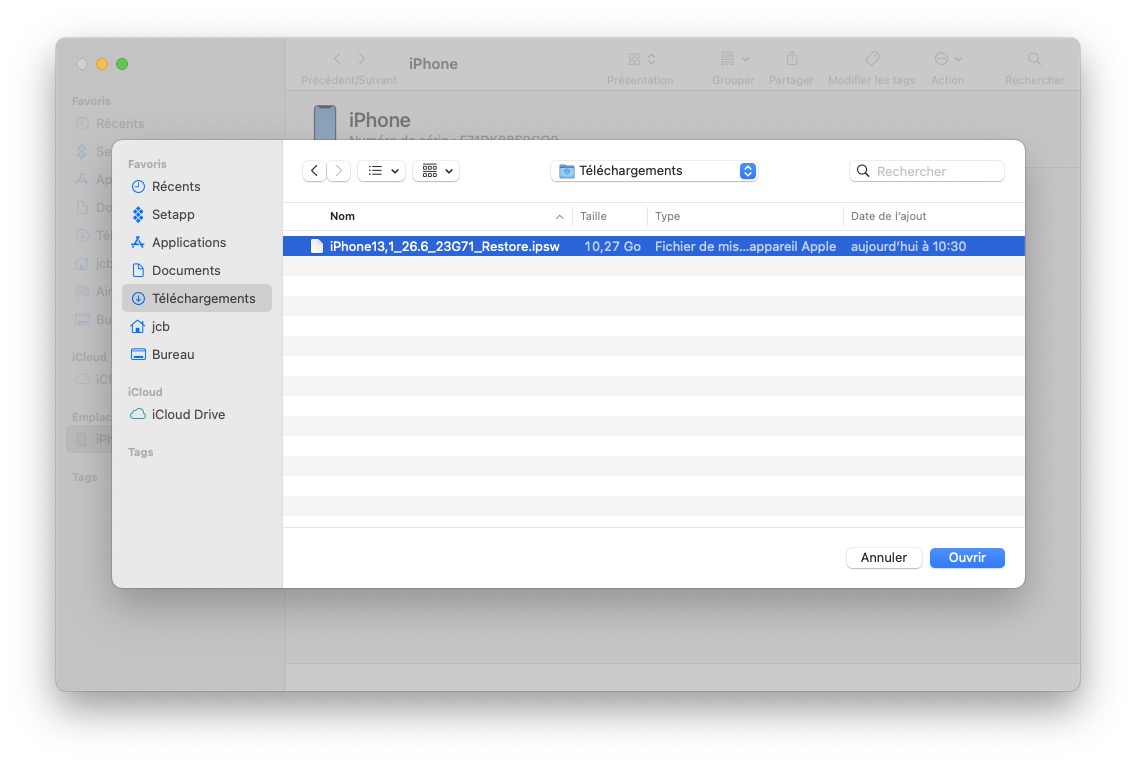
Il faut ensuite choisir le dernier firmware encore signé numériquement par Apple et cliquez sur le bouton Ouvrir. Dans notre exemple, il s’agit du fichier IPSW de l’iPhone 13 mini.
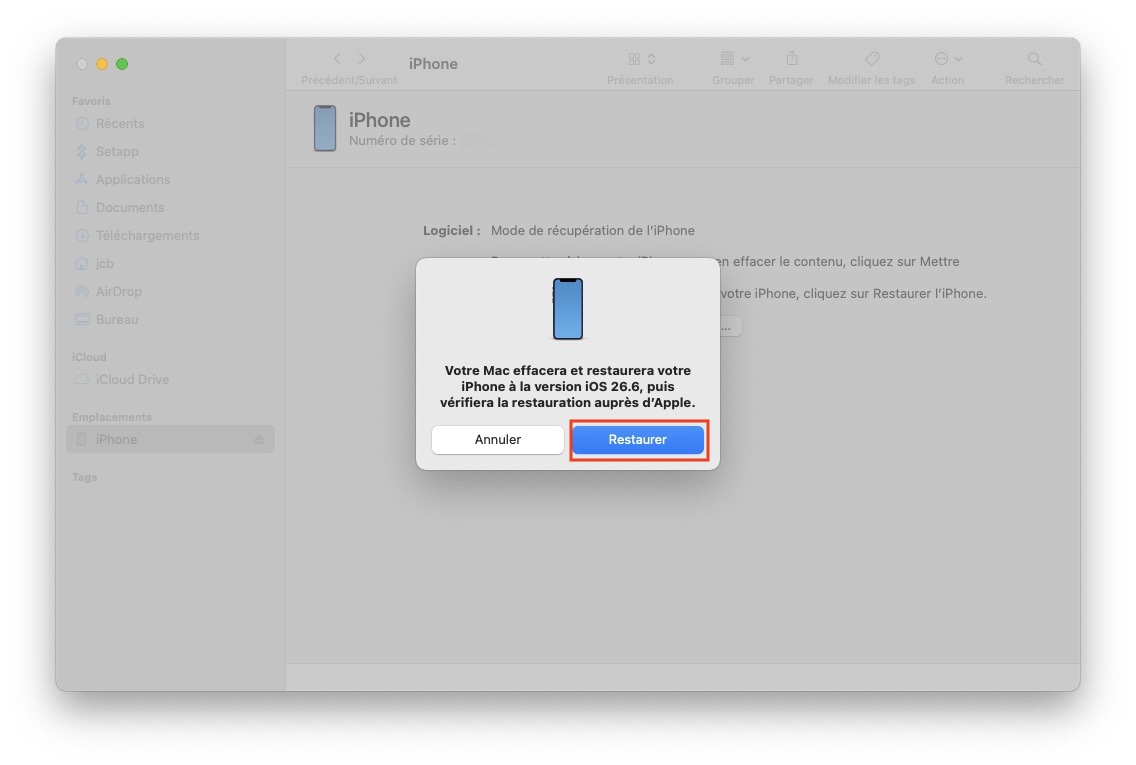
Cliquez au final sur le bouton Restaurer. Tout le contenu de votre iPhone sera effacé et la dernière version publique d’iOS / iPadOS sera restaurée. En fin de tâche, il ne vous restera plus qu’à réinstaller votre dernière sauvegarde. Soit celle présente sur votre Mac, soit celle présente depuis votre espace iCloud.
🎧 MacPlanete Podcast
L'actu et les tutoriels Apple en audio.
🎙️ Tous les épisodes
🎵 Apple Podcasts
🎶 Spotify
▶️ YouTube
Bonjour
J’ai une erreur :
’iPhone « iPhone de Marc » n’a pas pu être restauré. Declined to authorize this image on this device for this user.
Bonjour. Cette erreur survient lorsque les serveurs d’authentification d’Apple (TSS) refusent de valider la version d’iOS que vous tentez d’installer. C’est généralement lié à une version d’iOS qui n’est plus signée, à un firmware Bêta restreint, ou à un blocage de la connexion avec les serveurs d’Apple.
Merci beaucoup de votre réponse
Mais y a t’il une solution pour retourner à iOS 26 ?
Merci beaucoup
Oui, en rétablissant une sauvegarde iOS 26 récente.