Utiliser un iPad en second écran avec son Mac ou PC

Utiliser un iPad en second ecran airplay ou duet display

Utiliser un iPad en second écran avec son Mac ou PC est tout à fait possible pour les graphiste, le travail rédactionnel, ou tout simplement gérer deux applications différentes sur deux écrans. Notez que cela est également possible avec un iPhone / iPod touch mais vue la taille de l’écran réduite cela présente peu d’intérêt… Vous ne souhaitez pas investir pour le moment dans un moniteur externe ? Alors, voici comment profiter du double affichage en Wi-Fi ou via votre câble Lightning avec votre iPad / iPad Pro. Nous avons testé les deux solutions concurrentes, payantes, les plus robustes sous

Apple Airport Extreme : tour d’horizon et configuration

Apple Airport extreme time capsule configuration

Vous avez peut-être envisagé d’acquérir une borne d’accès Wi-Fi Apple Airport Extreme / Express afin d’étendre la portée du réseau filaire Ethernet (Gigabit) ou du Wi-Fi en 802.11 ac ? Il s’agit selon nous d’un très bon choix pour la facilité d’installation et la configuration transparente pour l’utilisateur. Vous disposerez à la maison ou bien au bureau d’un débit Wi-Fi (802.11a/b/g/n/ac) qui s’avère dans le meilleur des cas trois fois plus rapide (antennes intégrées à formation de faisceaux « beamforming » et qui travaille simultanément sur les fréquences de 2,4 GHz et de 5 GHz en optant toute seule pour la meilleure en fonction de votre

Presse-papiers universel macOS Sierra (10.12) / iOS 10 : mode d’emploi

Presse-papiers universel macos sierra ios10

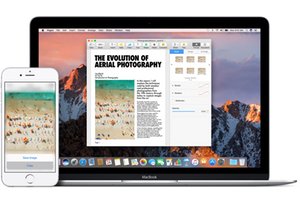
Le Presse-papiers universel macOS Sierra (10.12) tout comme Siri macOS Sierra ou le nouvel Outil de nettoyage macOS Sierra figure parmi les nouvelles fonctionnalités. Il permet de copier et de coller en toute transparence du contenu en provenance d’un iPhone vers un Mac ou vice-versa. Avec Universal clipboard, vous pouvez donc tout naturellement copier du texte, une photo, une vidéo et effectuer le coller vers un autre périphérique compatible depuis Safari, Messages, vos apps, etc. En pratique, cela fonctionne avec n’importe quel contenu si vous êtes en premier lieu sous macOS Sierra (10.12) et iOS 10 et que vos appareils

Graver macOS Sierra (10.12) sur un DVD

graver macos sierra dvd

Vous ne souhaitez pas créer une clé USB bootable de macOS Sierra (10.12) ? Alors, pourquoi ne pas graver macOS Sierra sur un DVD d’installation bootable à la place ? Clé ou DVD, sachez que dans les deux cas vous pourrez ensuite réaliser votre installation propre de macOS Sierra (10.12). Voici la procédure à suivre à la lettre pour réaliser un ISO à l’aide du Terminal. Vous devrez ensuite graver ce fichier ISO qui contiendra bien entendu l’intégralité de macOS Sierra. En pré-requis, il ne vous faut qu’un DVD de 8,5 Go (Dual Layer) et un graveur DVD interne ou externe en USB.

Onyx macOS Sierra (10.12) : mode d’emploi

Onyx macOS Sierra tutoriel

L’utilitaire Onyx macOS Sierra (10.12) est disponible et il est gratuit. Avec CleanMyMac 3 ou bien le redoutable MacBooster 4, il s’agit très certainement du troisième indispensable pour votre iMac, MacBook, Mac mini ou Mac pro. Onyx pour macOS Sierra en version 3.2.0 s’intéresse tout particulièrement à la maintenance, au nettoyage et aux réglages d’une multitude de paramètres dignes d’intérêt que nous allons passer en revue. Onyx macOS Sierra (10.12) : Maintenance Télécharger Onyx pour mac OS Sierra puis allez directement sous l’onglet Maintenance est essentiel si votre Mac rencontre des dysfonctionnements notables (plantages du Finder, fonction recherche inaccessible. Ici vous

Reinstaller macOS Sierra (10.12) en quelques clics !

reinstaller macos sierra comment faire

Vous pouvez avoir besoin de reinstaller macOS Sierra (10.12) si vous rencontrez des dysfonctionnements mineures. La réinstallation diffère de l’installation propre de macOS Sierra (10.12) qui est plus radicale pour cette dernière puisqu’on efface tout et on recommence… ou encore de la Réinstallation usine pour retrouver son Mac avec l’OS fourni à l’origine. Ici, vos applications, données personnelles et autres ne seront pas effacées. Cela installera simplement une nouvelle version de macOS Sierra sur l’ancienne et résoudra les éventuels conflits et bugs mineures dans la plupart des cas.  Si vos problèmes ne concernent que la connexion WiFi, il n’est pas

Dual boot macOS Sierra Windows 10

Dual boot macOS Sierra Windows 10 tutoriel

Nous vous avons déjà indiqué comment installer macOS Sierra (10.12). Vous souhaitez peut-être créer un dual boot macOS Sierra Windows 10 ? C’est à dire installer les deux OS dans deux espaces autonomes, deux partitions différentes sur un seul disque dur ou SSD. À l’issue de notre tutoriel, et grâce à Boot Camp, vous serez en mesure de démarrer votre Mac soit sur macOS Sierra (10.12) ou bien soit sur Windows 10, juste en pressant la touche ALT ⌥ du clavier dès le son d’initialisation. Du coup, vous pourrez profiter du meilleur des deux environnements à pleine puissance. Cette installation est

Formater en NTFS sur macOS Sierra (10.12)

Formater en NTFS sur MacOS Sierra

Vous venez d’Installer macOS Sierra (10.12), c’est un bon point. Si vous utilisez une clé USB, un disque dur externe sous Windows 10, 8.1, 8, 7, Vista, Seven ou XP, sur votre box Internet, votre téléviseur… Vous savez que ce média doit nécessairement être formaté soit en FAT (taille maximum de fichier 4 Go) ou idéalement en NTFS (taille maximum de fichier 16 To !) si vous avez des vidéos en haute définition 720p, 1080p, par exemple. Formater en NTFS sur macOS Sierra n’est pas complexe. Pour nous la première technique est de formater directement le volume sous Windows, si vous disposez d’un PC sous Windows

WiFi macOS Sierra (10.12) : un problème ? des solutions !

wifi macos sierra problemes

Pas de connexion WiFi, des lenteurs Internet sur Mac, des dysfonctionnements en tous genres avec le sans-fil ? Voici les solutions pour réparer le WiFi macOS Sierra (10.12), si vous rencontrez des problèmes notamment suite à la méthode de la mise à jour système. Nous tenons à préciser que ce genre de soucis est récurrent sur Mac OS X et maintenant mac OS. Si en dehors du Wi-Fi vous rencontrez d’autres problèmes avec votre Mac sous Sierra, pensez à lire notre dossier macOS Sierra lent ? Voici les solutions pour vous en sortir ! WiFi macOS Sierra (10.12) : supprimer les anciennes préférences

Installer Xcode macOS Sierra et GCC

installer xcode macos sierra tutoriel

Installer Xcode macOS Sierra (10.12) ainsi que que la Command Line Tools GCC est une démarche essentielle pour les développeurs macOs, iOS, tvOS, WatchOS ou les utilisateurs avancés. Vous pourrez par exemple Télécharger des torrent sur iPhone / iPad (sans jailbreak)… Notez au passage qu’il est possible d’installer les deux ou bien décider d’installer Xcode macOS Sierra sans pour autant installer GCC. Voici une technique pour y parvenir. En complément de lecture, et si vous en avez l’utilité, pensez aussi à lire notre tutoriel Installer Java macOS Sierra (10.12). Installer Xcode macOS Sierra : App Store Xcode pour macOS Sierra  (10.12) est