Activer le mode NTFS MacOS Sierra (10.12) est important si vous comptez utiliser un disque dur externe, une clé USB ou une partition Windows formatée en NTFS. Par défaut, MacOS Sierra ne prend en charge les volumes NTFS qu’en mode lecture. Nous allons vous indiquer comment profiter en plus du mode écriture. Ceci afin de pouvoir copier-coller ou couper-déplacer vos fichiers sur le média formaté en NTFS. Deux solutions sont possibles. La première, la plus simple avec les drivers de Paragon NTFS. Et, la seconde basée sur le couple Fuse pour MacOS / Free NTFS-3G. Elle s’effectue via le Terminal et est plus laborieuse mais fonctionnelle, elle aussi.
NTFS MacOS Sierra (10.12) : Paragon NTFS (méthode 1)
La méthode la plus facile est hélas payante mais ne nécessite pas de compétences techniques. Il suffit d’acquérir et d’installer pour quelques euros le redoutable Paragon NTFS dans sa dernière version. Et, c’est tout ! Vous pouvez gérer en toute tranquillité vos volumes en NTFS, et il est même possible de formater en NTFS en prime !
NTFS MacOS Sierra (10.12) : FUSE for Mac OS/ NTFS-3G (méthode 2)
🚀 Votre Mac est lent ou manque d'espace ?
Nettoyez les fichiers inutiles, libérez du stockage et retrouvez la vitesse du premier jour avec CleanMyMac X, l'utilitaire d'optimisation indispensable pour macOS.

NTFS MacOS Sierra (10.12) : désactiver le SIP
Il est nécessaire de désactiver, temporairement le System Integrity Protection (SIP). Suivez la technique indiquée dans notre tutoriel pour cela Désactiver System Integrity Protection (SIP).
NTFS MacOS Sierra (10.12) : installer OSXFUSE
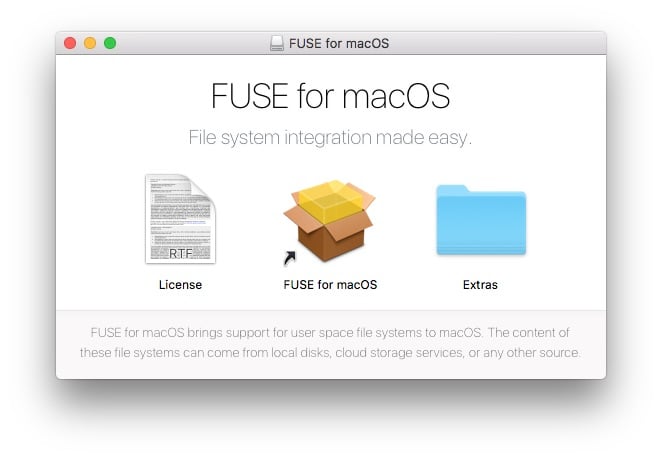
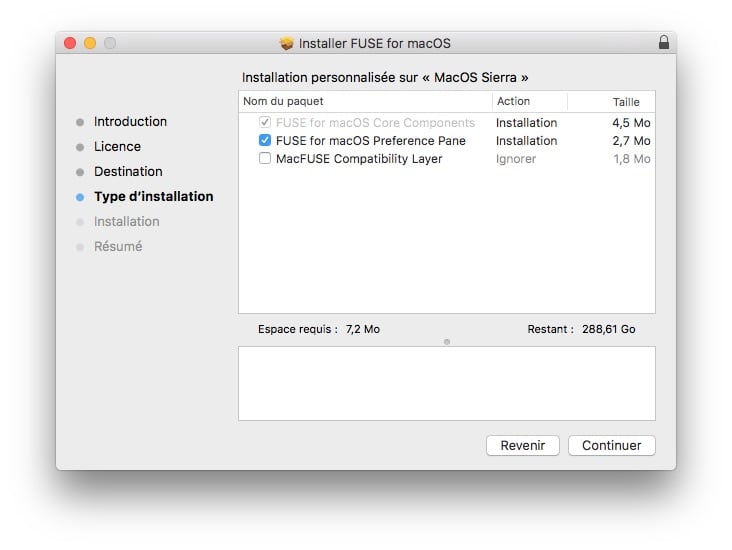
Allez en premier lieu sur le github de Fuse for OS X puis téléchargez et installez l’ultime version FUSE for MacOS 3.4.0. Pour l’installation, bornez-vous à cocher la case « FUSE for OS X Preference Pane ».
NTFS MacOS Sierra (10.12) : installer HomeBrew via le Terminal
Installer le Homebrew
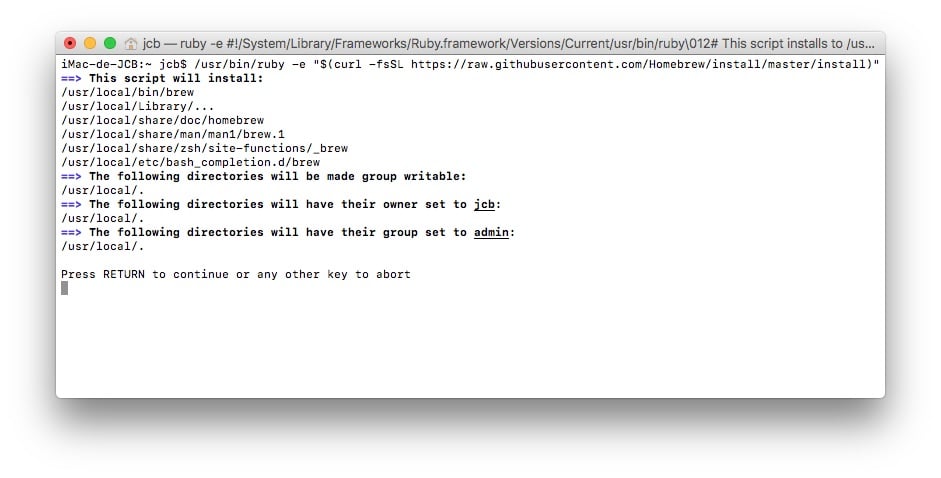
Lancez le Terminal et copiez-collez la ligne suivante comme sur le site Homebrew avec les guillemets :
/usr/bin/ruby -e "$(curl -fsSL https://raw.githubusercontent.com/Homebrew/install/master/install)"
Vous devrez, comme indiqué dans la fenêtre, presser la touche Entrée (Return » du clavier et saisir votre mot de passe administrateur. En fin de tâche vous pourrez lire « Install successfull ». Parfait.
NTFS MacOS Sierra (10.12) : installer NTFS-3G
Maintenant pour installer le Homebrew Cask nécessaire saisissez les trois lignes suivantes dans le Terminal :
brew install caskroom/cask/brew-cask
brew cask install osxfuse
Tapez enfin dans le Terminal :
brew install homebrew/fuse/ntfs-3g
NTFS MacOS Sierra (10.12) : activer le montage automatique des volume NTFS
Dans votre Terminal, saisissez l’une après l’autre, suivie de la touche « Entrée », les commandes suivantes qui permettront par la suite du montage automatique des volumes.
sudo mv /sbin/mount_ntfs /sbin/mount_ntfs.original
sudo ln -s /usr/local/sbin/mount_ntfs /sbin/mount_ntfs
Vous pouvez désormais écrire sur une partition, un disque dur ou une clé USB formatée en NTFS depuis MacOS Sierra (10.12).
NTFS MacOS Sierra (10.12) : réactiver le SIP
N’oubliez pas de réactiver le SIP en redémarrant le Mac via un CMD + R et en saisissant dans le Terminal la commande suivante :
csrutil enable
🎧 MacPlanete Podcast
L'actu et les tutoriels Apple en audio.
🎙️ Tous les épisodes
🎵 Apple Podcasts
🎶 Spotify
▶️ YouTube
Bonjour,
Tout a fonctionné correctement sur mon Mac Book Pro 2015 (avec SSD). En terme de rapidité j’ai copié 5 Go en 5 minutes (peut être 7 ou 8 car l’estimation semble en fait très optimiste).
Je lis que certains ont des problèmes de lenteur, j’avais un peu peur mais cela ne semble pas toucher tout le monde (étrange, peut être du à des problèmes de fragmentation? J’ai toujours fait attention à avoir des disques bien défragmentés).
J’ai eu quelque soucis avec un fichier .a (libintl.a) récalcitrant pour l’installation de ntfs-3G. En fait du a une compilation perso de gettext (outil d’internationalisation de programme). Je ne trouve pas homebrew si pratique mais si vous avez des problème lisez bien les messages d’erreur et utilisez google (libintl.a -> gettext, merci google). Bien sûr cela s’adresse au plus expert mais des fois homebrew est gentil (pour la reinstallation de fuse il vous donne la commande si vous essayer d’installer une 2ème fois par dessus).
Voilà, j’espère que cela aidera certains. Et merci pour l’article bien écrit (surtout pour le SIP).
Bonjour! Je rencontre quelques problèmes à l’installation de ntfs-3G… si tu pouvais m’éclairer, ce serait vraiment top…
MacBook-Pro-de-Olivier-3:~ olivier$ brew install caskroom/cask/brew-cask
Updating Homebrew…
==> Auto-updated Homebrew!
Updated 1 tap (homebrew/core).
==> Updated Formulae
jansson
==> brew cask install caskroom/cask/brew-cask
Error: ‘/usr/local/Homebrew/Library/Taps/caskroom/homebrew-cask/Casks/brew-cask.rb’ does not exist.
Error: nothing to install
voilà voilà… pourquoi ça n’existe pas? Je ne sais pas… mais je cherche… par avance merci à toi.
Bonjour,
Même problème que Guimet…
@Guimet: as-tu trouvé une solution? Merci
Bonjour,
Il faut sauter l’étape brew install caskroom/cask/brew-cask.
et aller directement à l’étape brew cask install osxfuse.
salut ,
essaies la commande suivante :
git -C « $(brew –repo caskroom/cask) » fetch –unshallow
puis relance :
brew cask install caskroom/cask/brew-cask
puis :
git -C « $(brew –repo homebrew/fuse) » fetch unshallow
Bonjour,
Comme Maxime, quand je dois rentrer les deux dernières lignes de code on me demande le mdp mais rien ne se passe.
J’ai réessayé la manip et toujours rien…
Quelqu’un a une idée ?
Quand tu écris un mot de passe sous terminal, les lettres ne seront jamais visible, fais comme ci tu tapé dans le vide sans te rater et valide sa devrait marcher !
Nice !! Worked like a charm.
I had read too fast the instructions so I missed that I had to reboot the mac os into recovery mode …
SIP wasn’t disabled so it wasn’t working …
Thx bros.
Merci ! ça fonctionne parfaitement. Je vais enfin pouvoir écrire sur les disques de ces pauvres propriétaires de windows…
fait sur 2 machines. OK du premier coup. merci pour la soluc