
Cette vidéo vous explique comment créer une clé USB bootable El Capitan (Mac OS X 10.11). Sachez qu’il est alternativement possible de créer une clé USB d’installation El Capitan avec DiskMaker X 5. Sans cette clé USB vous ne pourrez pas faire une installation propre d’OS X 10.11. Rappelons que ce mode d’installation, clean install, est de loin bien meilleur qu’une simple mise à jour qui emporte avec elle les problèmes précédents de Yosemite ou de votre ancien système.
Clé USB bootable El Capitan : pré-requis
Il vous faudra au minimum une clé de 8 Go formatée en OS X étendu (journalisée) ou bien un disque dur externe en USB. Le tout au schéma Table de partition GUID. Le formatage s’effectuera tout simplement à l’aide de l’Utilitaire de disque de Mac OS X. Comme indiqué dans cette vidéo, vous devez d’abord télécharger Mac OS X El Capitan depuis l’App Store (gratuit). Vous retrouverez ensuite dans le Finder, un fichier de plus de 6 gigaoctets qui se nomme en français Installer OS X El Capitan (Install OS X El Capitan.app).
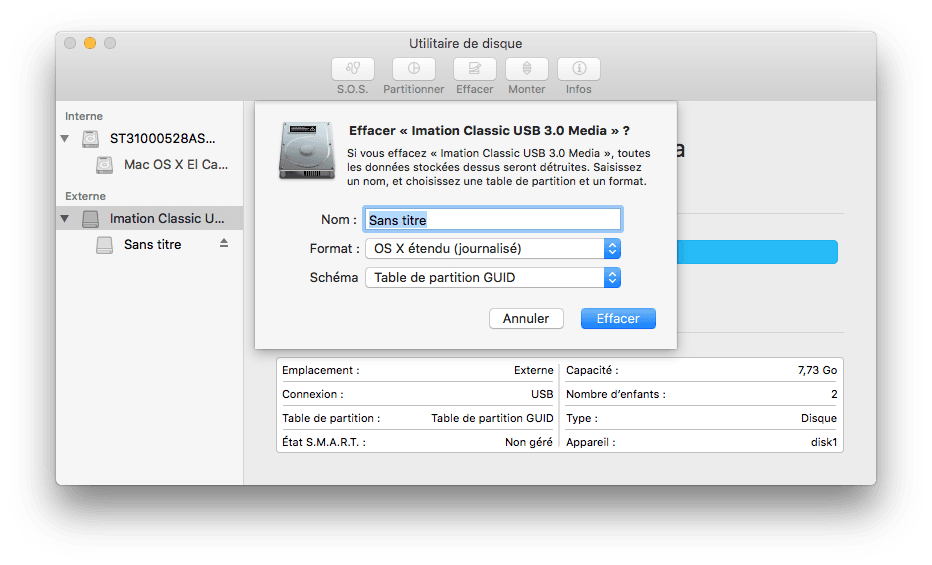
Clé USB bootable El Capitan : une seule commande
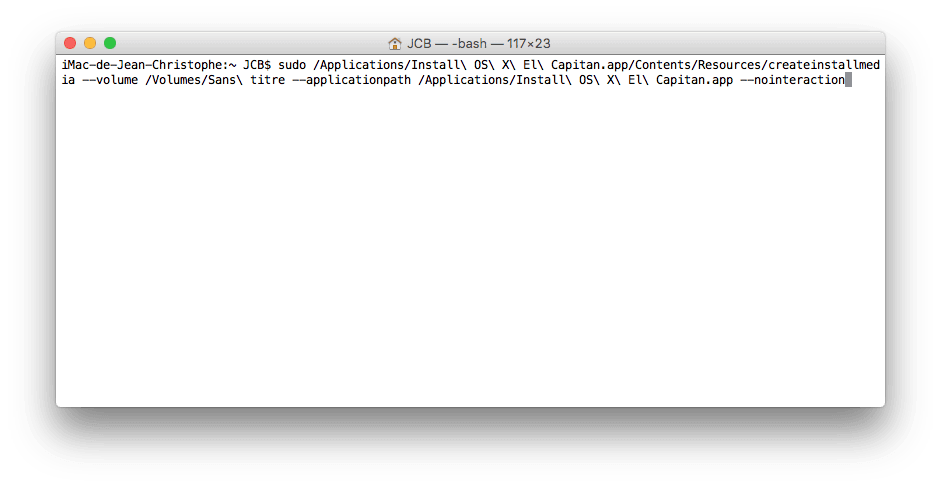
L’unique ligne de commande à saisir (ou a copier-coller) dans le Terminal par l’administrateur est la suivante :
🚀 Votre Mac est lent ou manque d'espace ?
Nettoyez les fichiers inutiles, libérez du stockage et retrouvez la vitesse du premier jour avec CleanMyMac X, l'utilitaire d'optimisation indispensable pour macOS.

sudo /Applications/Install\ OS\ X\ El\ Capitan.app/Contents/Resources/createinstallmedia --volume /Volumes/Sans\ titre --applicationpath /Applications/Install\ OS\ X\ El\ Capitan.app --nointeraction
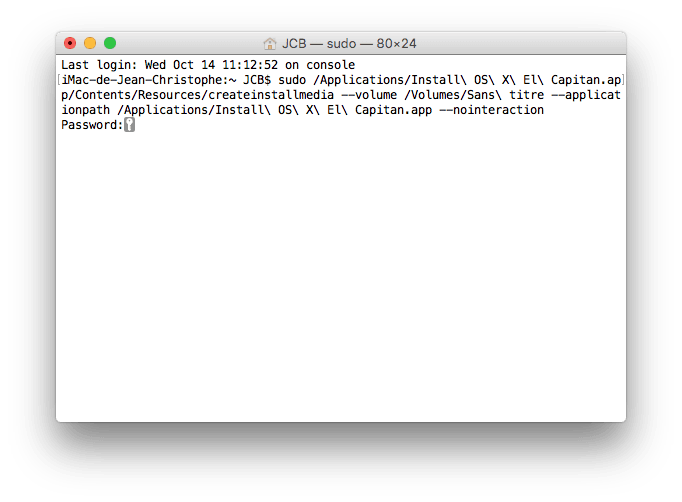
Vous devrez saisir votre mot de passe administrateur dans le Terminal, en mode masqué. C’est à dire que les caractères que vous entrerez au clavier ne s’afficheront pas à l’écran. Uniquement une petite clé, comme sur la capture ci-dessous. C’est tout à fait normal !
La création de la clé USB de démarrage dure un peu moins de 9 minutes en moyenne, donc armez-vous d’un peu de patience. Cette clé USB vous permettra de créer ensuite une installation propre de Mac OS X El Capitan comme précisé plus en détails dans notre tutoriel.
🎧 MacPlanete Podcast
L'actu et les tutoriels Apple en audio.
🎙️ Tous les épisodes
🎵 Apple Podcasts
🎶 Spotify
▶️ YouTube
Bon… C’est Super-Sympa et ça me paraît faisable. Mais j’ai peur de mètre mal exprimé :
je suis [U]DÉJÀ[/U] sous El Capitan (et j’ai beaucoup trop de soucis avec)…
ce que je veux, c’est revenir à Yosemite (j’ai une sauvegarde Time Machine qui vient juste d’être faite),
et ce qui m’arrive, c’est que je ne peux pas créer cette clé Yosemite avec mon O.S El Capitan actuel…
—–
La vache : y’a intérêt à relire ce qu’on vous écrit : « j’ai peur de [U]M’ÊTRE[/U] mal exprimé…
—–
La procédure de création de clé est identique. Il suffit de changer le chemin pour celui du fichier d’install de Yosemite.
—–
O.K. Merci infiniment. Je vous tiens informé ? (au cas où cela vous intéresse ?)
—–
Bien entendu !
—–