Réussir l’installation propre Mac OS X El Capitan est à portée de main. Cette méthode d’installation est nettement supérieure à la simple mise à jour ou aux autres méthodes d’installation d’OS X El Capitan (mise à jour, dual boot). Ici, vous allez pouvoir repartir d’un OS X vierge et donc éviter tous les bugs, ralentissements, conflits de fichiers précédemment installés par OS X Yosemite ou autres. Avant de vous lancer, il faut créer une sauvegarde Time machine de votre Mac. Cela vous permettra de revenir en arrière en cas de problèmes. Vous pourrez aussi récupérer après l’installation propre vos données personnelles dans cette même sauvegarde Time Machine via le Finder. Nous vous recommandons également la lecture de Mac OS X El Capitan (10.11) : conseils pour l’installation.
Installation propre Mac OS X El Capitan : télécharger le fichier
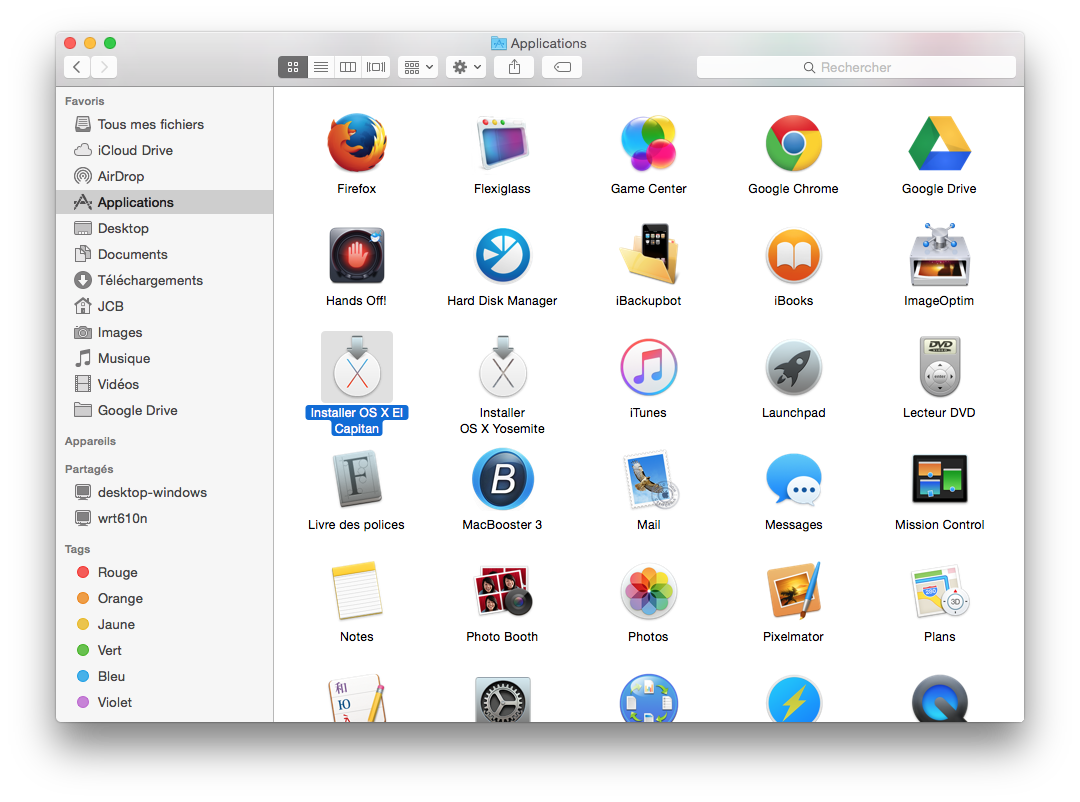
Rendez-vous sur l’App Store et téléchargez le fichier d’installation de Mac OS X El Capitan. Il fait un peu plus de 6 Go, donc patience. Une fois le téléchargement achevé vous trouverez dans le dossier Applications du Finder l’élément Installer OS X El Capitan.app. C’est la base de votre installation propre.

🚀 Votre Mac est lent ou manque d'espace ?
Nettoyez les fichiers inutiles, libérez du stockage et retrouvez la vitesse du premier jour avec CleanMyMac X, l'utilitaire d'optimisation indispensable pour macOS.

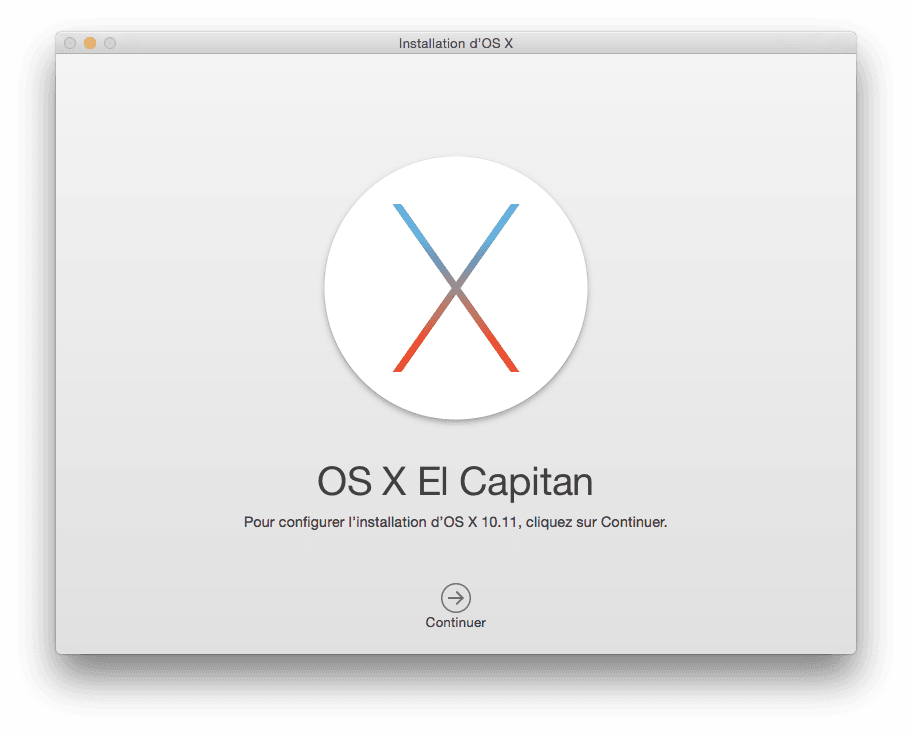
Lorsque le fichier sera totalement rapatrié, il ouvrira une fenêtre comme celle sur la capture ci-dessous. N’y touchez pas !
Vérifiez dans le Finder la présence du fichier d’installation de Mac OS X El Capitan. Pour cela, allez dans le dossier Applications. Vous devriez voir l’icône Installer OS X El Capitan. Parfait, poursuivez !
Créer une clé USB bootable
Il vous faut impérativement un média de stockage externe pour accéder au disque principal de votre Mac et lancer le processus d’installation de Mac OS X El Capitan. Nous vous conseillons idéalement une clé USB de 8Go. C’est sur cette clé que nous logerons le fichier d’installation d’OS X El Capitan.
Préparation de la clé USB OS X El Capitan
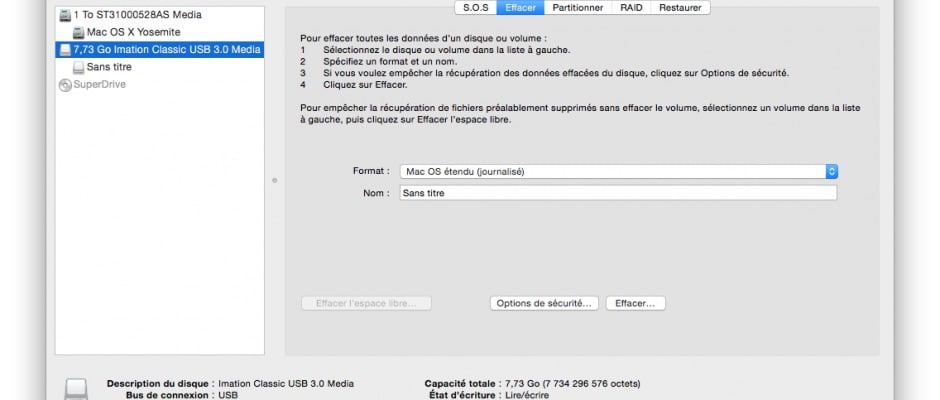
Branchez votre clé USB. Lancez l’Utilitaire de disque depuis le Finder (Applications, dossier Utilitaires). Cliquez à droite sur la clé USB. Il faut la formater en une seule partition et en Mac OS étendu (journalisé). Pour cela allez sous l’onglet Effacer et laissez dans Nom l’intitulé Sans titre. Pressez le bouton Effacer…

Vous devez voir sur le Bureau votre clé USB. En cliquant sur Pomme + I, elle doit comme sur la capture s’intituler Sans titre (respecter bien la casse)
Lancement du Terminal pour formater la clé et copier les fichiers d’installation
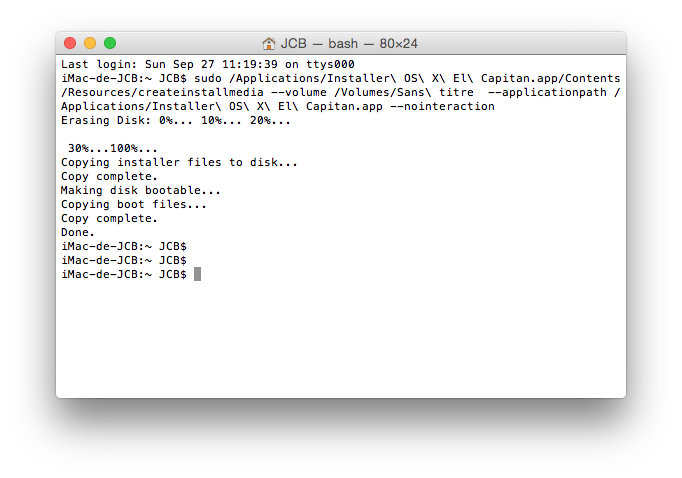
Vous pouvez créer la clé à l’aide de DiskMaker X 5 ou via une fenêtre du Terminal (Application, Utilitaires). Pour la méthode du Terminal saisissez comme telle la ligne de commande suivante :
sudo /Applications/Installer\ OS\ X\ El\ Capitan.app/Contents/Resources/createinstallmedia --volume /Volumes/Sans\ titre --applicationpath /Applications/Installer\ OS\ X\ El\ Capitan.app --nointeraction
Le formatage de la clé USB est en route. Dans la foulée, les fichiers d’installation de Mac OS X El Capitan s’installent. Là encore patience et ne fermez pas la fenêtre du Terminal.
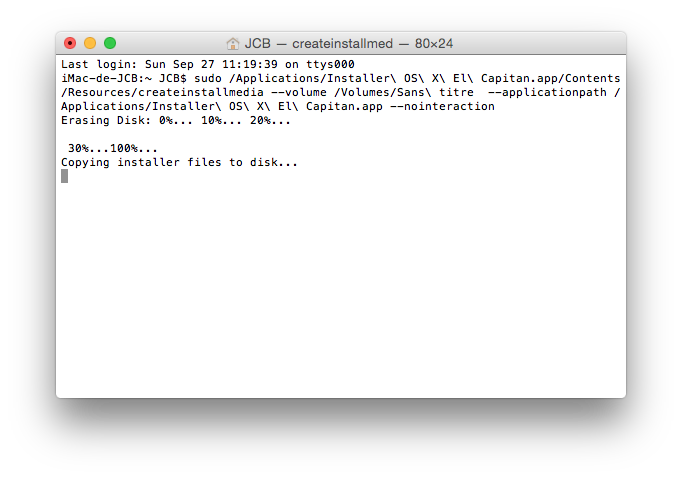
Si la clé USB bootable de Mac OS X El Capitan est réussie vous devriez voir ceci à l’écran :
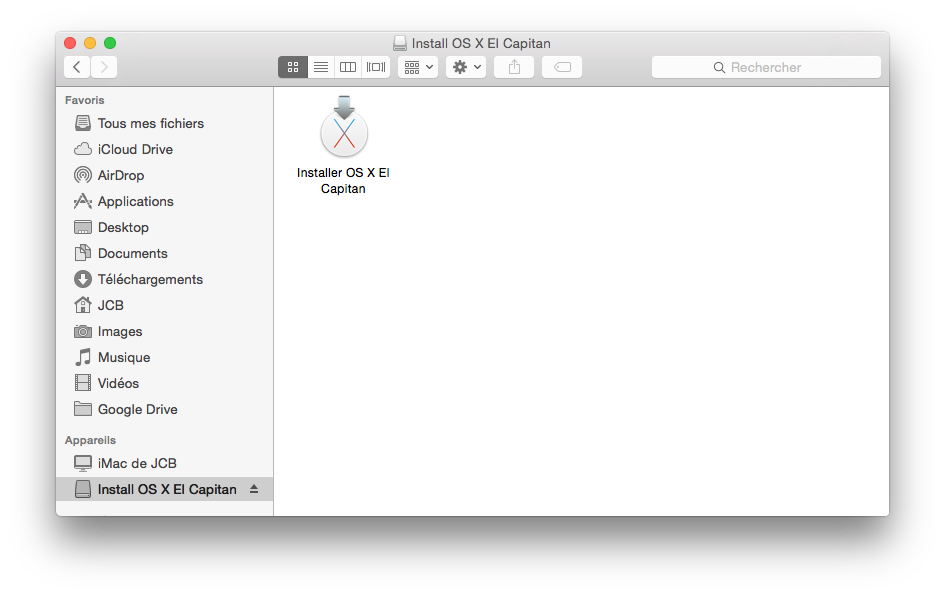
Dans le Finder votre clé USB bootable de 8 Go s’intitule maintenant Install OS X El Capitan.
Vidéo de la création de la clé USB El Capitan avec le Terminal
Démarrer depuis la clé USB
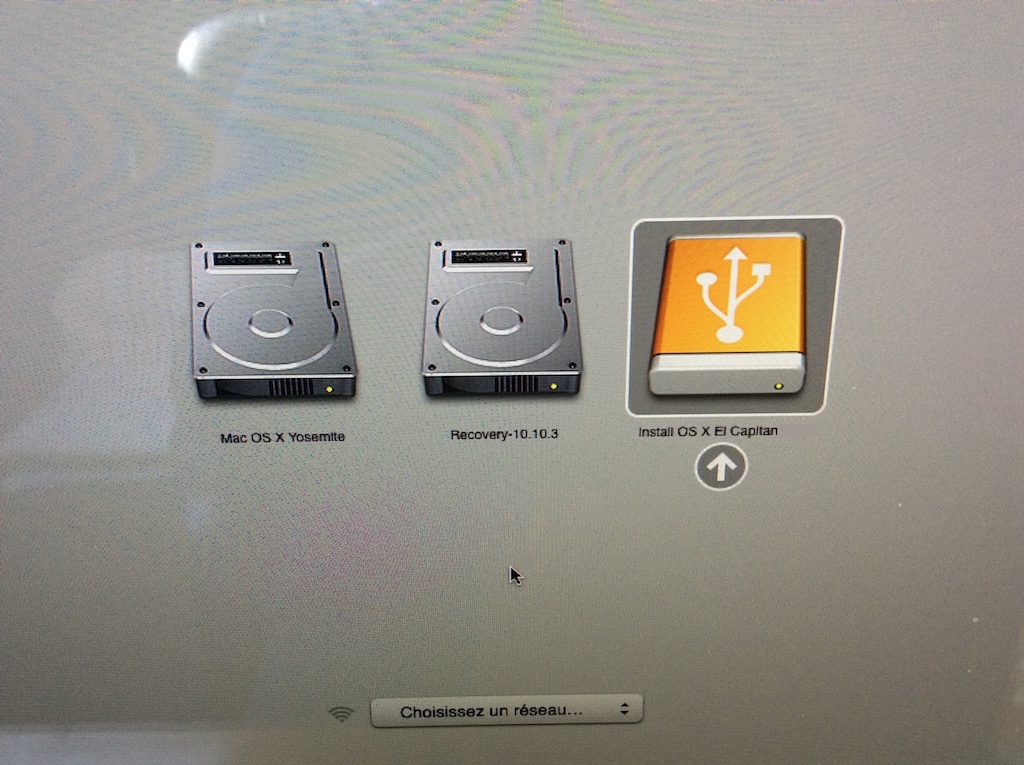
Laissez la clé USB branchée et redémarrez votre Mac ou MacBook en appuyant sans la lâche la touche ALT au démarrage. Vous allez choisir de booter sur la clé USB en orange en la sélectionnant à l’aide des flèches du clavier puis via la touche Entrée.
Formater le disque principal ou SSD
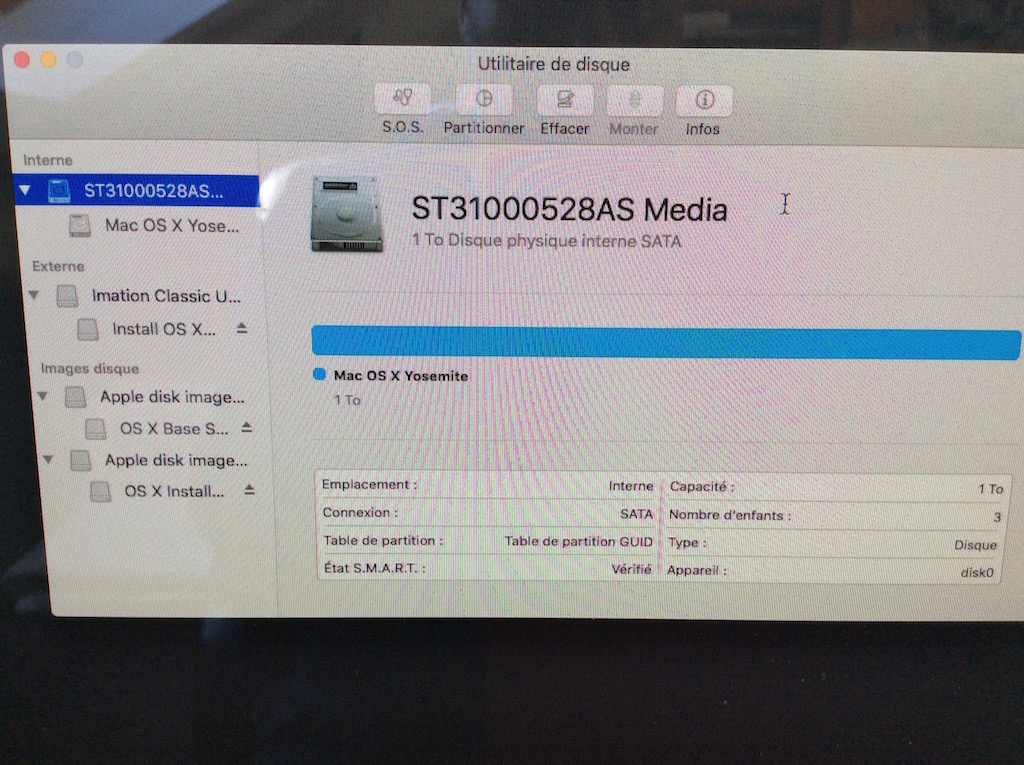
Allez dans le menu Utilitaire de disque tout en bas de la fenêtre pour effacer le disque.
Vous allez maintenant choisir le disque dur principal ou SSD puis cliquez sur le bouton Effacer pour formater le disque. Fermez la fenêtre (point rouge). Pour plus de détails sur la procédure de formatage d’un Mac lisez l’article en rapport.
Lancer l’installation depuis la clé USB
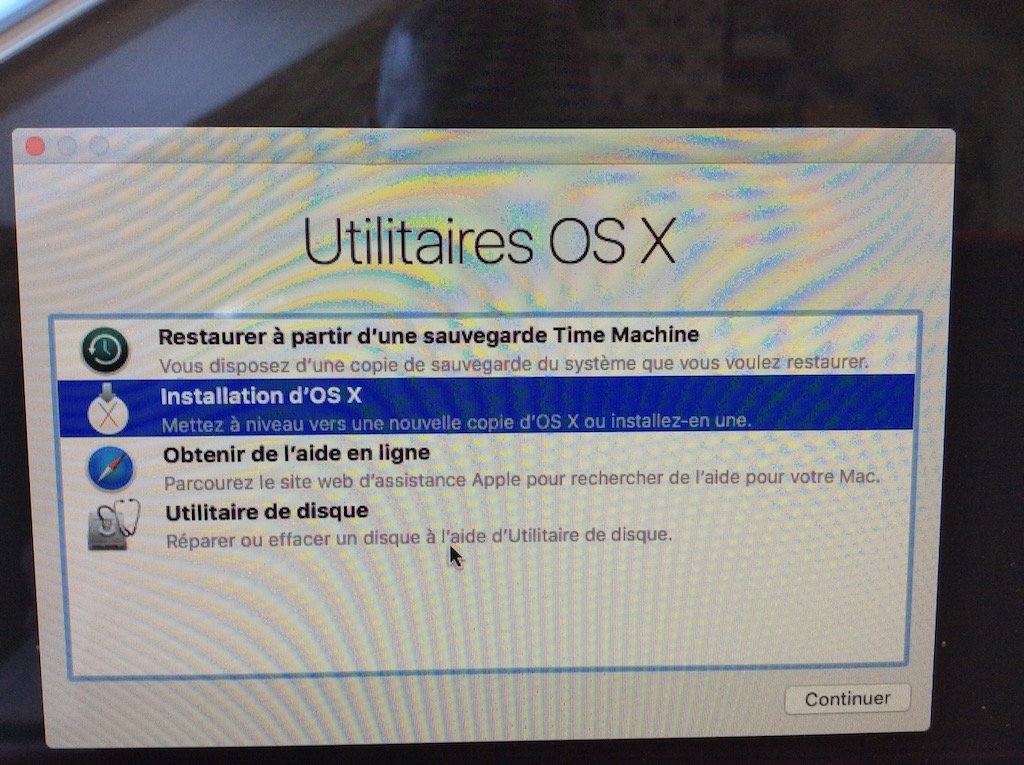
La fermeture de la fenêtre vous ramène sur la fenêtre principale. Choisissez maintenant le menu Installation d’OS X et laissez-vous guider.
🎧 MacPlanete Podcast
L'actu et les tutoriels Apple en audio.
🎙️ Tous les épisodes
🎵 Apple Podcasts
🎶 Spotify
▶️ YouTube
Bonjour
il me semble avoir suivi les instructions à la lettre, mais Terminal me répond ceci :
[I]David-Portable-le-vrai:~ DavidPortableNew$ sudo /Applications/Installer OS X El Capitan.app/Contents/Resources/createinstallmedia –volume /Volumes/Sans titre –applicationpath /Applications/Installer OS X El Capitan.app –nointeraction
Password:
sudo: /Applications/Installer OS X El Capitan.app/Contents/Resources/createinstallmedia: command not found[/I]
or « createinstallmedia » se trouve bien dans le dossier Resource du paquet…
Une idée ?
Je suis sous 10.8.3 et je souhaite créer cette clé usb d’install d’El Capitan pour l’installer sur plusieurs autres mac (ou sur des SSD).
—–
tu devrais utiliser la touche TAB en ligne de commande pour autocompleter les chemins.
exemple « sudo /Application/Insta » etc… pour eviter les erreurs.
dans ton exemple il manque les caracteres backslash permettant de protéger les espaces.
exemple : « sudo /Applications/Install\ OS … » et non « sudo /Applications/Install OS … »
hope this help.
Bonjour,
J’ai un soucy. Terminal ne réagit pas lorsque je colle le texte pour formater la clef usb. (La clef est bien à zero en format Mac OS etendu journalisé avec le nom « Sans titre »).
Quand je colle texte dans Terminal et que je fais « ENTREE » il affiche à la ligne « password : ». Et là comme par miracle, je peux appuyer sur n’importe quelle touche clavier, rien ne s’écrit dans Terminal, impossible donc de tapper le password en question (au passage je ne sais pas à quoi correspond ce password demandé)
Si vous avez une solution je suis preneur ! Merci d’avance ! 😉
—–
Bonjour,
Tout est normal. Vous devez saisir votre mot de passe « à l’aveugle ». Il s’agit de votre mot de passe administrateur.
—–
D’accord ! Bien ce que je me disais.
J’ai du mal faire la démarche puisqu’il me redemandais mon mot de passe directement à la ligne suivante à chaque fois que je l’entrais.
Bon voilà ce que j’ai fait pour réussir à FORMATER LA CLEF USB, si certains sont dans le même cas :
– j’étais sur OS X LION avec un MacBook Pro fin 2011.
– j’ai fait la maj « bourrin » vers MAVERICK.
(c’est à dire une maj comme le commun des mortels le fait : téléchargement via appstore et installation directement, pas de clef usb et d’effaçage de disque dur au préalable)
– en ayant maverick j’ai téléchargé DiskMaker. Qui a automatiquement repéré l’install EL CAPITAN présente dans le dossier ‘Applications’, et a formaté la clef usb.
Puis j’ai continué ce « TUTO » à partir de l’étape « Démarrer depuis la clef USB ».
TOUT EST NICKEL. Je vous parle depuis OS X El Capitan !
Maintenant go les install de logiciel de 3D et la suite Adobe. Je vous tiens au jus si j’observe que l’ordinateur est plus lent qu’avant et que ça m’handicape niveau boulot (puisque c’est la crainte principale de ceux qui bossent sur mac… pas juste pour avoir un ordinateur « design » dans son salon)
MERCI A MACPLANETE POUR CE TUTO EASY !!!
—–
Concernant autre chose :
Mon ordinateur est muni d’un SSD sur l’emplacement principal et j’ai le disque dur HDD à l’emplacement du lecteur optique.
L’install de El Capitan est faite sur le SSD (logique).
Mais El Capitan ne « repère » pas mon HDD. Seul le SDD est affiché.
Je dois faire quoi ?
—–