Nous allons vous indiquer dans ce tutoriel, la technique la plus rapide pour créer un dual boot Yosemite Linux. Vous allez donc pouvoir faire cohabiter sur votre Mac, d’un côté Mac OS X Yosemite et de l’autre votre distribution GNU Linux préférée Ubuntu, Mint, Debian ou autres. Vous choisirez ensuite au démarrage de votre Mac sous quel système vous souhaitez démarrer. L’opération n’est pas complexe si vous suivez bien ce guide.
Dual Boot Yosemite Linux : partitionner son disque
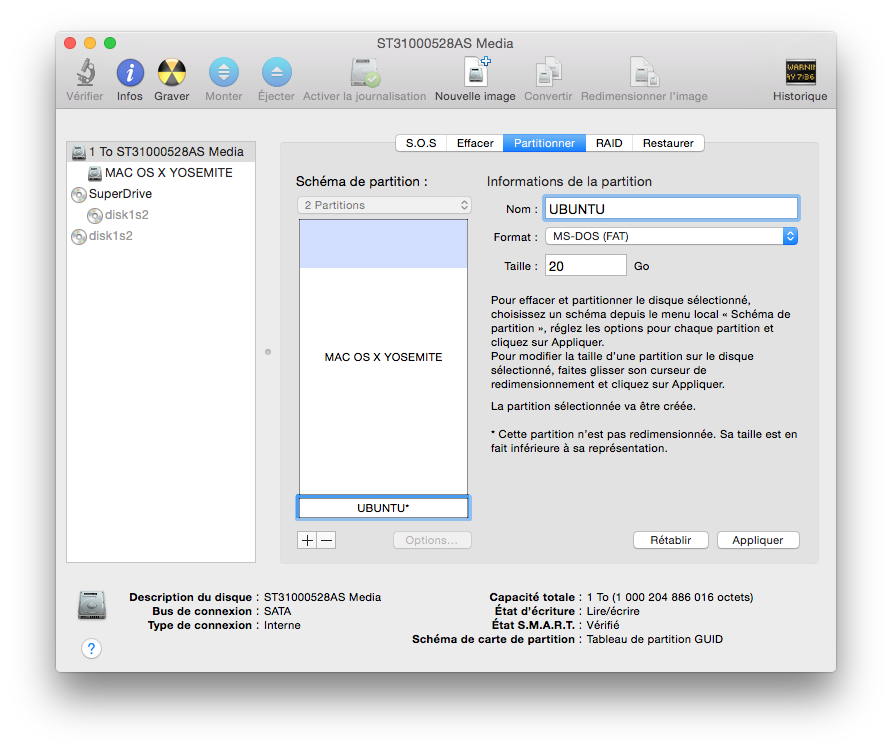
Lancez l’Utilitaire de disque depuis la recherche Spotlight ou via le Finder (MAC OS X YOSEMITE / Applications / Utilitaires / Utilitaire de disque). Choisissez le disque principal et créer une partition MS-DOS FAT de la taille de votre choix (20 Go, par exemple). Menu Partitionner, bouton +. Nommez cette partition comme bon vous semble. Elle sera de toute façon reformatée lors de l’installation de Linux à l’aide de votre gestionnaire de disques. Cliquez enfin sur le bouton Appliquer.
🚀 Votre Mac est lent ou manque d'espace ?
Nettoyez les fichiers inutiles, libérez du stockage et retrouvez la vitesse du premier jour avec CleanMyMac X, l'utilitaire d'optimisation indispensable pour macOS.

Dual Boot Yosemite Linux : graver sa distribution Linux
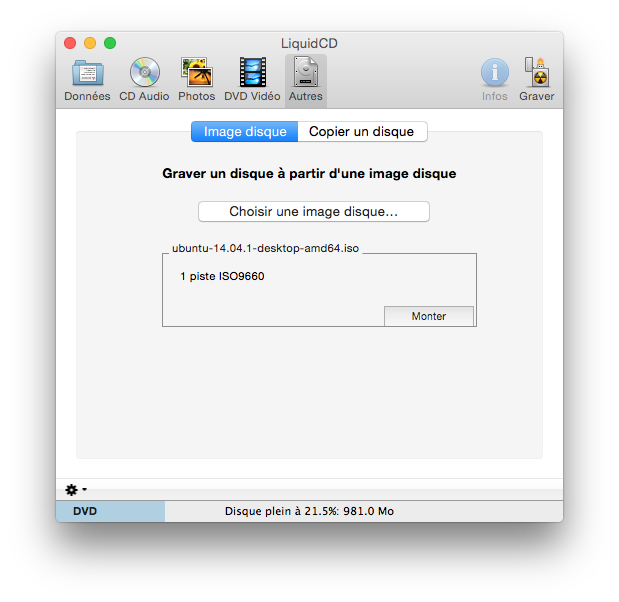
Télécharger votre distribution GNU Linux. Peu importe, Ubuntu, Debian, le choix ne manque pas ! Dans notre exemple, nous optons pour Ubuntu. Vous allez ensuite graver le fichier ISO à l’aide de l’Utilitaire de disque (menu Fichier, Ouvrir une image disque, insérer CD / DVD et Graver) ou du logiciel de gravure LiquidCD que nous affectionnons tout particulièrement pour sa convivialité. Si vous n’avez pas de graveur sur votre Mac, vous pouvez alternativement créer une clé de boot de votre Linux (tuto créer une clé USB de démarrage Linux sur Mac)
Dual Boot Yosemite Linux : installer le gestionnaire de démarrage
Maintenant, nous allons installer le gestionnaire de boot rEFIND Boot Manager que vous allez bien entendu télécharger. Lancez le Terminal de Mac OS X Yosemite (MAC OS X YOSEMITE / Applications / Utilitaires / Terminal) et tapez tout d’abord « sudo » puis pressez une fois la barre d’espace. Ensuite ouvrez le dossier zip de « refind-bin » et glissez-déposer directement dans le Terminal le fichier « install.sh ». Laissez encore un espace et entrez littéralement « –esp ». Cela donne pour nous :
sudo /Users/JCB/Desktop/refind-bin-0.8.3/install.sh –esp

Validez cette ligne de commande par la touche Entrée. Si l’opération s’est bien déroulée vous obtenez le message : « Installation has completed successfully ».
Ouvrez le Finder de Mac OS X Yosemite. Vous devriez voir monter la partition EFI. Allez, dessus sur le dossier EFI.
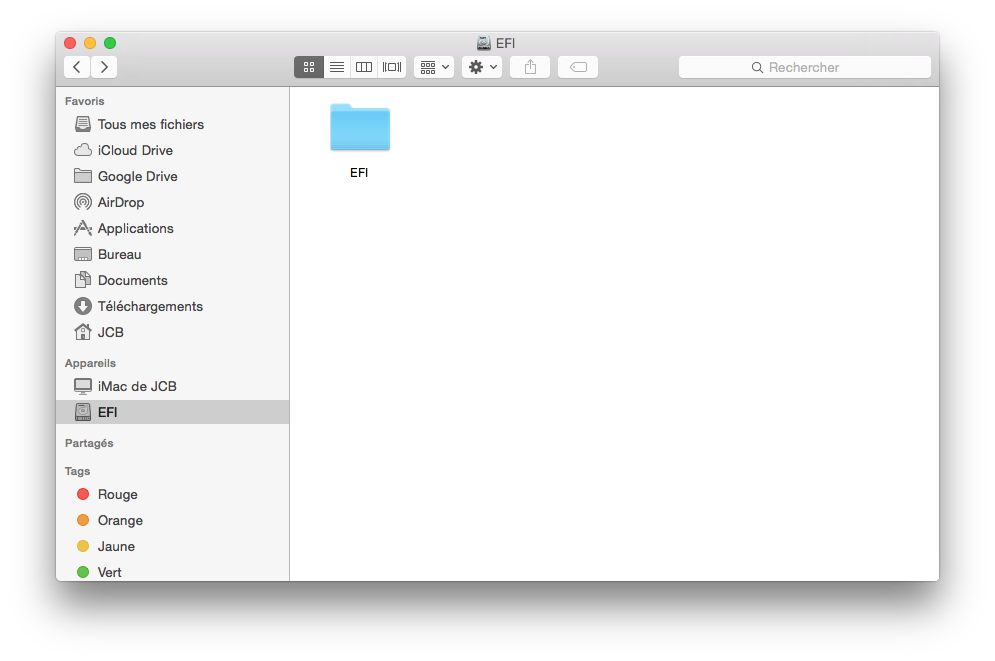
Le dossier EFI contient trois sous-dossiers Apple, refind et tools. Nous allons renommer refind afin de faire fonctionner le démarrage avec Mac Yosemite.
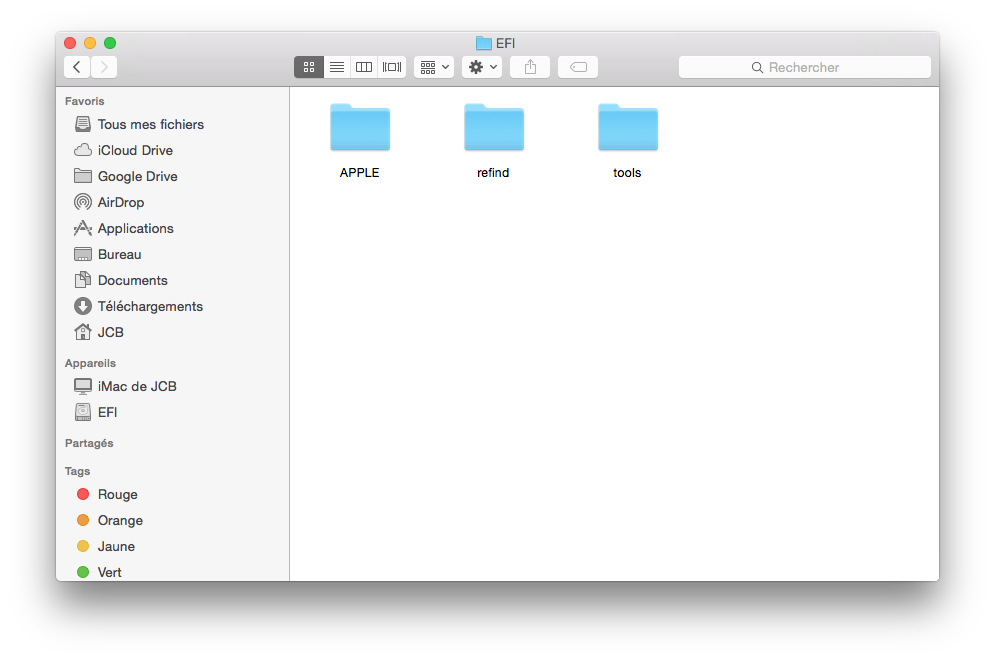
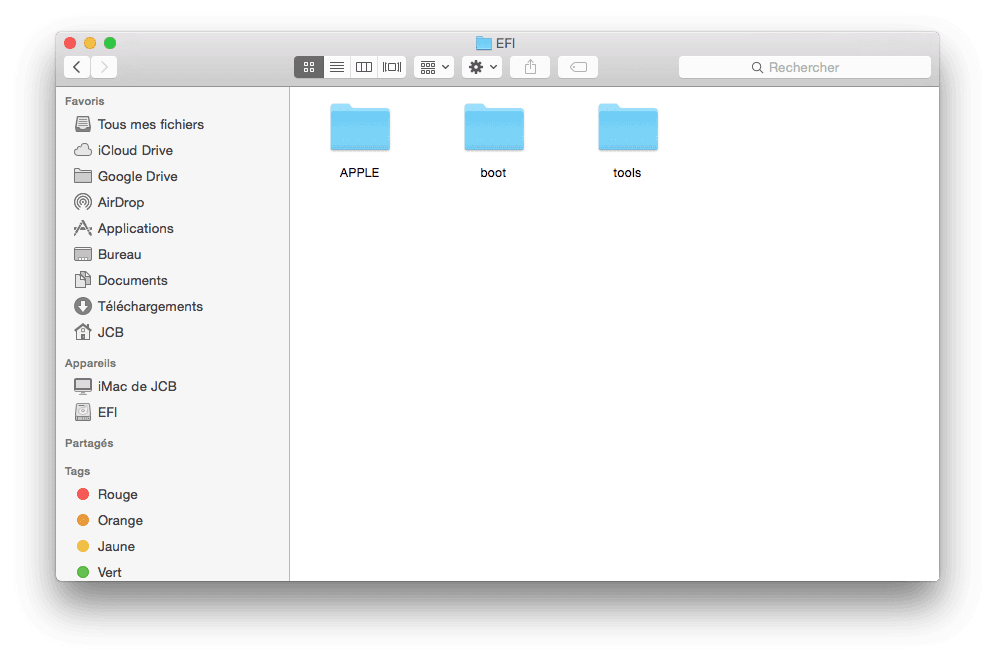
Nous cliquons sur le texte de refind et le remplaçons par boot, tout en minuscules.
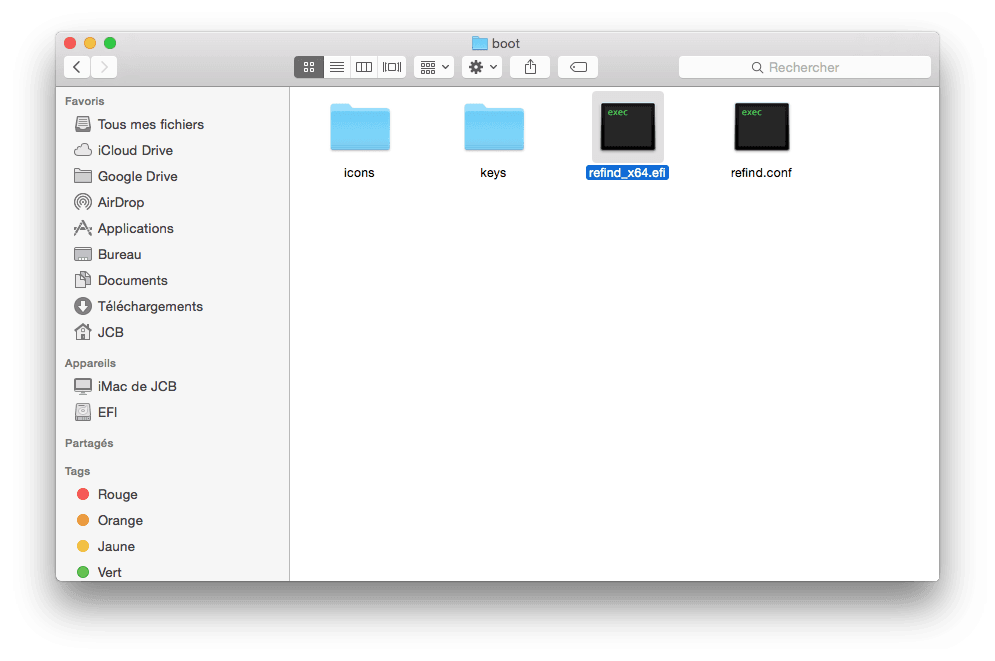
Ouvrez maintenant le dossier boot et positionnez-vous sur le fichier nommé « refind_x64.efi ». Nous allons aussi le renommer pour la compatibilité avec Yosemite.
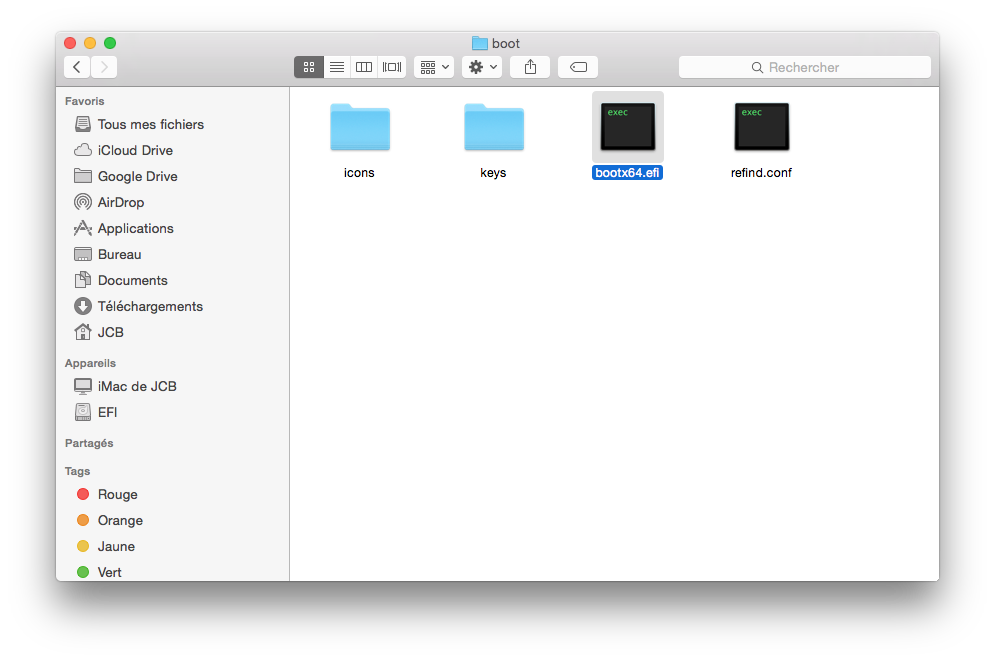
Nous modifions à présent le nom de fichier « refind x64.efi » par « bootx64.efi ».
Enfin, l’ultime opération consiste à aller dans le dossier refind que vous avez dézipper. Vous trouverez un élément nommé drivers_x64.
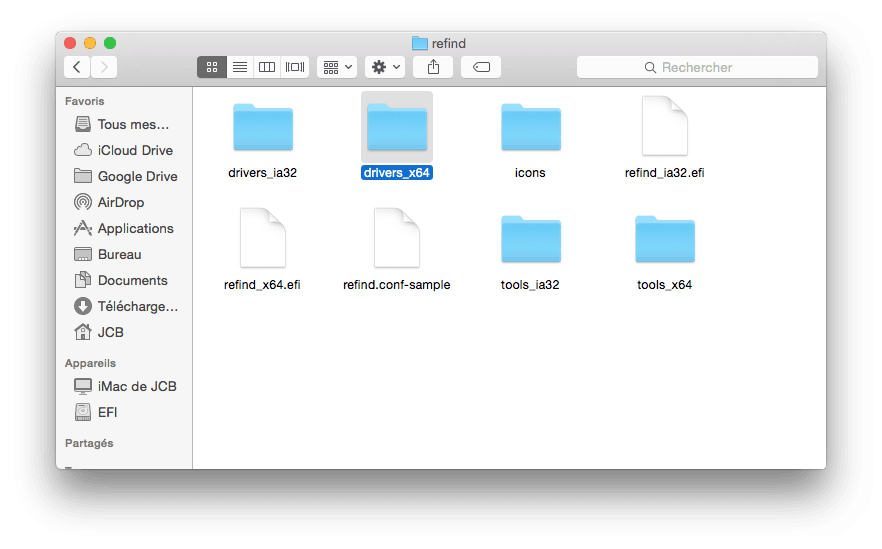
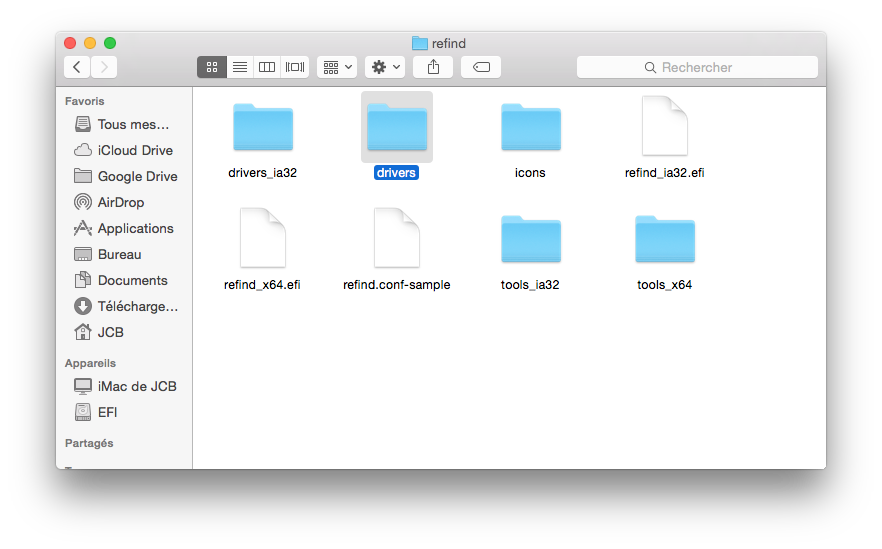
Nous allons au final renommer ce dossier par « drivers » tout court, au pluriel et sans majuscules.
Dual Boot Yosemite Linux : redémarrer et installer Linux
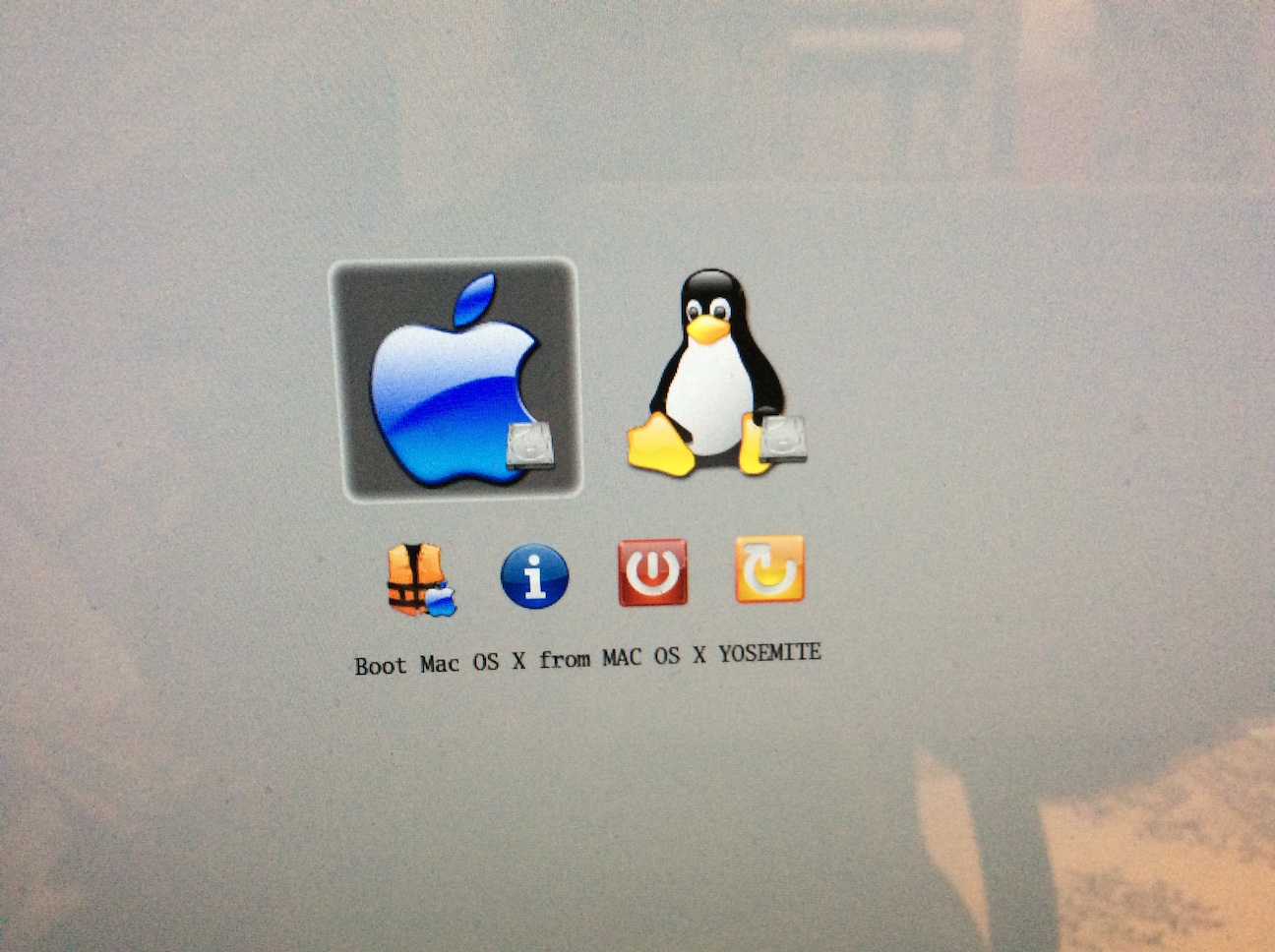
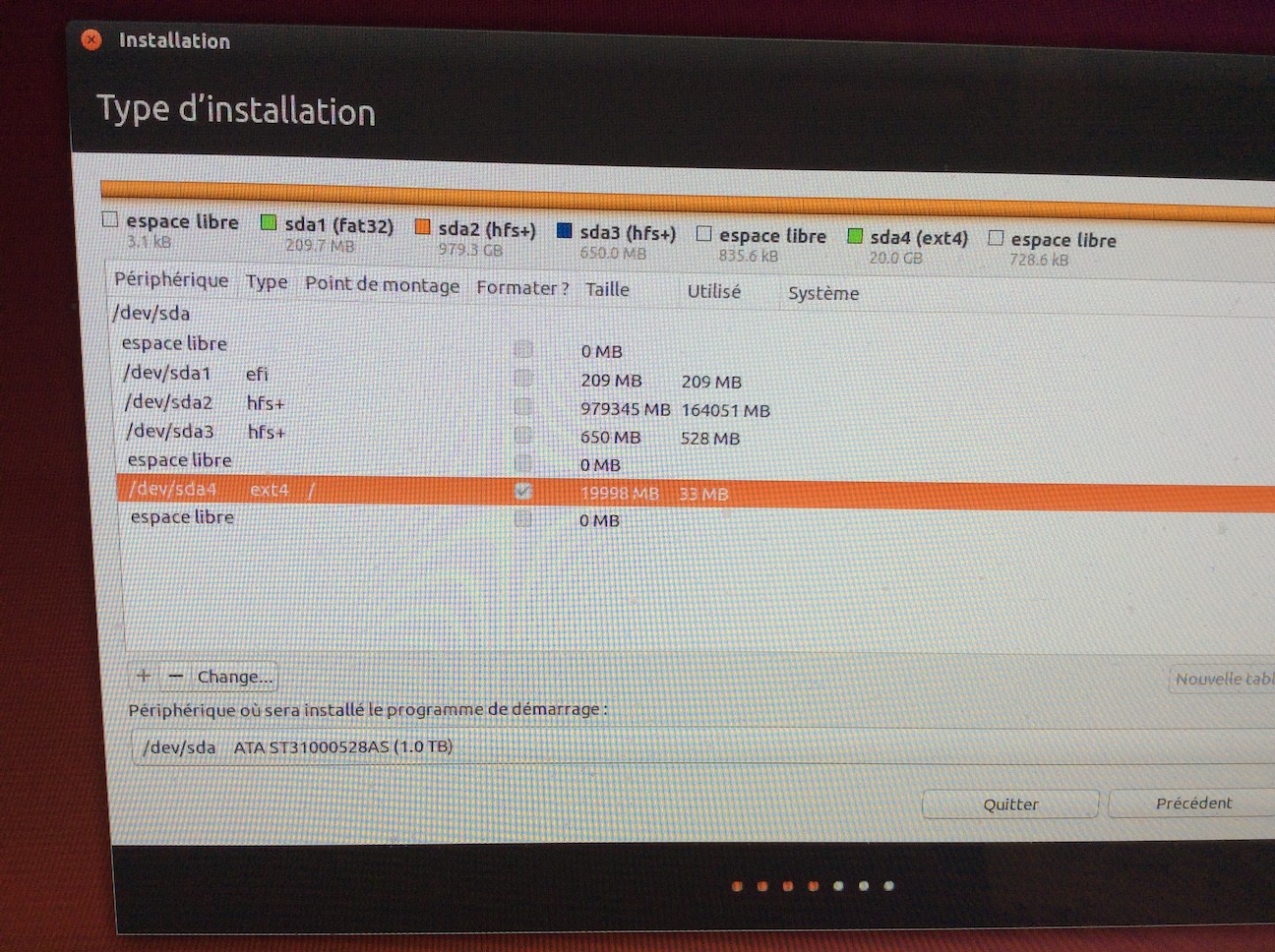
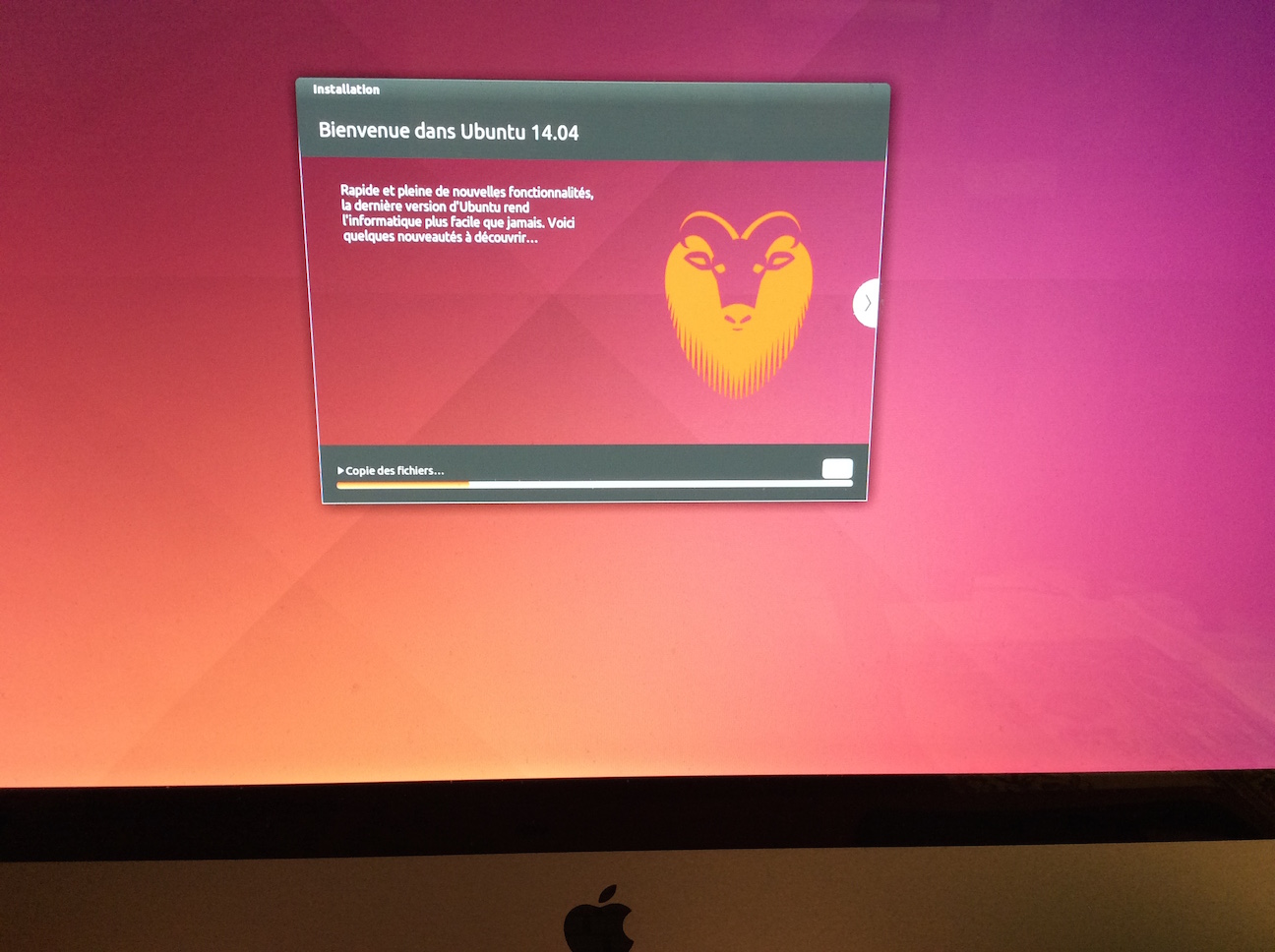
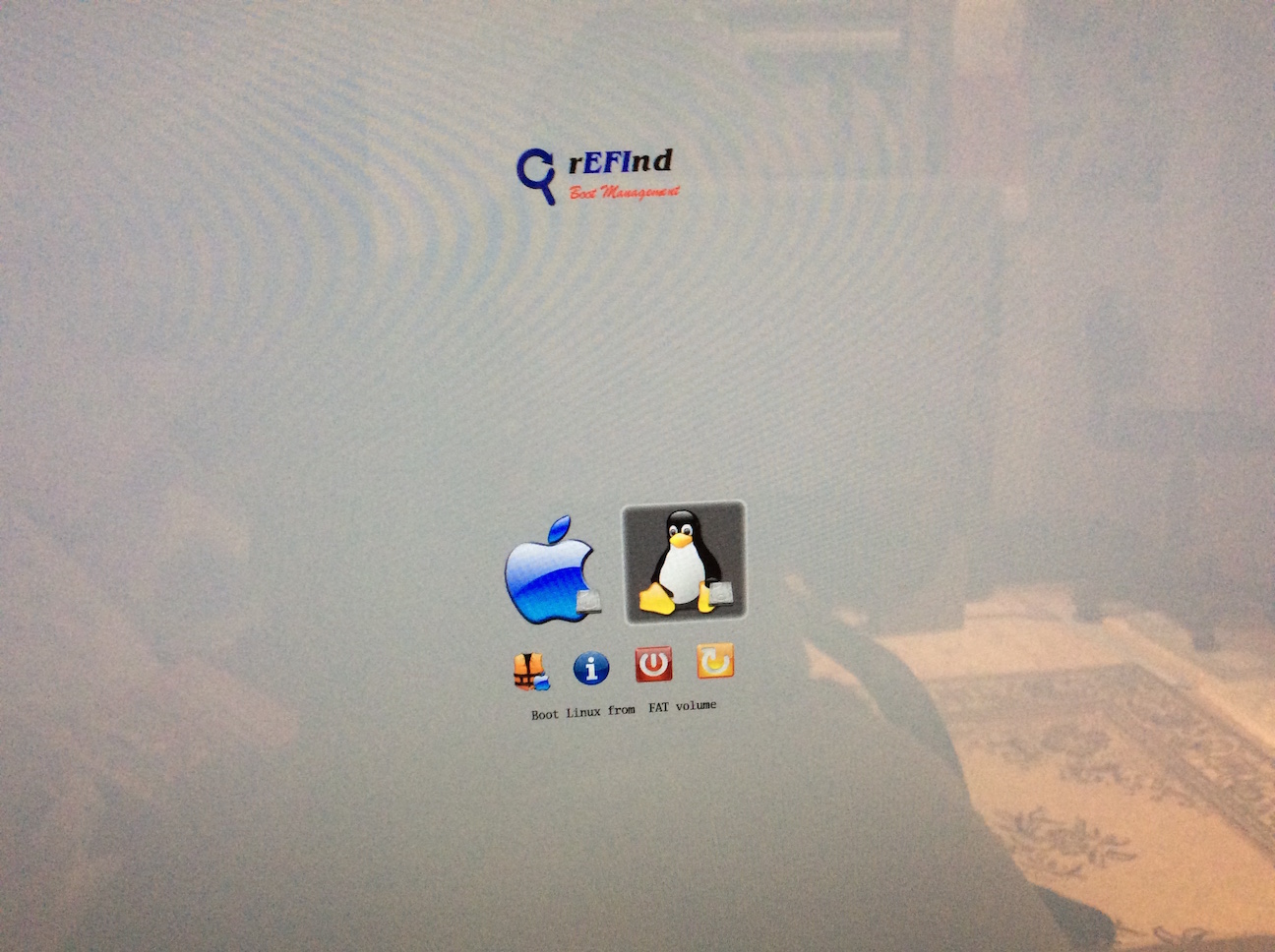
Vous devez maintenant insérer votre CD / DVD de Linux ou votre clé USB d’installation. Au redémarrage, votre Mac affiche le gestionnaire de boot refind, c’est normal. Vous opterez pour le média d’installation de Linux puis vous allez l’installer de manière classique (si vous ne le voyez pas cliquez sur la touche Esc pour rafraîchir l’ensemble). Ici notre DVD Ubuntu est représenté par le logo Windows mais rien de grave pour ce petit souci d’affichage. Après installation sur l’espace alloué de 20 Go (sans swap), votre double démarrage Mac OS X Yosemite Linux est 100 % fonctionnel !


🎧 MacPlanete Podcast
L'actu et les tutoriels Apple en audio.
🎙️ Tous les épisodes
🎵 Apple Podcasts
🎶 Spotify
▶️ YouTube
Bonjour et merci pour cet excellent tuto.
J’ai toutefois une difficulté au niveau de l’installation de Refind avec le Terminal, j’obtiens :
Usage: /Users/Macbook Noir/Desktop/refind-bin-0.9.0/install.sh [–notesp | –usedefault {device-file} | –root {dir} |
–ownhfs {device-file} ]
[–nodrivers | –alldrivers] [–shim {shim-filename}]
[–localkeys] [–yes]
Par ailleurs, lorsque je tente de rentrer directement le fichier d’installation, j’obtiens :
sudo: /Users/Macbook Noir/Desktop/refind-bin-0.9.0/Macbook: command not found
This script must be run as root (or using sudo). Exiting!
Que puis-je faire? Merci
Bonjour,
Vous devez lancer ces commandes à partir d’un compte root (admin) pas d’une session utilisateur lambda.
Merci pour cette réponse rapide! J’ai réussi à activer le compte root et à installer Refind. Suite à ce succès, j’ai redémarré mon ordinateur et ai pu l’installation d’Ubuntu, en sélectionnant, comme sur votre photo « autre chose ». Toutefois, après, cela se gâte. Lorsqu’il s’agit de choisir le disque sur lequel installer Ubuntu, j’ai beau choisir celui que j’ai créé, le programme me dit qu’il conviendrait que je libère de l’espace pour le bios ou le swap je ne sais plus trop. Face à quelque chose de peu clair, j’ai essayé d’installer Ubuntu, mais cela bloque manifestement; j’ai dû éteindre l’ordinateur… 🙁
Oui, vous pouvez créer ou pas un fichier swap rien ne vous y oblige. Il faut le créer sur l’espace libre. Sa taille doit être de 1 à 1,5 fois la taille de votre RAM totale. Je vous invite à consulter la doc Ubuntu.
Bonjour et merci pour vos tutos tjs bien fait.
Cependant j’ai un problème à l’installation de refind, le terminal me donne ce message:
« WARNING: Improper use of the sudo command could lead to data loss
or the deletion of important system files. Please double-check your
typing when using sudo. Type « man sudo » for more information.
To proceed, enter your password, or type Ctrl-C to abort.
Password: »
Après vérification je suis pourtant bien l’admin de mon ordi (même si il reste au nom de l’ancienne propriètaire). Quand il me demande mon mot de passe, je n’ai pas la possibilité d’écrire.
Puis je y faire quelque chose?
En vous remerciant encore.
Bonjour,
Je vous conseille vivement de changer le mot de passe admin de l’ancien propriétaire et d’en créer un nouveau.
Merci de votre réponse rapide, j’ai déjà changé le mot de passe admin, mon problème est que quand le terminal me donne le message d’avertissement et me demande d’entrer mon mot de passe, je ne peux pas écrire. Je précise que je ne suis pas un grand informaticien.
Les caractères du mot de passe ne s’affiche jamais dans le Terminal. Il faut donc taper à l’aveugle plus Entrée.
Merci, je viens de faire ce que vous m’avez dit, le terminal me répond maintenant:
« imac-de-MON NOM:~ MON NOM$ sudo /Users/MON NOM/Desktop/refind-bin-0.9.0/install.sh -esp
Usage: /Users/MON NOM/Desktop/refind-bin-0.9.0/install.sh [–notesp | –usedefault {device-file} | –root {dir} |
–ownhfs {device-file} ]
[–nodrivers | –alldrivers] [–shim {shim-filename}]
[–localkeys] [–yes]
imac-de-MON NOM:~ MON NOM$ »
Et toujours pas de EFI dans appareils…
je souhaite faire une partition sur mon Mac osx 10.6.8 pour installer linux Qu’elle version de refind me conseillez vous, et puis je suivre le même tutoriel dual boot Yosemite?