Vous venez de suivre notre tutoriel pour réaliser une installation propre de Yosemite. Voici à présent, la technique pour effectuer un dual boot Mac Yosemite / Windows 8.1 ou autres versions antérieures ou supérieures. Il ne s’agit pas ici de virtualiser Mac OS X Yosemite avec Parallels Desktop, c’est à dire de lancer Windows sous Mac OS X. Non, il s’agit bel et bien d’installer une version de Windows autonome sur votre iMac, Mac mini et profiter à 100% du potentiel de l’ OS de Microsoft pour vos applications en bureautique et plus encore pour vos jeux qui réclament beaucoup de puissance. Si vous avez un MacBook, MacBook Pro ou MacBook Air suivez de préférence le tutoriel spécial MacBook dual boot Mac OS X Yosemite / Windows.
Dual boot Mac Yosemite / Windows : lancement Boot Camp
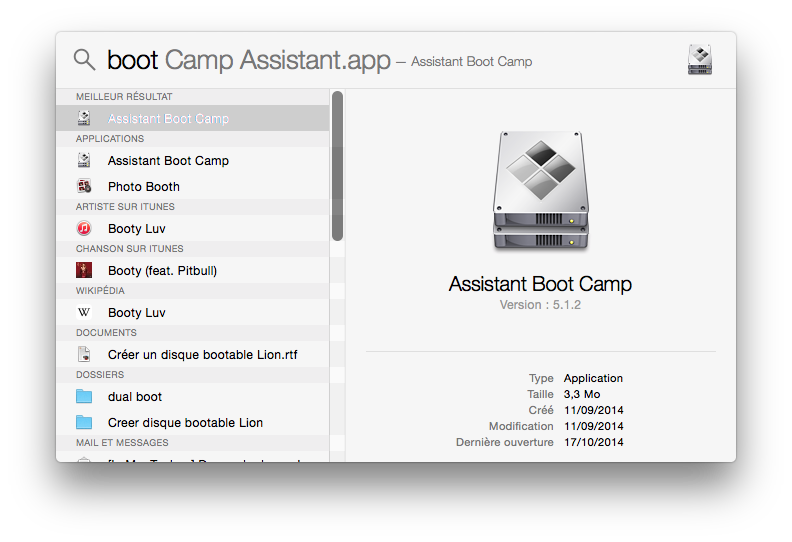
Avant d’installer Windows 8.1 voire même Windows 10 sur Mac avec Boot Camp, vous allez devoir créer une partition Windows pour le système de Microsoft. Attention, vous n’avez pas besoin de lancer l’Utilitaire de disque de Mac OS X. L’opération est automatisée. Il convient de se laisser guider par l’Assistant Boot Camp. Nous allons ouvrir l’Assistant Boot Camp, que vous trouverez dans le dossier Utilitaires dans le dossier Applications, ou en tapant simplement Assistant Boot Camp dans Spotlight.
🚀 Votre Mac est lent ou manque d'espace ?
Nettoyez les fichiers inutiles, libérez du stockage et retrouvez la vitesse du premier jour avec CleanMyMac X, l'utilitaire d'optimisation indispensable pour macOS.


Dual boot Mac Yosemite / Windows : clé USB pour pilotes Windows
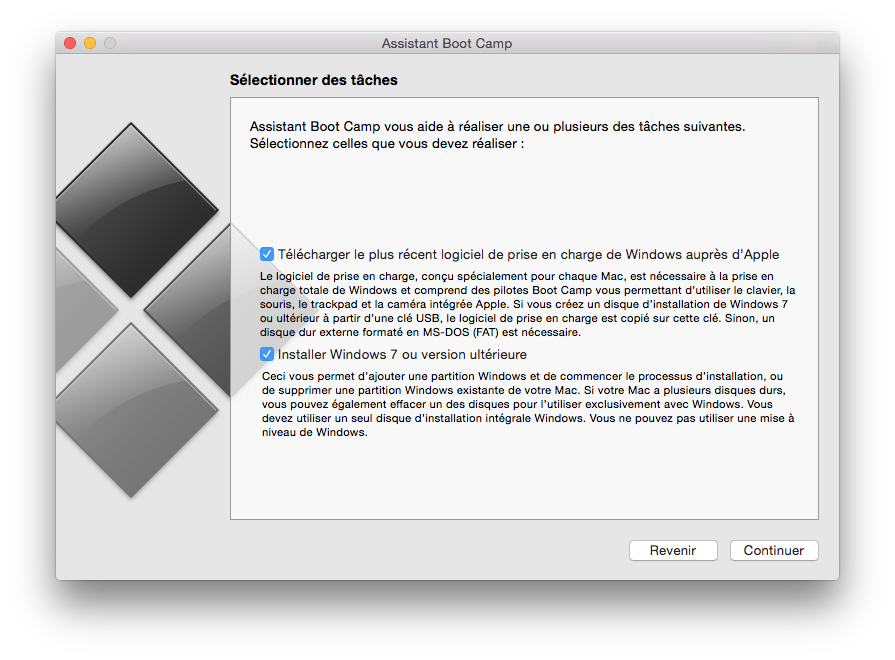
La fenêtre d’avertissement, de l’Assistant Boot Camp vous propose de télécharger le logiciel de prise en charge le plus récent et d’installer Windows 7 ou version ultérieure. Sont donc concernée Windows 8, Windows 8.1, Windows 10 mais aussi pourquoi pas Windows XP. Si vous laissez cocher la case Télécharger le plus récent logiciel de prise en charge de Windows auprès d’Apple, il faudra insérer une clef USB qui contiendra les pilotes de Windows. Sachez que cette clé USB sera totalement reformatée et que les drivers de Windows y seront stockés. Si vous décochez cette même case, vous pourrez bien évidemment installer les pilotes par la méthode indiquée en dernière étape de ce tutoriel.
Dual boot Mac Yosemite / Windows : monter le DVD ou l’ISO
Vous devez maintenant insérer votre DVD de Windows ou double-cliquer sur l’image ISO de ce dernier pour la monter dans le Finder et afin que Boot Camp l’identifie. Une fois cette opération menée à bien, il vous faudra allouer un espace disque à la partition Windows. Pour cela déplacer le curseur pour choisir la taille de la partition que vous comptez allouer au système Microsoft Windows. Par défaut Boot Camp table sur une partition de 20 Go pour Windows et vos programmes associés. Pour une utilisation vraiment confortable du système, nous vous conseillons une partition comprise entre 100 et 200 Go. Validez votre choix en cliquant sur le bouton Partitionner.
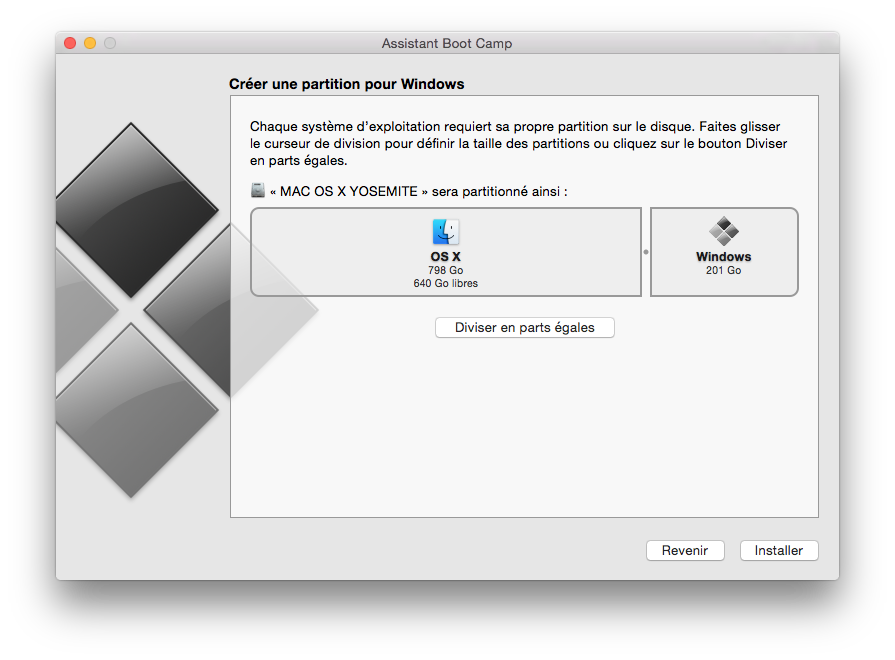
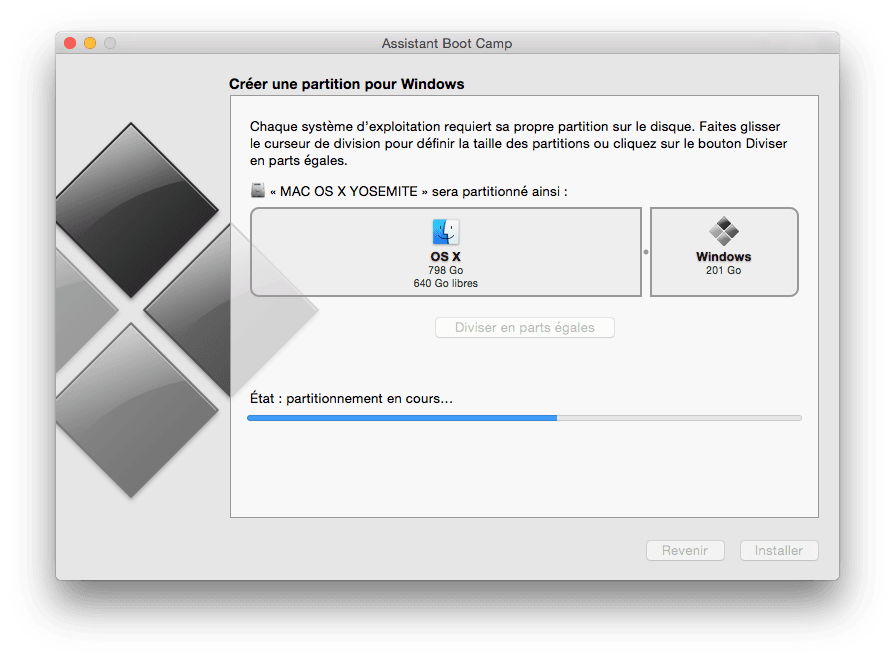
Sitôt le disque partitionné en deux, une partie Mac OS X Yosemite, une autre Windows, votre Mac va redémarrer et booter sur le DVD de Windows.
Dual boot Mac Yosemite / Windows : redémarrage et installation
La suite de la procédure est on ne peut plus traditionnelle. Il s’agit de suivre étape par étape l’installation de Windows. Vous devrez bien prendre soin de choisir la partition Boot Camp comme emplacement de destination Windows. Poursuivez patiemment, l’entièreté du processus d’installation jusqu’à arriver au bureau de Windows. Ici, nous installons le futur Windows 10.
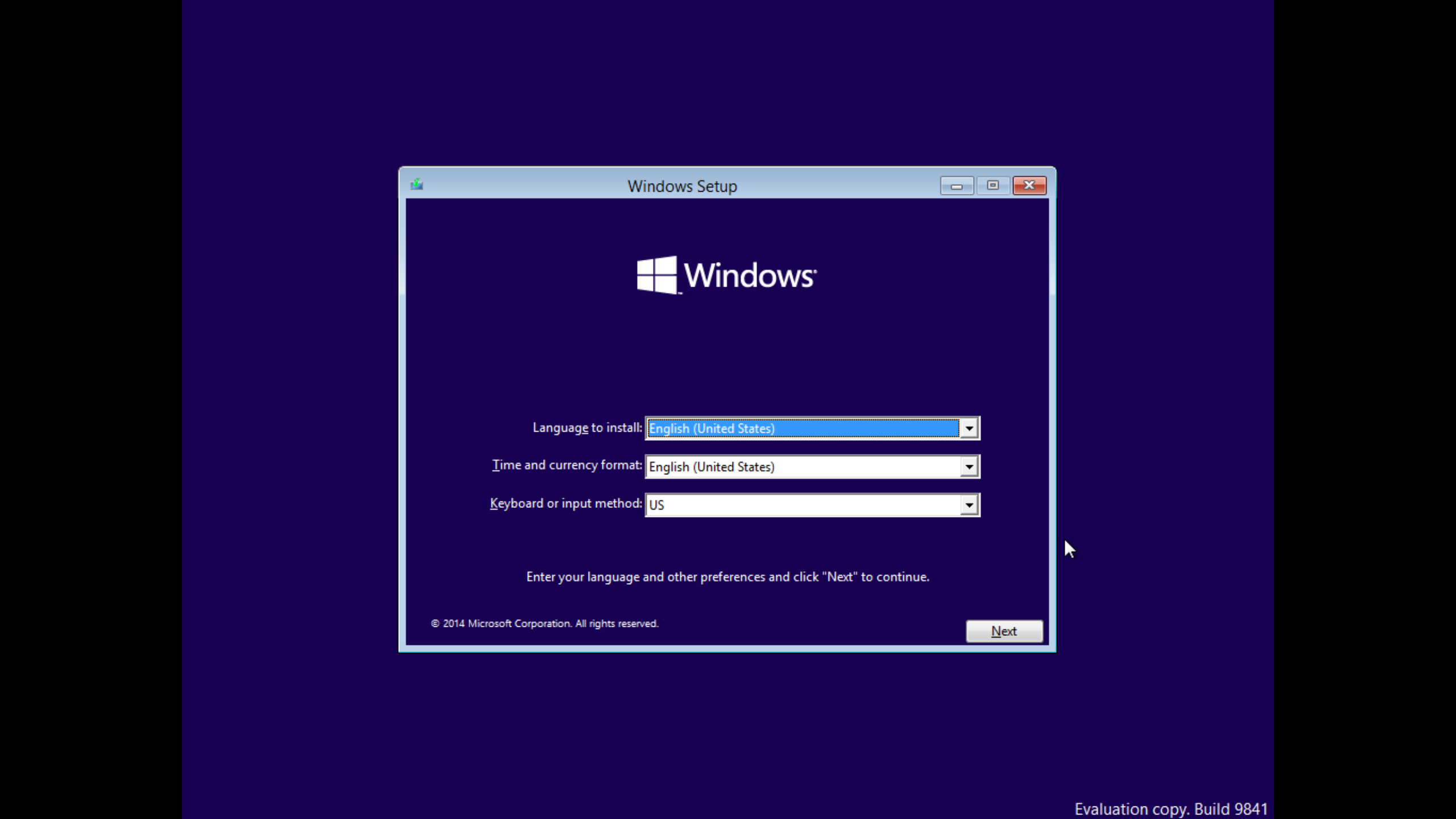
Dual boot Mac Yosemite / Windows : installer vos pilotes de Windows
Vous voici sous Windows (10 pour nous !). Si vous n’avez pas branché de clé USB comme indiqué à l’étape 2, rassurez-vous il n’est pas trop tard ! Allez sur le site Boot Camp d’Apple (Boot Camp Support Software) et téléchargez les pilotes de votre Mac (carte graphique, carte son, Ethernet, Bluetooth, Wi-Fi, tout est là). Il va vous falloir ensuite installer les drivers Windows de votre Mac en double-cliquant sur le fichier d’installation récupéré (fichier à dézipper). Si vous avez enregistré vos pilotes dès le départ, sur une clef USB, vous trouverez un fichier setup.exe qu’il vous suffira d’exécuter. L’installation des drivers est automatique et vous n’aurez plus qu’à redémarrer pour avoir un système Windows 8 parfaitement fonctionnel.
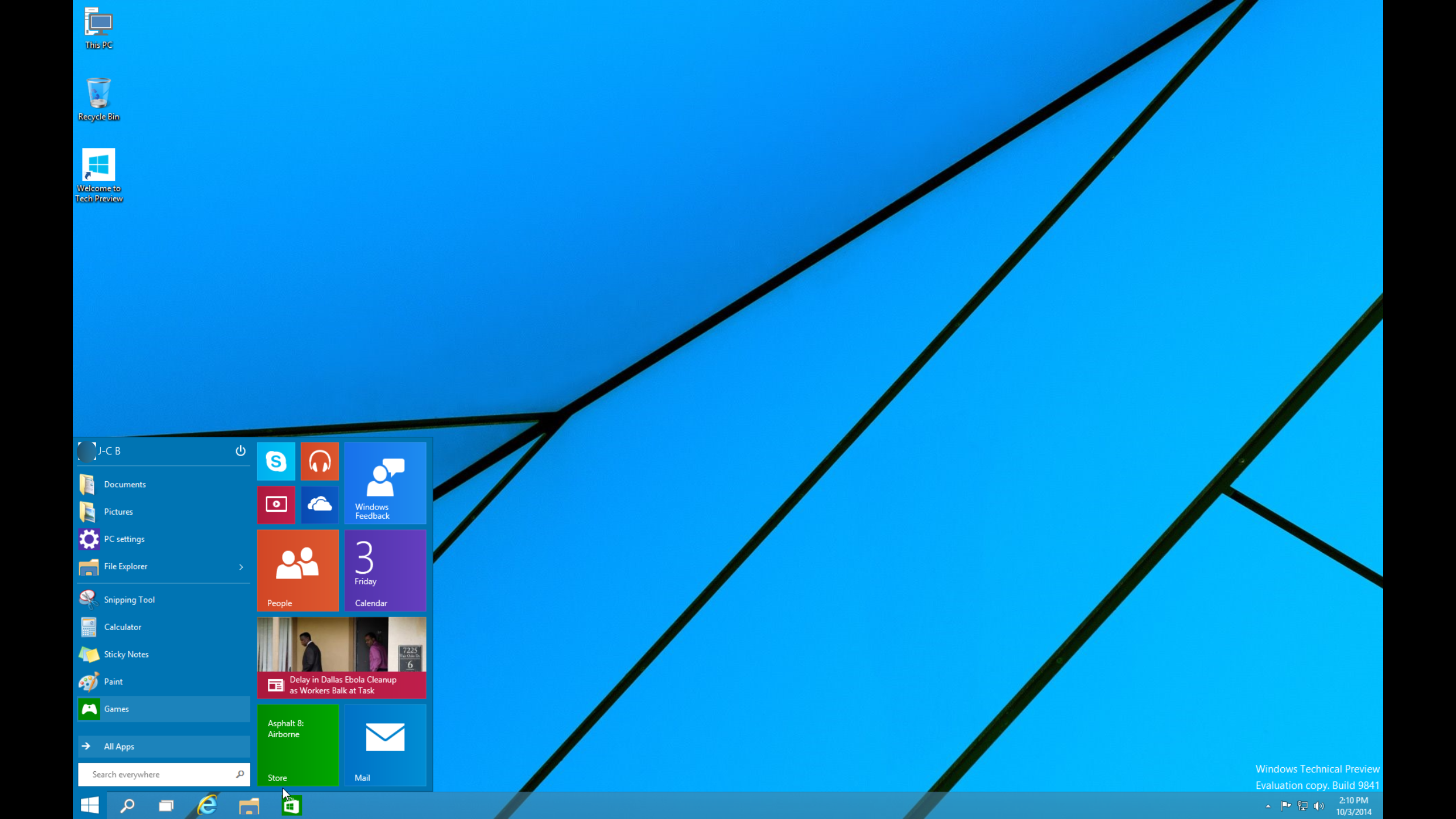
Pour commuter de Mac Yosemite à Windows, il vous suffit de redémarrer en pressant enfoncée la touche Option (ALT). Cela vous laisse choisir l’OS de démarrage. L’autre alternative est de changer le disque de démarrage par défaut via lesPréférences Système, Disque de démarrage et en cliquant sur celui que vous souhaitez !
🎧 MacPlanete Podcast
L'actu et les tutoriels Apple en audio.
🎙️ Tous les épisodes
🎵 Apple Podcasts
🎶 Spotify
▶️ YouTube
Bonjour,
j’essaie d’effectuer l’installation sur un imac quatre cœurs 3,4 GHz Intel Core i5. Ça bloque au niveau de l’installation de windows. Une fenêtre m’avertit que la partition dévolue à windows doit être en NTFS. Elle est actuellement en MS-DOS fat 32. J’ai essayé de la reformater d’abord via l’utilitaire de Yosemite, puis via le efiboot, mais je n’ai pas cette option NTFS, uniquement le MS-DOS fat 32 et MAC OS étendu journalisé et un autre.
Une solution ?
Merci par avance.
Bonjour,
Je tourne un peu en rond et aurais bien besoin de votre aide.
Je dois créer un double boot OSX / Windows 7 sur un MacBook Pro « Core i7″ 2.2 15 » Mi 2014.
Il est équipé d’un SSD de 250 Go qui ne contient qu’une seule partition.
J’ai créé la clé usb d’ISO Windows 7 et téléchargé le plus récent logiciel de prise en charge Windows sur une autre clé USB.
Dans l’assistant Bootcamp, au moment du partitionnement, je reçois l’erreur « Votre disque n’a pas pu être partitionné. Une erreur s’est produite lors du partitionnement du disque. »
J’ai tenté plusieurs tailles de partitions (80 – 100 – 120 -160 Go ) sans succès. Diviser en part égales ne fonctionne pas mieux.
Depuis l’utilitaire de disque j’ai fait la vérification des permissions et la vérification du disque (pas d’erreur détectée).
J’ai lu a plusieurs endroits que ça pouvait être une question de fragmentation, mais la défragmentation d’un SSD est vivement déconseillée par l’essentiel des constructeurs.
Du coup je ne sais plus trop vers quoi m’orienter et toute aide serait plus que bienvenue
Merci d’avance
Bonjour,
Vous pouvez essayer de créer la partition Windows sans passer par Boot Camp. C’est à dire en bootant directement depuis la clé USB de Windows 7.
Bonjour et merci pour votre réponse.
J’avance a petits pas mais j’avance.
Le blocage de ma création de partition était dû au chiffrement des données par Filevault qui empêchait tout redimensionnement de partition (j’ai découvert cela en demandant un partitionnement simple.). Il a donc fallu que je désactive le chiffrement pour avoir de nouveau accès a la modification des partitions.
De la, j’ai pu au travers de bootcamp créer (recréer) ma clé USB Windows 7 pro bootable et redimensionner ma partition. Le macbookPro reboote sur la clé, me donne le menu d’installation Windows 7 (Claviers et souris fonctionnels car téléchargés lors de l’assistant de création de la clé Windows 7). Je clique sur Installer et ..
Mon dernier écueil se situe au niveau ou Windows ne détecte pas le disque dur et m’annonce qu’aucun pilote de périphérique n’a été détecté. Lorsqu’on rencontre cette erreur sur un PC c’est généralement qu’il a besoin d’un pilote SATA AHCI ou RAID spécifique, mais rien n’est trouvable dans la clé USB.
Savez vous si un pilote SATA / Windows 7 – pour macbook Pro peut-être accessible au téléchargement ou si j’ai loupé une manip quelconque ?
Merci en tout cas de votre aide !!
Bon et bien résultat des courses, je n’ai pas réussi a installer Windows 7 Pro mais windows 8.1 détecte correctement le disque et fonctionne très bien 🙂
C’est une très bonne nouvelle dans l’ensemble !
Voilà j’ai suivi vos indication la lettre, mais il y a un endroit ou je bloque. lorsque que je me rend dans le boot camp je coche » installer Windows 7 ou version ultérieure » mais ce message s »affiche » Insérez le disque d’installation Windows puis patientez quelques instants que le disque soit reconnu. » alors que j’ai l’ ISO de windows 8.1 sur mon bureau, je ne sais pas comment faire pour que le boot camp puisse le recontraire . Pourriez- vous m’aider s’il vous plait, merci.