Vous venez de suivre notre tutoriel pour réaliser une installation propre de Yosemite. Voici à présent, la technique pour effectuer un dual boot Mac Yosemite / Windows 8.1 ou autres versions antérieures ou supérieures. Il ne s’agit pas ici de virtualiser Mac OS X Yosemite avec Parallels Desktop, c’est à dire de lancer Windows sous Mac OS X. Non, il s’agit bel et bien d’installer une version de Windows autonome sur votre iMac, Mac mini et profiter à 100% du potentiel de l’ OS de Microsoft pour vos applications en bureautique et plus encore pour vos jeux qui réclament beaucoup de puissance. Si vous avez un MacBook, MacBook Pro ou MacBook Air suivez de préférence le tutoriel spécial MacBook dual boot Mac OS X Yosemite / Windows.
Dual boot Mac Yosemite / Windows : lancement Boot Camp
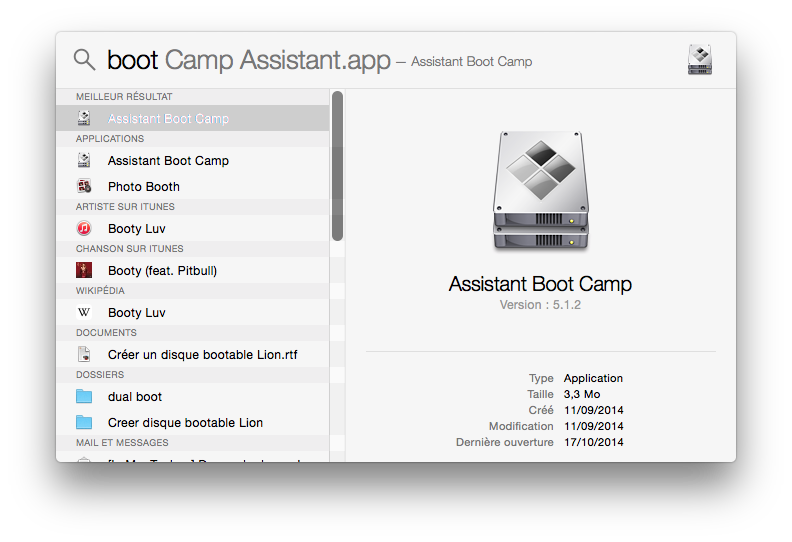
Avant d’installer Windows 8.1 voire même Windows 10 sur Mac avec Boot Camp, vous allez devoir créer une partition Windows pour le système de Microsoft. Attention, vous n’avez pas besoin de lancer l’Utilitaire de disque de Mac OS X. L’opération est automatisée. Il convient de se laisser guider par l’Assistant Boot Camp. Nous allons ouvrir l’Assistant Boot Camp, que vous trouverez dans le dossier Utilitaires dans le dossier Applications, ou en tapant simplement Assistant Boot Camp dans Spotlight.
🚀 Votre Mac est lent ou manque d'espace ?
Nettoyez les fichiers inutiles, libérez du stockage et retrouvez la vitesse du premier jour avec CleanMyMac X, l'utilitaire d'optimisation indispensable pour macOS.


Dual boot Mac Yosemite / Windows : clé USB pour pilotes Windows
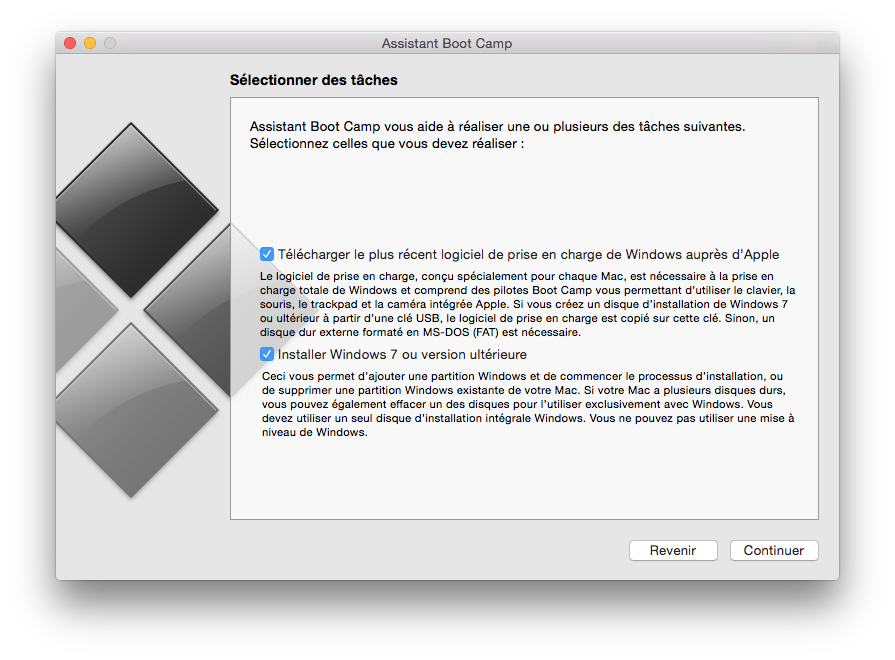
La fenêtre d’avertissement, de l’Assistant Boot Camp vous propose de télécharger le logiciel de prise en charge le plus récent et d’installer Windows 7 ou version ultérieure. Sont donc concernée Windows 8, Windows 8.1, Windows 10 mais aussi pourquoi pas Windows XP. Si vous laissez cocher la case Télécharger le plus récent logiciel de prise en charge de Windows auprès d’Apple, il faudra insérer une clef USB qui contiendra les pilotes de Windows. Sachez que cette clé USB sera totalement reformatée et que les drivers de Windows y seront stockés. Si vous décochez cette même case, vous pourrez bien évidemment installer les pilotes par la méthode indiquée en dernière étape de ce tutoriel.
Dual boot Mac Yosemite / Windows : monter le DVD ou l’ISO
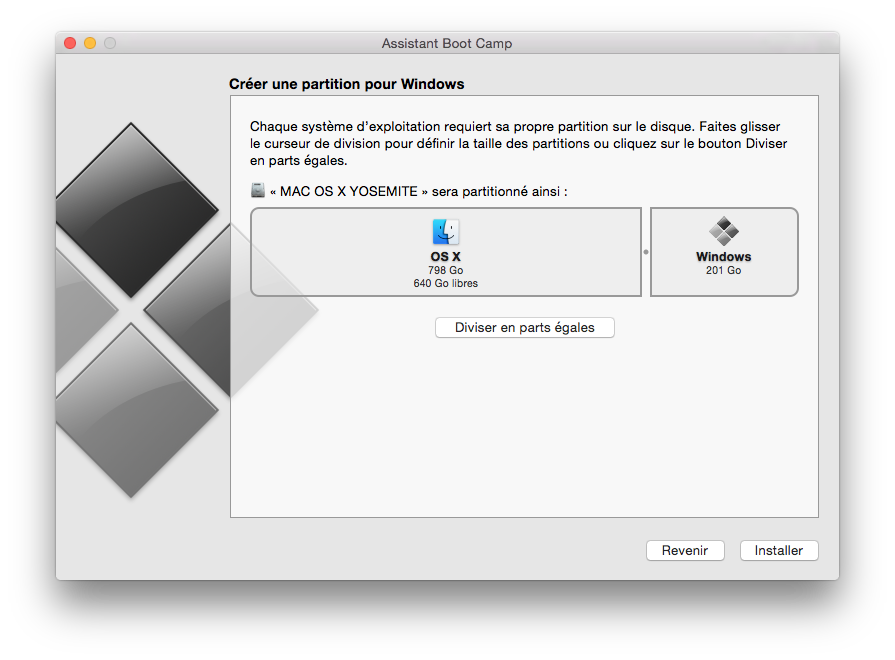
Vous devez maintenant insérer votre DVD de Windows ou double-cliquer sur l’image ISO de ce dernier pour la monter dans le Finder et afin que Boot Camp l’identifie. Une fois cette opération menée à bien, il vous faudra allouer un espace disque à la partition Windows. Pour cela déplacer le curseur pour choisir la taille de la partition que vous comptez allouer au système Microsoft Windows. Par défaut Boot Camp table sur une partition de 20 Go pour Windows et vos programmes associés. Pour une utilisation vraiment confortable du système, nous vous conseillons une partition comprise entre 100 et 200 Go. Validez votre choix en cliquant sur le bouton Partitionner.
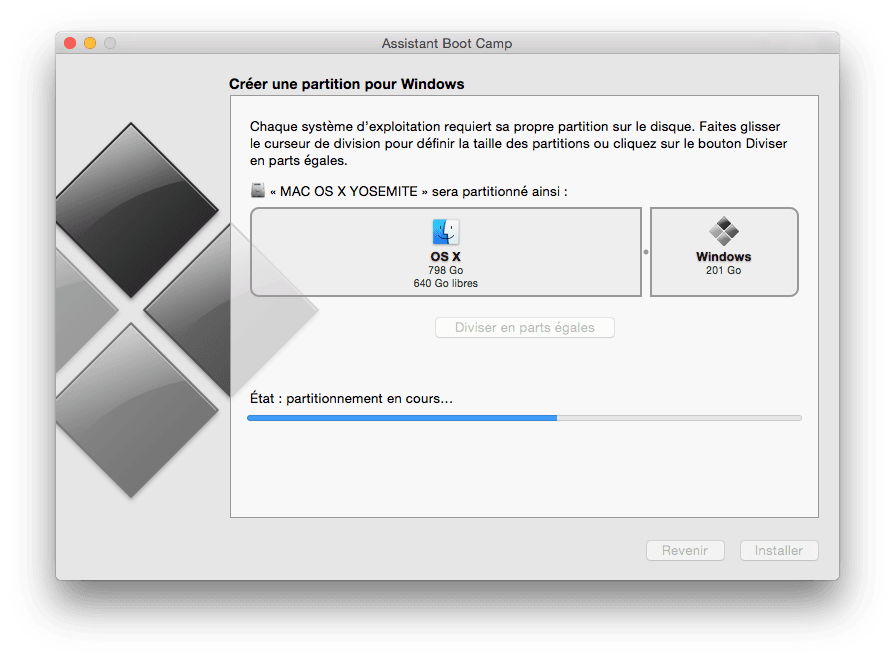
Sitôt le disque partitionné en deux, une partie Mac OS X Yosemite, une autre Windows, votre Mac va redémarrer et booter sur le DVD de Windows.
Dual boot Mac Yosemite / Windows : redémarrage et installation
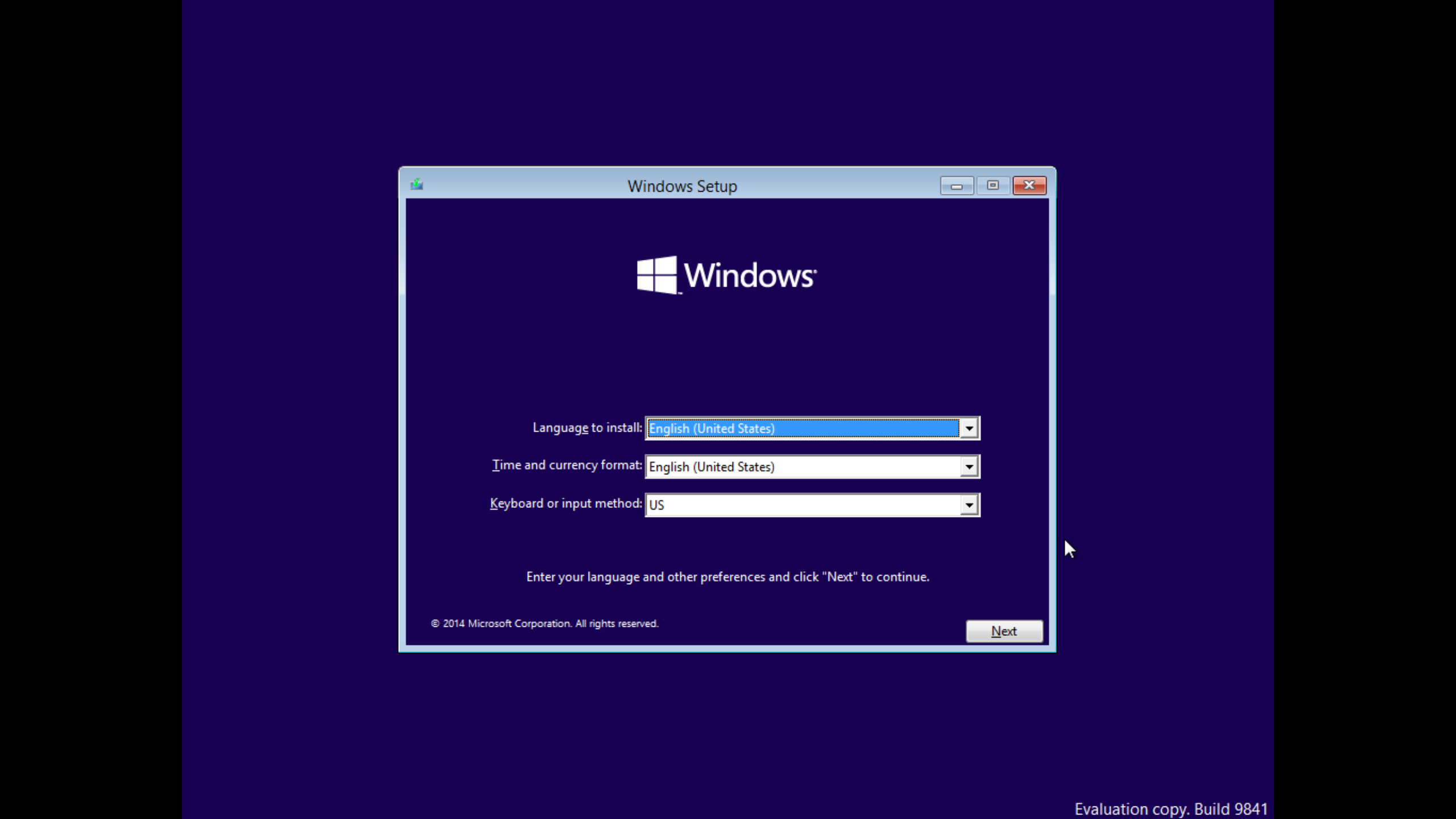
La suite de la procédure est on ne peut plus traditionnelle. Il s’agit de suivre étape par étape l’installation de Windows. Vous devrez bien prendre soin de choisir la partition Boot Camp comme emplacement de destination Windows. Poursuivez patiemment, l’entièreté du processus d’installation jusqu’à arriver au bureau de Windows. Ici, nous installons le futur Windows 10.
Dual boot Mac Yosemite / Windows : installer vos pilotes de Windows
Vous voici sous Windows (10 pour nous !). Si vous n’avez pas branché de clé USB comme indiqué à l’étape 2, rassurez-vous il n’est pas trop tard ! Allez sur le site Boot Camp d’Apple (Boot Camp Support Software) et téléchargez les pilotes de votre Mac (carte graphique, carte son, Ethernet, Bluetooth, Wi-Fi, tout est là). Il va vous falloir ensuite installer les drivers Windows de votre Mac en double-cliquant sur le fichier d’installation récupéré (fichier à dézipper). Si vous avez enregistré vos pilotes dès le départ, sur une clef USB, vous trouverez un fichier setup.exe qu’il vous suffira d’exécuter. L’installation des drivers est automatique et vous n’aurez plus qu’à redémarrer pour avoir un système Windows 8 parfaitement fonctionnel.
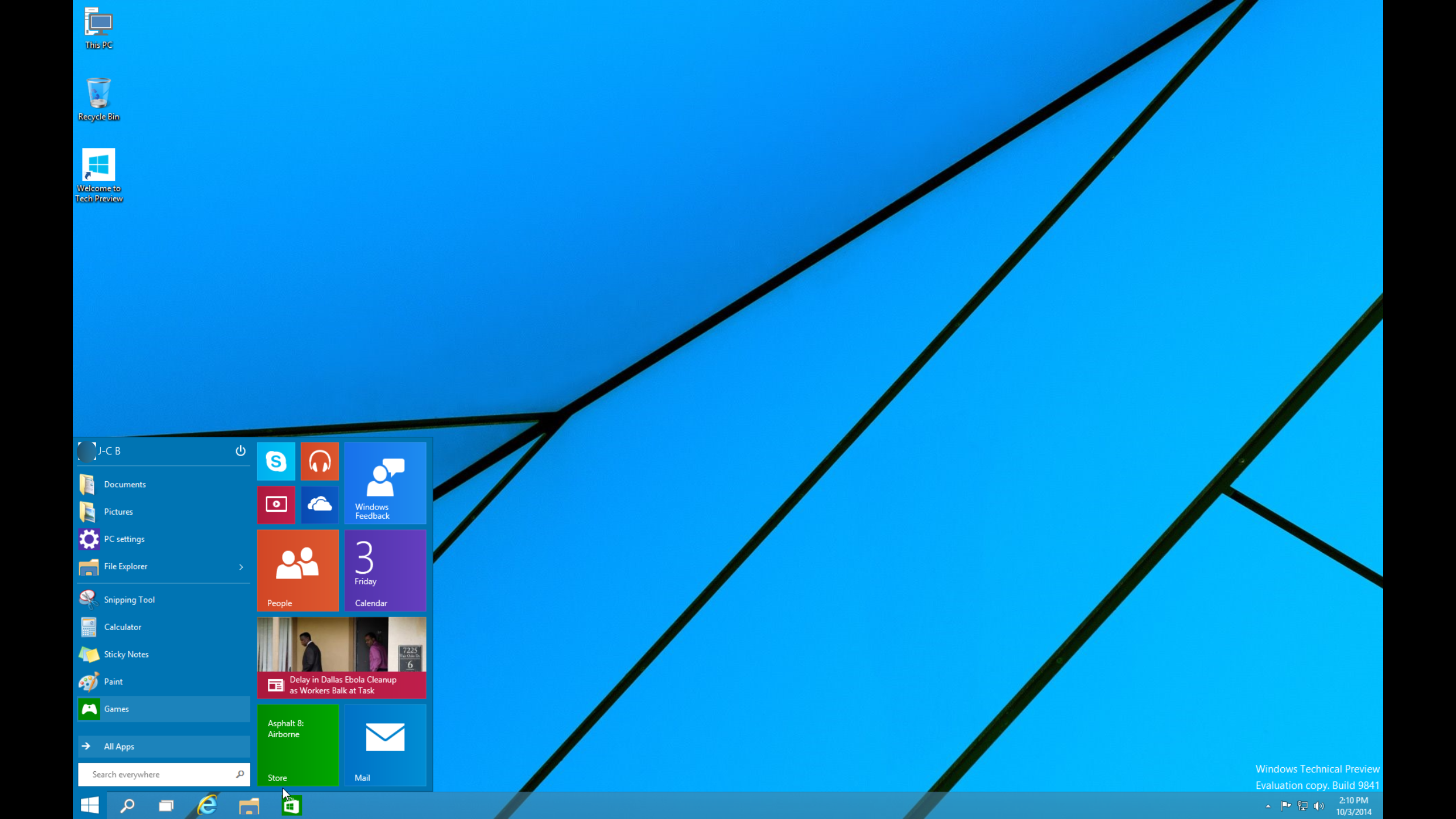
Pour commuter de Mac Yosemite à Windows, il vous suffit de redémarrer en pressant enfoncée la touche Option (ALT). Cela vous laisse choisir l’OS de démarrage. L’autre alternative est de changer le disque de démarrage par défaut via lesPréférences Système, Disque de démarrage et en cliquant sur celui que vous souhaitez !
🎧 MacPlanete Podcast
L'actu et les tutoriels Apple en audio.
🎙️ Tous les épisodes
🎵 Apple Podcasts
🎶 Spotify
▶️ YouTube
Bonjour
J’ai suivi vos instructions à la lettre et je suis parvenu à installer Windows 8 pro sur mon mac mini late 2012 Core i7, 10Go RAM et SSD par contre Windows 8 est très long avant d’être complètement opérationel, environ 5min, est ce normal ?
Oui, en fait votre Windows 8 dispose des 10 Go de votre Mac. Vous êtes en Windows natif et non pas en virtualisation. Qu’est-ce qui est long ? Le temps de démarrage ? Avez-vous installé tous les drivers Boot Camp de votre Mac mini sous Windows ?
J’ai bien installé Windows 8 pro 64-bit en natif / dual-boot pas avec un outil de virtualisation sous Mac OS X.
Le temps de boot est vraiment lent, jusqu’à l’affichage de l’interface Windows metro complète malgré les performances de ma configuration (OS X 10.10 démarre en 15s).
J’ai double cliqué sur setup.exe dans le dossier Bootcamp du disque USB crée par l’utilitaire Bootcamp mais certains periph dont wifi et ethernet n’etaient pas correctement installés (pas detectes dans gestionnaire de periph) donc je les ai installés en manuel toujours depuis le meme disque USB en allant dans le dossier Broadcom.
Dernier élément, au moment de l’activation j’ai découvert que la licence avec les cd que Microsoft m’avait envoyé était pour une mise a jour, pas pour une nouvelle installation donc je dois m’acheter une nouvelle licence, mais mes ralentissements peuvent ils être lié au fait que je n’ai pas encore activé Windows ?
Merci d’avance
Non, cela ne provient pas de la licence Windows. Vous pouvez toujours tenter l’activation mais je ne pense que cela vienne de là non plus. Quel formatage avez-vous élu et quelle taille de partition ?
Je pense que le ralentissement est du au dual boot, cherche la bonne parcelle du disque. Mais une fois dans windows c’est une bombe…..
J’ai alloué 100Go des 256Go de mon SSD à Windows. Je n’ai pas décidé du type de formatage car l’utilitaire windows ne permet que de choisir la taille en cliquant sur nouveau …
Je ne vois vraiment pas ce qui oeut causer un tel ralentissement. Je reviens vers vous dès que j’ai du neuf.
Bonjour ,
Voila maintenant 4 jours que j’essaye d’installer windows 8.1 sur mon iMac 27″ 2011 avec yosemite dessus .
Depuis que j’ai fais la mise a jour 10.10 les problèmes ont commencé …
je n’arrive jamais a booter sur le disque d’installation windows après l’installation de bootcamp, celui ci n’est pas reconnu quand je démarre en appuyant sur la touche ALT …
J’ai beau essayé en USB ou en disque externe , j’ai toujours le même problème , il ne boot pas .
Ah si j’ai avec rEFIT , j’ai reussi a lancer mon DVD de windows sauf qu’il affiche » appuyer sur n’importe quel touche pour démarrer » et quand j’appui , il bloque …
Voila si quelqu’un a ce problème , je serai ravi d’entendre la solution …
Merci bcp pour votre (vos) réponse(s)
Nicolas
Bonjour,
Je pense qu’il faut regraver votre Dvd en vitesse lente avec LiquidCD, par exemple.
Tenez-nous au courant.
Je viens à l’instant de regarder mon iso et j’ai exactement le même problème , il s’affiche « appuyer sur n’importe quel touche pour démarrer … » Et des que j’appuie il se bloque …
Bonjour,
Regarder mon iso ? Vous l’avez gravé à nouveau ou pas du tout ?
oups pardon , correcteur iphone ^^
Je voulais dire regraver oui
Merci
S’agit-il d’une version Windows pour laquelle vous avez bien acheté la licence ?
Bon alors , je viens de tout formater , j’ai changer la partition en MBR et plus en partition GUID , je vais voir si ca marche .
Comme ca je peux booter en mode EFI , la ca marche , on va voir quand je d
En tout cas impossible de booter en mode BIOS .
Yosemite fou la merde , c’est la première fois que je me prends autant la tête .
J’ai recupéré un autre Iso acheté par un pote , et ca me fait toujours pareille , j’arrive a booter que en mode EFI …
Bon alors je viens de formater mon disque avec utilitaire de disque en schéma de partition mbr … Ça marche pas mieux …
Je voudrais vraiment comprendre pourquoi mon iso boot qu’en mode EFI et non pas en mode BiOS. Y’a t’il une solution pour ça ?
Merci de vos retours
Bonsoir a tous , j’ai trouvé la solution pour ceux qui sont confrontés au même problème .
Apparemment c’est principalement du au modèle que j’ai soit l’Imac 27″ mid 2011
j’ai trouvé ca sur le net , ca ma aidé 🙂
Dual Booting on an iMac 27″ Mid 2011
This guide is so complicated because the iMac’s 27″ Mid 2011 SuperDrive doesn’t recognise the windows install disc. It’s useless.
IMPORTANT: Unplug all external and physical hard drives (where possible) that you won’t be installing to to avoid accidentally erasing them. Also make note of which drives and partitions remain (e.g. System and Storage hard drives), and be super careful to not erase the wrong one.
RECOVERY: If you nuke your machine, restore your time machine backup.
Windows 8.1
UPDATE: Because of the issues listed later on, I’ve decided that Windows 8 via Boot Camp is futile. Trying Windows 7 SP1 instead.
Remove your firmware key by restarting, holding alt, choosing recovery, then in « utilities » choose « firmware assistant » or something
Download the « bootcamp drivers » from here, as of 15 September 2014, for the iMac Mid 2011, these are the latest
Create a Time Machine Backup
Create a mac bootable windows usb drive by either (windows install dvd will not boot on EFI systems):
Using « Bootcamp Assistant » on your Macbook Air
Or by modifying your iMac’s Bootcamp Assistant using sudo vi /Applications/Utilities/Bootcamp Assistant/Contents/Info.plist and adding it to the HAR listing, the USB listing and the EFI listing. Remove « Pre » from the USB and EFI listings if it is there
Create the partition by either:
Using « Bootcamp Assistant ». Then to avoid the error Windows cannot be installed to this disk. The selected disk has an MBR partition table. On EFI systems, Windows can only be installed to GPT disks. use gdisk to delete the « Hybrid MBR » setup that « Bootcamp Assistant » created, gdisk instructions here
Using « Disk Utility » to resize the OSX partition and leave the free space free
Boot into the installation media by restarting, hold alt key, and selecting « EFI »
Install windows on the partition
To avoid the error Windows could not prepare the computer to boot into the next phase of installation. To install Windows, restart the installation. later when installing, delete the first partition called EFI on the partition screen
UPDATE: This is likely the cause of Issue 1
On the partition screen delete partitions 4 and above and use the unallocated space for the windows partition
Issues
Once all installed. Windows can boot to OSX, but OSX and Windows cannot boot to Windows (error No bootable device — insert boot disc and press any key). Instead you must use the « alt » on startup technique. Doing a Windows Repair & Diagnose Startup Problems does not fix the issue.
Oui bien entendu .