macos golden gate 27

Télécharger les fonds d’écran iPhone 17 / iPhone 17 Pro / iPhone Air (haute résolution)

telecharger fonds decran iPhone Air iPhone 17 iPhone 17 Pro

Téléchargez gratuitement les nouveaux fonds d’écran optimisés pour l’iPhone 17, iPhone 17 Pro et l’iPhone Air. Que vous cherchiez une image en haute résolution pour profiter pleinement de l’écran Super Retina, un fond minimaliste pour mettre en valeur vos icônes, ou plusieurs variantes adaptées au mode clair et sombre, ce pack contient des options prêtes à l’emploi et des instructions simples pour l’installation. Suivez les liens ci-dessous pour récupérer les fichiers aux bonnes résolutions et découvrez des conseils rapides pour les ajuster sans perte de qualité. En complément de lecture, nous vous proposons : Télécharger le fond d’écran iPhone 17e

Comment optimiser macOS Tahoe 26 en quelques clics

Comment optimiser macOS Tahoe 26 en quelques clics

Nous allons voir comment optimiser macOS Tahoe 26 afin d’accélérer les performances du système à l’aide du retoutable CleanMyMac. Il s’agit là d’un tutoriel qui ne nécessite pas de connaissances techniques. Il s’adresse donc au plus grand nombre. Le pas à pas fonctionne tout aussi bien sur les anciens Mac Intel que sur la nouvelle architecture d’Apple Mac Silicon M1, M2, M3, M4… L’optimisation de votre Mac peut se faire régulièrement, en fonction des ralentissements et des dysfonctionnements que vous constatez sur votre machine (démarrage lent, disque saturé, plantages de certains apps…). L’opération ne présente pas de risques. Ce qui

Comment cloner le disque de son Mac à l’identique (EaseUS Todo Backup for Mac)

Comment cloner le disque de son Mac a lidentique

Comment cloner le disque de son Mac à l’identique avec EaseUS Todo Backup for Mac pour macOS Golden Gate, Tahoe, Sequoia, Sonoma, Ventura, Monterey… Voici le tutoriel détaillé pour sauvegarder entièrement macOS, vos applications, vos préférences et l’ensemble de vos données (tout ce qui se trouve sur le volume MacintoshHD). Nous allons voir comment préparer votre Mac, configurer le logiciel pour lancer un clonage secteur par secteur, et tester l’intégrité de votre clone au démarrage. Pourquoi choisir EaseUS Todo Backup pour cette opération ? Clone 100% Bootable : Contrairement à d’autres solutions, la version complète (à moins de 30 €)

Comment personnaliser la vibration des Messages sur iPhone

Comment personnaliser la vibration des Messages sur iPhone

Personnalisez le motif de vibration de vos Messages sur iPhone pour reconnaître les notifications sans regarder l’écran. Découvrez comment accéder aux réglages de vibration, créer et enregistrer une vibration personnalisée, puis l’appliquer aux notifications de l’app Messages. Convient aux versions récentes d’iOS modernes telles qu’iOS 17, iOS 18, iOS 26. En complément de lecture, nous vous proposons : Pourquoi mon iPhone ne sonne pas quand je reçois un appel ? Comment mettre une musique comme sonnerie sur iPhone Connecter deux casques sur un Mac pour une écoute simultanée (2 AirPods, par exemple) Comment associer une sonnerie à un contact sur

Downgrade macOS Tahoe 26 vers macOS Sequoia 15

Downgrade macOS Tahoe 26 vers macOS Sequoia 15

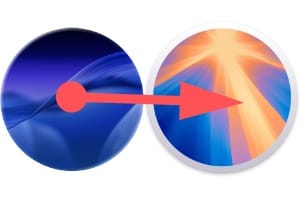
Le Downgrade macOS Tahoe 26 vers macOS Sequoia 15 peut être nécessaire si des apps ou périphériques ne sont pas encore compatibles, ou si vous préférez la stabilité d’une version antérieure. Ce guide explique les pré-requis, la préparation (sauvegarde, vérification de compatibilité), les méthodes de restauration (Time Machine, clé USB bootable, IPSW si disponible) et les précautions à prendre pour minimiser les risques de perte de données. Suivez chaque étape attentivement et assurez-vous d’avoir une copie complète de vos données avant de commencer. Si vous êtes sous iOS 26, songez aussi à lire : Comment faire un downgrade iOS 26

Comment lancer automatiquement les apps que vous utilisez tous les jours sur Mac

comment lancer automatiquement les apps que vous utilisez tous les jours sur Mac

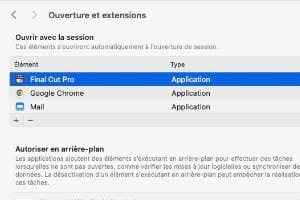
Boostez votre productivité en apprenant à lancer automatiquement les apps que vous utilisez tous les jours sur Mac. Cet article présente la méthode simple et adaptée à tous les niveaux pour ouvrir vos applications au démarrage ou à la connexion sans ralentir votre Mac Intel ou Mac Apple Silicon. En complément de lecture, nous vous recommandons : Comment accélérer macOS Sequoia 15 Comment Optimiser macOS Sequoia 15 Comment désactiver le démarrage automatique de votre MacBook à l’ouverture du capot (M1, M2, M3, M4) Comment lancer automatiquement les apps que vous utilisez tous les jours sur Mac : Ouverture et extensions

Télécharger iOS 18.6.2 pour iPhone en version finale et iPadOS 18.6.2 (liens IPSW)

telecharger iOS 18.6.2 pour iPhone

Télécharger iOS 18.6.2 en version finale pour iPhone et iPadOS 18.6.2 pour iPad. Il s’agit de la dixième mise à jour iOS 18.x qui fait suite à iOS 18.6. Comme on pouvait s’en douter cette mise à jour apporte des correctifs importants et est recommandée pour tous les utilisateurs. Si vous êtes sur Mac, nous vous encourageons aussi à télécharger macOS Sequoia 15.6.1 en version finale. Cette mise à jour apporte des correctifs importants et des améliorations liées à la sécurité, et corrige un problème pouvant empêcher la lecture de certains contenus en streaming. En complément de lecture, vous pouvez

Télécharger macOS Sequoia 15.6.1 pour Mac en version finale (lien direct)

telecharger macOS Sequoia 15.6.1 pour Mac lien direct

Dans cet article, nous vous proposons de télécharger macOS Sequoia 15.6.1 pour Mac en version finale, avec un lien direct pour faciliter l’accès. Cette mise à jour est la dixième et succède à macOS Sequoia 15.6. Elle apporte plusieurs améliorations et corrections de bugs, optimisant ainsi votre expérience utilisateur. De plus, n’oublions pas les mises à jour récentes avec iOS 18.6.2 pour iPhone et iPadOS 18.6.2 pour iPad, qui offrent également des fonctionnalités améliorées et une meilleure performance. Restez à jour et découvrez tout ce que ces nouvelles versions ont à offrir ! Télécharger macOS Sequoia 15.6.1 pour Mac :

Passez vos vidéos basse résolution en 4K avec l’IA – Aiarty Video Enhancer (Offre de lancement)

Aiarty Video Enhancer amelioration video IA passer vos videos en 4K

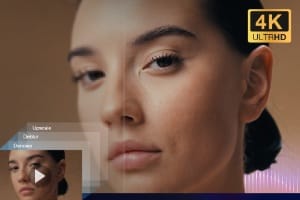
Vous avez déjà regardé un vieux film maison ou un clip de faible résolution sur l’écran Retina ou 4K de votre Mac et remarqué de la pixélisation ou du flou ? Aiarty Video Enhancer peut vous aider. Conçu pour la facilité, la rapidité et la qualité, Aiarty Video Enhancer transforme rapidement les vidéos de faible qualité en 4K nette et vibrante, rendant l’amélioration professionnelle accessible pour les souvenirs familiaux, les anciens clips ou les vidéos de travail—sans les tracas de l’édition complexe. De plus, avant d’améliorer vos vidéos, vous pouvez les pré-éditer en coupant, recadrant, pivotant ou retournant les clips

Comment désactiver le démarrage automatique de votre MacBook à l’ouverture du capot (M1, M2, M3, M4, M5)

comment desactiver le demarrage automatique de votre MacBook a louverture du capot

Vous souhaitez désactiver le démarrage automatique de votre MacBook à l’ouverture du capot sur les modèles MacBook Air et MacBook Pro équipés des puces Apple Silicon M1, M2, M3, M4 ou M5 ? Il peut être frustrant que votre MacBook démarre systématiquement lorsque vous le branchez sur secteur ou que vous entrouvrez le capot, surtout si vous souhaitez simplement nettoyer l’écran ou le clavier. Étonnamment, Apple n’a pas inclus cette option dans les réglages. Heureusement, nous avons une astuce qui fonctionne au minimum sous macOS Sequoia 15.x, macOS Tahoe 26. En complément de lecture, nous vous recommandons : Comment désactiver