Nouvelles menaces Mac detectees antivirus

Comment customiser Yosemite (Mac OS X 10.10)

customiser yosemite

Customiser Yosemite, c’est à dire personnaliser Mac OS X 10.10 est à la portée de tous. Notamment grâce à MacPilot  Activer / désactiver plusieurs milliers de réglages est désormais simple. Votre système peut ainsi être optimisé, réparé et répondre à vos besoins pour plus de productivité. Nous allons vous décrire quelques fonctionnalités intéressantes qui vont vous permettre d’accéder au coeur de Mac OS X Yosemite. Customiser Yosemite : le Dock Vous pouvez agir de multiples façons sur l’aspect du Dock de Yosemite.  Sous  Apparence (Appereance),  il est possible de masquer les apps qui ne sont pas ouvertes (Hide apps which are not open). Location permet

Comment nettoyer Yosemite (Mac OS X 10.10)

nettoyer yosemite

Nettoyer Yosemite autrement dit Mac OS X 10.10 est une opération essentielle pour maintenir votre iMac, MacBook, Mac Pro ou Mac mini en forme. Les utilisateurs qualifiés peuvent avec quelques connaissances techniques procéder à un nettoyage de Mac OS X Yosemite manuel. Mais pourquoi ne pas automatiser la tâche et confier l’ensemble à CleanMyMac  optimisé pour Yosemite, de loin le meilleur à cela ? L’utilitaire est intuitif, à la portée de tous et vous obtiendrez des performances plus que satisfaisantes en quelques minutes et en quelques clics. Nettoyer Yosemite : le mode auto Via la barre latérale de CleanMyMac 2,

Activer Mac OS X Yosemite update automatique

yosemite update mise a jour automatique mac os x

La « Yosemite update », c’est à dire la mise à jour pour Mac OS X 10.10 peut s’installer automatiquement sans votre intervention sur votre Mac. Cela vous évite de le faire manuellement. La pre-release OS X Update 10.10.1 vient tout juste de pointer le bout de son nez et est déjà disponible pour les développeurs. Par conséquent, elle sera très prochainement disponible pour les utilisateurs. Vous pouvez voir ci-dessous un aperçu des correctifs et améliorations que va d’ailleurs apporter cette première mise à jour OS X Yosemite notamment pour le Wi-Fi les comptes de courrier électronique Exchange dans Apple Mail et le

Comment nettoyer son iPhone iPad sous Mac OS X Yosemite

nettoyer son iphone tutoriel macplanete

Nettoyer son iPhone iPad ou iPod sous Mac OS X Yosemite (10.10) est à la portée de tous et sans connaissances techniques particulières. Dans ce tutoriel, nous nous appuyons sur iPhone Cleaner pour Mac pour vous démontrer que c’est simple et intuitif. Il existe bien entendu, d’autres solutions pour optimiser votre device mais celle-ci, nous pouvons en parler en connaissances de cause, puisque nous l’avons testé. Votre iPhone / iPad / iPod sous iOS 8 est lent, mal optimisé. Il contient des tas de résidus de fichiers, des restes d’apps désinstallées, des fichiers systèmes obsolètes qui encombrent iOS. C’est certain

Onyx Yosemite 100% fonctionnel (Mac OS X 10.10)

onyx yosemite os x mac

Onyx Yosemite, c’est à dire la version totalement compatible avec Mac OS X 10.10 est enfin disponible. Pour ceux qui l’ignoreraient encore ou qui viennent de d’arriver sur Mac, sachez simplement que c’est l’un des utilitaires gratuits les plus puissants et les plus efficaces pour vous donner des informations, optimiser, customiser ou réparer votre iMac, MacBook, Mac mini ou Mac Pro. Vous le trouverez comme toujours sur le site de Titanium’s Sofware et fraîchement estampillé Onyx 2.9.0. Pour une visite en détails de l’utilitaire nous vous conseillons l’excellent tutoriel Configurer Onyx Mavericks, Yosemite de A à Z ! En attendant, voyons synthétiquement ce

Comment activer le clavier virtuel Yosemite (Mac OS X 10.10)

clavier virtuel yosemite

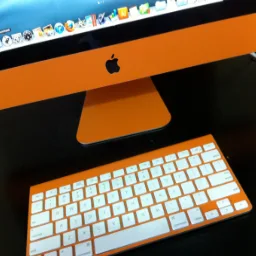
Cela va sans dire, vous utilisez le clavier intégré de votre MacBook, le clavier sans fil de votre iMac, un clavier Apple avec pavé numérique ? Supposons que ce clavier physique tombe en panne… Comment faire pour s’en sortir rapidement ? Il faut sans hésiter activer le clavier virtuel Yosemite. Beaucoup d’utilisateurs ne savent même pas que ce clavier de secours existe sur leur système ! Nous allons vous indiquer la méthode à appliquer par le biais de cette astuce spéciale Mac OS X Yosemite. Clavier virtuel Yosemite : Préférences Système Rendez-vous dans les Préférences Système depuis le dock à l’aide de

Comment activer un dock 3D pour Mac OS X Yosemite

dock 3d mac os x yosemite

Voici une astuce plutôt sympathique pour customiser le dock de Yosemite autour de plusieurs variations. Avec cDock, un logiciel libre, vous allez pouvoir quitter la monotonie et ajouter un peu de relief à votre espace de travail. Vous allez très facilement pouvoir activer un dock 3D, un dock transparent, un dock sombre (dark dock), un dock rose, un dock de la couleur de votre choix, jouer sur l’espacement entre les icônes. Dock 3D : une option qui n’existe pas nativement sous Yosemite Lancez l’app CDock, vous arrivez sur l’unique fenêtre de gestion. Repérez la rubrique Dock theme, elle est positionnée par

Comment downgrader OS X Yosemite vers Mavericks

downgrader OS X Yosemite mavericks logo article

Les nouveautés de OS X Yosemite sont visibles à vue d’œil : design plat, nouvelle police de caractères, redéfinition de Spotlight… Si elles sont nombreuses, elles ne plaisent pas à coup sûr. Pour les plus frileux, downgrader OS X Yosemite pour revenir à Mavericks est possible, surtout lorsque vous rencontrez des problèmes avec Mac OS X Yosemite. Voici 2 méthodes pour « downgrader » (rétrograder) votre Mac. Si vous n’y parvenez toujours pas suivez notre guide Reinstaller son Mac comme à l’origine. Downgrader OS X Yosemite : Time Machine (méthode n°1) 1. Sauvegarder vos données Il s’agit sans doute de la

Récupérer un fichier effacé par erreur sur Mac (OS X / macOS)

fichier effacé par erreur sur Mac comment faire

Un fichier effacé par erreur sur Mac ? Rassurez-vous, tout n’est pas perdu ! Si vous avez supprimé un ou plusieurs fichiers de la Corbeille de votre Mac, sachez qu’un utilitaire redoutable va vous permettre de récupérer facilement les données perdues ou inaccessibles sur votre ordinateur. Nous en avons essayé bon nombre mais c’est uniquement avec Stellar Mac Data Recovery, gratuit à l’essai, que nous avons obtenu des résultats probants. Évaluez son potentiel et n’hésitez pas à nous faire partager votre avis ! Vous risquez d’être agréablement surpris. Fichier effacé par erreur sur Mac : tout est récupérable ! Récupérer des fichiers effacés L’utilitaire scanne entièrement votre disque dur pour rechercher

Comment créer un disque de récupération Yosemite (Mac OS X 10.10)

disque de récupération yosemite

Créer un disque de récupération Yosemite (OS X 10.10), plus couramment nommé en anglais, un Recovery Drive va peut-être vous sauver la mise si par malheur votre partition de restauration venait à être défectueuse. Nous vous conseillons la création sur un stockage de type clé USB d’au moins 8 Go. Néanmoins, rien ne vous empêche d’employer un disque dur externe ou une carte mémoire SD. L’autre pré-requis est de (re-)télécharger depuis l’App Store le fichier d’installation d’OS X Yosemite (il s’efface automatiquement après installation). Vous devez être sous OS X Lion, Mountain Lion, Mavericks ou Yosemite pour pouvoir suivre ce tutoriel. Attention à ne pas