macos golden gate 27

Mac OS X El Capitan (10.11) et iOS 9 : configuration nécessaire

mac os x el capitan ios 9 configuration requise

Installer Mac OS X El Capitan (10.11) sur votre iMac, MacBook, Mac Pro, Mac mini ou iOS 9 sur votre iPhone / iPad / iPod Touch nécessite une configuration matérielle en adéquation avec ces derniers OS d’Apple qui seront finalisés cet automne 2015. Interrogez-vous dès à présent et vérifiez avec nous que vous disposez des pré-requis nécessaire avant de vous lancer dans une migration de Mac OS X Yosemite vers OS X El Capitan ou d’iOS 8.x vers iOS 9. Mac OS X El Capitan (10.11) : ce qu’il vous faut Installer El Capitan (Mac OS X 10.11) selon l’une

Downgrade iOS 9 vers iOS 8 : mode d’emploi

downgrade ios 9 ios 8

Vous venez d’effectuer une mise à jour ou une installation propre d’iOS 9 ? Vous l’avez installé sur votre iPhone, iPad ou iPod touch ? Cela ne vous plaît pas voici comment revenir en arrière, il faut faire un downgrade iOS 9 vers iOS 8. Voici précisément la meilleure façon de procéder. Les pré-requis sont uniquement de disposer de la dernière version d’iTunes mise à jour, de relier l’iPhone / iPad via le câble de synchronisation pour la méthode 1 et de disposer du bon firmware iOS 8.4 IPSW pour la méthode 2. Pour informations, nous vous avons aussi indiqué comment faire un downgrade

Dual boot El Capitan OS X (10.11) / Windows 10

dual boot el capitan windows 10 tuto

Comment faire un dual boot El Capitan (Mac OS X 10.11) et Microsoft Windows 10. Nous allons vous expliquer la procédure à suivre dans ce tutoriel pour installer les deux derniers systèmes d’exploitation d’Apple et de Microsoft sur votre Mac. Les deux OS fonctionneront de manière isolée dans deux espaces différents via une installation Boot Camp. Vous pourrez d’un côté démarrer sur Mac OS X El Capitan et de l’autre « booter » sous Windows 10 pour lancer à pleine puissance vos utilitaires, jeux vidéo, logiciels de CAO, DAO, MAO… Les pré-requis sont Mac OS X El Capitan et bien entendu la

Mac OS X El Capitan (10.11) : conseils pour l’installation

Mac OS X El Capitan installation conseils

Installer Mac OS X El Capitan est une très bonne idée. Néanmoins, avant de procéder, nous allons vous donner quelques précieux conseils qui vous permettront de réussir l’opération, de ne pas perdre vos données et surtout de pouvoir revenir à Mac OS X Yosemite (10.10), en cas de problèmes. Mac OS X El Capitan : vérifier votre configuration La première chose à faire est de vérifier si votre iMac, MacBook, Mac mini ou Mac pro sont compatibles avec le nouvel OS X 10.11. Nous vous renvoyons vers notre article Mac OS X El Capitan (10.11) : configuration nécessaire. Mac OS

Comment downgrader OS X El Capitan (10.11) vers Yosemite (10.10)

downgrader OS X El Capitan Yosemite

Voici un cas d’école dont vous aurez très certainement besoin à un moment ou à un autre. Vous venez d’installer Mac OS X El Capitan (Developer Preview, beta public, version finale) et vous souhaitez finalement revenir en arrière, c’est à dire downgrader OS X El Capitan vers Mac OS X Yosemite ? Voici comment procéder avec Time Machine, une app de clonage de partition / disque ou si vous n’avez pas pensé à sauvegarder vos données la technique de l’installation propre. Downgrader OS X El Capitan : méthode Time Machine 1. Sauvegarder vos données avant tout Nous vous le disons constamment. Il n’y a

Réparer Mail Yosemite (Mac OS X 10.10)

reparer mail yosemite mac os x 10.10

Réparer Mail Yosemite s’avère essentiel si pour vous les divers correctifs n’ont rien donné en termes de résultats. Les courriers électroniques ne s’affichent pas ? Apple Mail plante sans raisons valable ? La recherche indexée de vos mails ne fonctionne plus ? Voici plusieurs techniques éprouvées pour vous sortir de ce mauvais pas. Avant de vous lancer, et par mesure de sécurité, effectuer comme toujours une sauvegarde Time Machine ou consultez l’article Sauvegarder emails Mac OS X Yosemite, Mavericks, Mountain Lion. Réparer Mail Yosemite : reconstruire la boîte aux lettres En général, cette solution règle la majeure partie des problèmes. Lancez

App Store Mac ne fonctionne plus ? La solution !

app store plante

App Store plante ou ne répond plus sur les iMac, MacBook ou autres Mac mini. Du coup, impossible pour vous de mettre à jour Mac OS X 10.10.4 ou encore iTunes 12.2 ! Voici plusieurs solutions pour vous sortir de cette impasse, du plus simple au plus compliqué avec des résultats dans tous les cas et en dernier recours le passage des mises à jour via le Terminal. App Store Mac : forcer à quitter La chose la plus simple à faire est de lancer le Moniteur d’activité et de forcer l’arrêt de la tâche. Lancez l’utilitaire à l’aide de Spotlight

Apple Mise à jour : OS X Yosemite 10.10.4, iOS 8.4 et iTunes 12.2

apple maj yosemite 10.10.4 itunes 12.2 ios 8.4

Voici les nouveautés des trois principales mises à jour Apple avec notamment l’arrivée de Mac OS X Yosemite 10.10.4, d’iOS 8.4 pour iPhone, iPad et iPod et pour nos Mac, Windows et appareils sous iOS, le très attendu iTunes 12.2 avec Apple Music et Beats 1. Apple Mise à jour : Mac OS X Yosemite 10.10.4 Concernant Mac OS X Yosemite pour nos iMac, MacBook, Mac mini et Mac Pro chaque nouvelle mise à jour apporte avec elle davantage de correctifs que de nouveautés. Plus de stabilité, de compatibilité sur Mac. Vous pouvez effectuer la mise à jour depuis App Store

Camera de surveillance iPhone / iPad

Camera de surveillance iPhone ipad test

Voici une caméra de surveillance iPhone Wi-Fi qui vous sera utile lorsque vous n’êtes pas chez vous. C’est le gadget idéal à emporter avec soi en été pour surveiller sa maison depuis son lieu de vacances. Camera de surveillance iPhone : présentation du dispositif de pilotage à distance Le matériel se compose d’une caméra avec une vision de nuit, d’un microphone et d’un zoom numérique 10x livré avec sa télécommande. Il est doté également d’un capteur intégré ainsi que d’un détecteur de mouvement. Ce dispositif de surveillance Wi-Fi iPhone dispose d’une fente pour carte mémoire SD ainsi que d’un boitier étanche.

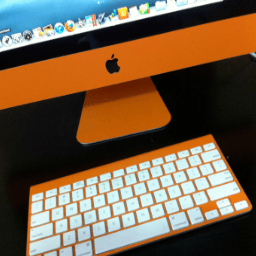
iMac Skins : personnaliser et protéger votre iMac

imac skins habillage imac 27

Vous avez envie de changer le design de votre iMac ? C’est désormais possible grâce aux iMac Skins, des accessoires permettant de personnaliser le look de votre ordinateur et de l’habiller autrement. Les iMac Skins sont des outils faits mains destinés à améliorer l’esthétisme des iMac. Ils peuvent servir également de bouclier de protection pour ces ordinateurs d’Apple caractérisés par leurs finesses. Ils permettent notamment de se protéger contre les rayures et les saletés. En effet, il n’y a pas que les iPhone ou iPad que l’on peut relooker et protéger. L’iMac Skin permet également de revêtir votre ordinateur de bureau