Nouvelles menaces Mac detectees antivirus

Connecter deux casques bluetooth sur Mac afin d’écouter la musique ou un film à deux (ex : 2 AirPods)

Connecter deux casques Bluetooth sur Mac

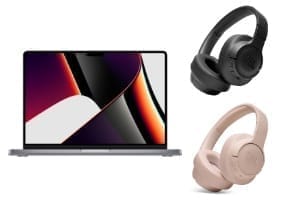
Comment connecter deux casques bluetooth sur Mac pour diffuser le son simultanément. C’est une astuce assez méconnue mais sachez qu’il est tout à fait possible de diffuser le son via plusieurs périphériques en même temps pour partager de la musique, écouter un film, etc. Cela fonctionne indifféremment avec n’importe quels casques audio bluetooth ou même des casques filaires d’ailleurs. Peu importe la marque ou le modèle (Apple AirPods, casque Bose, casque JBL, casque Sony…). L’objectif ici, pour deux utilisateurs, est de pouvoir écouter la même chose au même moment, sans temps de latence évidemment.. En complément de lecture, vous pouvez

Transférer les photos de son iPhone sur son Mac sans iCloud

Transferer les photos de son iPhone sur son Mac sans iCloud

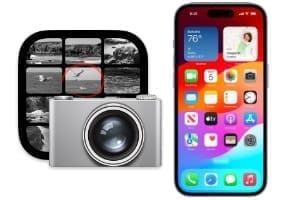
Nous allons voir comment faire pour transférer les photos de son iPhone sur son Mac sans iCloud. Car, si on a tendance à l’oublier, rien n’oblige l’utilisateur à exporter les photos et vidéos de l’iPhone / iPad en passant par le service iCloud. Un simple câble de synchronisation relié au MacBook / iMac est souvent bien plus rapide et plus efficace. En complément de lecture, nous vous recommandons : Transférer vos photos et vidéos iCloud vers un autre service (Google Photos) Supprimer les photos en double sur iPhone / iPad (gratuitement) iCloud 5 Go saturé ? Voici une astuce !

Télécharger macOS Sonoma 14.1.2 en version finale (lien direct)

telecharger macOS Sonoma 14.1.2

Vous pouvez dès maintenant télécharger macOS Sonoma 14.1.2. Il s’agit de la quatrième mise à jour officielle pour tous les Mac compatibles. Ne cherchez pas de nouveautés, puisqu’ici l’objet principal est de corriger les failles de sécurité. Elle fait suite à macOS Sonoma 14.1.1. En parallèle, si vous êtes sous iOS / iPadOS sachez que vous pouvez également mettre à jour vos appareils avec iOS 17.1.2 pour iPhone / iPadOS 17.1.2 pour iPad. En complément de lecture, nous vous suggérons nos articles suivants : Installer macOS Sonoma sur un Mac non compatible (OpenCore Legacy Patcher) Télécharger macOS Sonoma ISO /

Réinitialiser le réseau de son Mac (réglages Ethernet et Wi-Fi)

reinitialiser le reseau de son Mac sonoma ventura

Comment réinitialiser le réseau de son Mac c’est à dire faire un reset des réglages Ethernet (câble) ou Wi-Fi en cas de dysfonctionnements ? Cela est certes moins facile que sur un iPhone / iPad mais nous allons toutefois vous indiquer deux méthodes relativement abordables pour y parvenir. En supprimant manuellement les fichiers de configuration du réseau concerné via le Finder ou via l’incontournable Terminable du Mac. Ce tutoriel fonctionne sur toutes les versions récentes de macOS Sonoma, Ventura, Monterey… En complément de lecture vous pouvez parcourir nos sujets suivants : Réinitialiser son MacBook Air M1, M2, M3 (Sonoma /

Télécharger le fond d’écran du MacBook Pro M3 / iMac M3

Telecharger le fond decran du MacBook Pro M3

Nous vous proposons de télécharger le fond d’écran du MacBook Pro M3. Mais également les fonds d’écran des 7 nouveaux iMac M3 qui sont proposés en 7 couleurs et qui disposent par conséquent de 7 wallpapers en 6K. Vous pouvez en complément de lecture lire : Télécharger le fond d’écran iPhone 15 et iPhone 15 Pro en 4K Télécharger le fond d’écran iOS 17 / iPadOS 17 (clair et sombre) Télécharger le fond d’écran Apple Scary Fast (iPhone, iPad, Mac) Télécharger le fond d’écran du MacBook Pro M3 Si vous n’êtes pas encore l’heureux possesseur du nouveau MacBook Pro M3,

Comment formater une carte SD sur Mac (Sonoma, Ventura, Monterey…)

Comment formater une carte SD sur Mac macOS

Comment formater une carte SD sur Mac OS Sonoma, Ventura, Monterey ou autres versions de macOS / Mac OS X ? Nous allons sans détours vous indiquer trois méthodes pour les cartes SD, SDHC et les SDXC. Vous pouvez suivre ce tutoriel en utilisant le lecteur de carte SDXC interne de votre iMac ou MacBook ou bien en branchant un lecteur de carte SD externe en USB2.0, USB3.0, USB3.1, USB-C. En complément de lecture, nous vous proposons de parcourir nos tutoriels suivants en rapport avec les formatages divers et variés (carte SD, disque dur, SSD…) : Cloner une carte SD

Télécharger macOS Sonoma 14.1.1 en version finale (lien direct)

telecharger macOS Sonoma 14.1.1 mac

Vous pouvez dès maintenant télécharger macOS Sonoma 14.1.1. Il s’agit de la troisième mise à jour officielle pour tous les Mac compatibles. Ne cherchez pas de nouveautés, puisqu’ici l’objet principal est de corriger les failles de sécurité. Elle fait suite à macOS Sonoma 14.1. En parallèle, si vous êtes sous iOS / iPadOS sachez que vous pouvez également mettre à jour vos appareils avec iOS 17.1.1 pour iPhone / iPadOS 17.1.1 pour iPad. En complément de lecture, nous vous suggérons nos articles suivants : Installer macOS Sonoma sur un Mac non compatible (OpenCore Legacy Patcher) Télécharger macOS Sonoma ISO /

Comment accélérer macOS Sonoma 14.x

comment accelerer macOS Sonoma 14

Comment accélérer macOS Sonoma si on constate des lenteurs au démarrage, des dysfonctionnements lors de l’utilisation. Que vous soyez débutants ou experts, nous allons vous indiquer comment optimiser votre iMac, MacBook Air, MacBook Pro ou Mac mini sans prendre de risques avec le redoutable MacBooster 8 l’utilitaire système le plus indispensable sous macOS. Pour parvenir à de bons résultas, ,nous allons simplement influer sur trois principaux facteurs : les fichiers inutiles, les fichiers au démarrage et l’optimisation du stockage SSD ou disque dur. Ce tutoriel fonctionne sur Mac Intel et Mac Silicon M3, M2, M1… En complément de lecture, nous

Cloner macOS Sonoma 14.x sur un autre disque

Cloner macOS Sonoma 14

Nous allons vous indiquer ici comment cloner macOS Sonoma 14.x sur un disque externe. Il s’agit ici de dupliquer le disque entier à l’identique, de réaliser une copie parfaite (secteur par secteur) vers un autre disque dur ou SSD. C’est donc une opération bien plus puissante qu’une sauvegarde Time Machine. Grâce au clonage du disque de votre Mac vous pouvez prendre le disque et l’installer sur un nouveau Mac, restaurer l’état de votre système ainsi que vos données et applications pareillement. Nous apprécions Carbon Copy Cloner par le passé mais avec AweClone pour Mac, les avantages sont plus nombreux. Cet

Télécharger le fond d’écran Apple Scary Fast (iPhone, iPad, Mac)

telecharger le fond decran Apple Scary Fast

Nous vous proposons de télécharger le fond d’écran Apple Scary Fast pour l’évènement spécial qui aura lieu le 31 octobre 2023 juste avant Halloween. On devrait selon la rumeur voir apparaître de nouveaux produits Apple (iMac ?). Ces wallpapers sont en résolutions pour votre iPhone, iPad ou Mac en 4K. Nous pensons que vous pouvez très facilement les associer avec un appareil Apple pour lequel le mode sombre est actif (Dark Mode Apple). En complément de lecture, vous pouvez lire : Activer le Mode sombre sur iPhone / iPad Activer le Mode sombre macOS Télécharger le fond d’écran iPhone 15