Dans l’écosystème macOS, la gestion des fenêtres et des applications a toujours été un sujet de débat entre les utilisateurs venant de Windows et les puristes d’Apple. Si l’interface est d’une fluidité exemplaire, elle souffre d’un manque ergonomique qui peut vite devenir un frein à la productivité quotidienne : l’absence d’une commande native pour fermer toutes les applications Mac instantanément. En complément de lecture, nous vous recommandons :
- Comment fermer une app sur Mac en fermant directement la fenêtre
- cmdQuit : fermer toutes les apps Mac en un clic !
- Fermer tous les onglets de Safari iPhone en une seule fois
La problématique : le piège des applications en arrière-plan
Sur Mac, cliquer sur la petite croix rouge en haut à gauche d’une fenêtre ne signifie pas que l’application est fermée ; elle reste souvent active en arrière-plan, consommant de précieuses ressources système. Pour quitter réellement un logiciel, la méthode standard consiste à utiliser le raccourci Cmd + Q.
Le problème survient lorsque votre session de travail s’étire. Entre le navigateur web, les outils de messagerie, les logiciels d’édition et les utilitaires divers, il n’est pas rare de se retrouver avec 15 ou 20 applications ouvertes simultanément. Devoir répéter vingt fois la même manipulation pour nettoyer son espace de travail est non seulement fastidieux, mais c’est une perte de temps évitable. Pour les professionnels et les créatifs, ce « bruit visuel » dans le Dock et cette surcharge inutile de la mémoire RAM sont des obstacles à la concentration.
🚀 Votre Mac est lent ou manque d'espace ?
Nettoyez les fichiers inutiles, libérez du stockage et retrouvez la vitesse du premier jour avec CleanMyMac X, l'utilitaire d'optimisation indispensable pour macOS.

Quitty : Le boost de productivité qu’il manquait à votre Mac
C’est ici qu’intervient Quitty. Cet utilitaire léger a été pensé pour une seule mission : transformer une corvée répétitive en une action unique et instantanée. En installant Quitty, vous reprenez le contrôle total sur votre environnement de travail.
Le gain de temps est immédiat. Au lieu de naviguer entre chaque fenêtre pour les fermer une à une, Quitty vous offre une vue d’ensemble de tous les processus actifs. D’un seul clic, vous pouvez purger votre session et repartir sur une base saine. C’est l’outil idéal pour basculer rapidement d’un projet lourd à un autre, ou pour préparer votre Mac avant de lancer une application gourmande en ressources (montage vidéo, jeu, design 3D).
Plus qu’un simple bouton « fermer », Quitty est un allié de poids pour la maintenance de votre Mac Apple Silicon. En libérant la RAM instantanément, il assure une réactivité optimale de votre système, vous permettant de rester focalisé sur l’essentiel : votre création.
Fermer toutes les applications Mac en 1 clic : en pratique
Maintenant que nous avons identifié l’intérêt de l’outil pour votre flux de travail, passons à la mise en œuvre. L’un des grands atouts de Quitty réside dans sa simplicité : pas d’installateur complexe, pas de scripts à taper dans le Terminal.
1. Installation de Quitty
Pour commencer, rendez-vous sur le site officiel du développeur (quitty.iad1tya.cyou) ou sur le dépôt GitHub pour télécharger la version la plus récente. Une fois le fichier téléchargé :
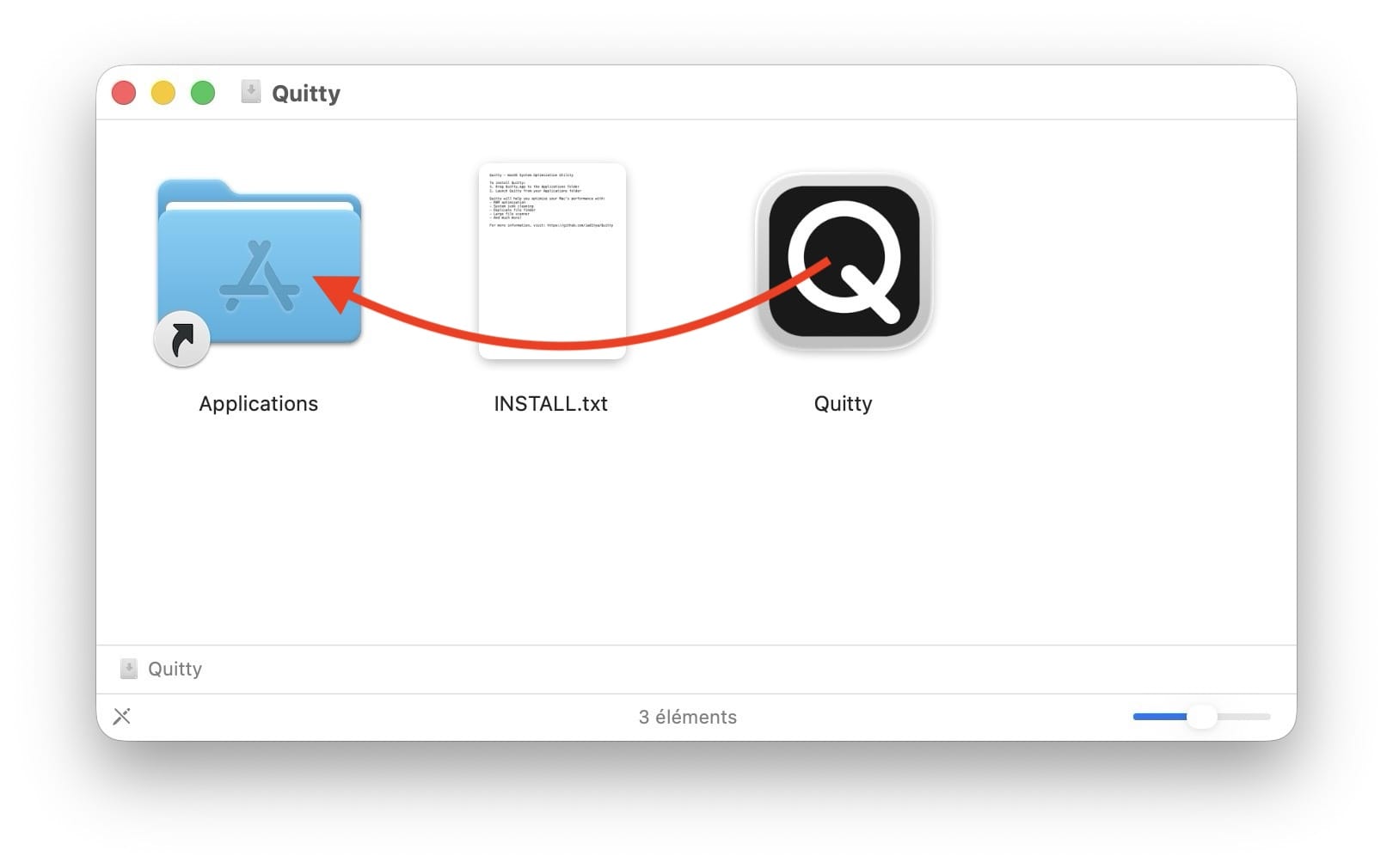
- Ouvrez le fichier .dmg (ou décompressez l’archive ZIP).
- Glissez simplement l’icône de Quitty dans votre dossier Applications.
- Lors du premier lancement, vous devrez peut-être autoriser l’ouverture via les réglages de Confidentialité et sécurité de macOS, s’agissant d’un logiciel open source.
2. Sélection et fermeture des applications
Une fois lancé, Quitty se présente sous la forme d’une interface minimaliste listant l’intégralité des logiciels actifs sur votre session. Voici comment procéder pour fermer toutes les applications Mac :
- Dans la barre latérale gauche, assurez-vous d’être sur l’onglet Apps.
- La liste centrale affiche toutes les icônes des apps ouvertes. Vous pouvez soit les cocher individuellement, soit utiliser le raccourci de sélection globale.
- Cliquez sur le gros bouton rouge « Quit » situé en bas à droite de la fenêtre.
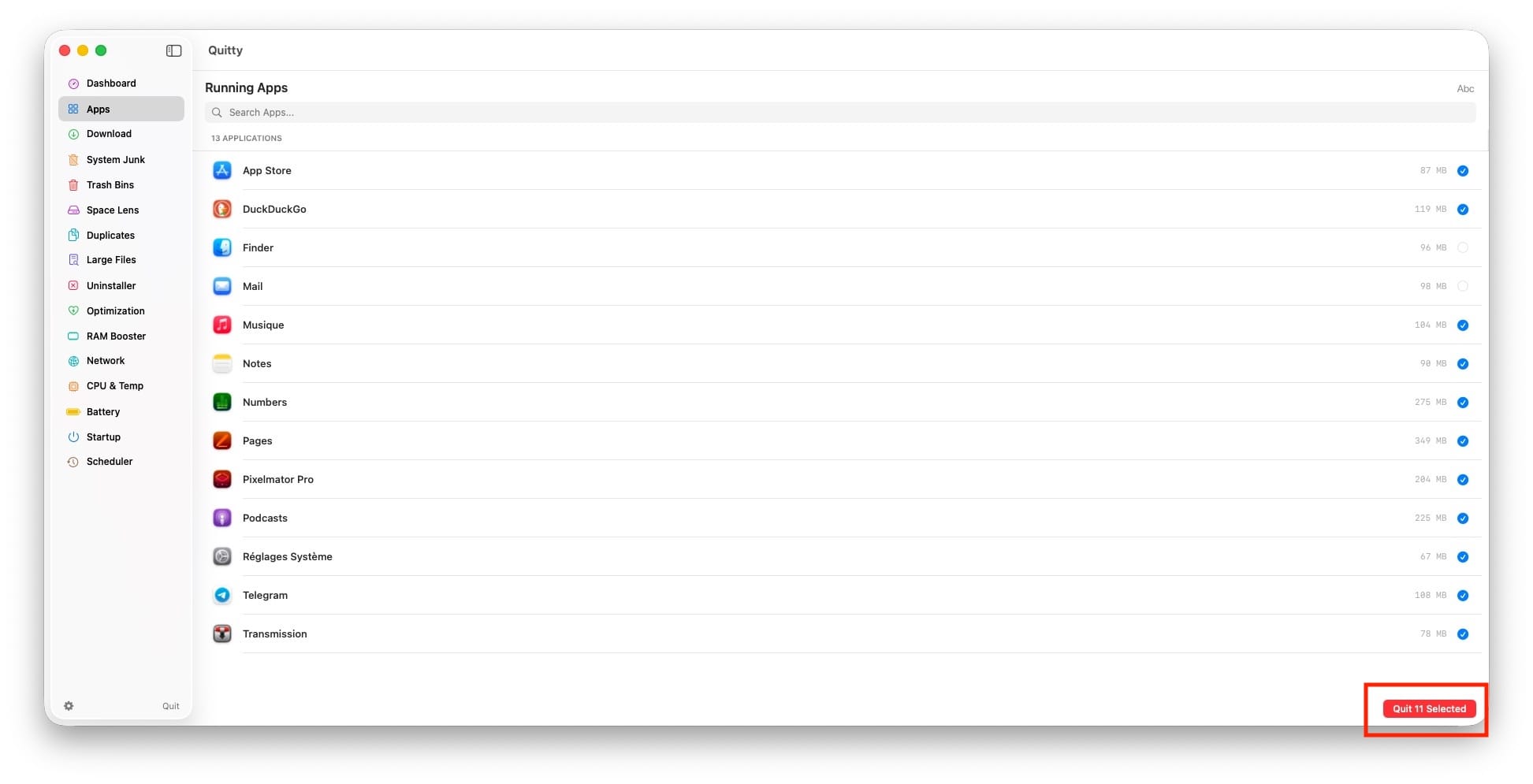
En une fraction de seconde, vous verrez les petits indicateurs (points noirs) disparaître sous les icônes de votre Dock. Votre système est instantanément soulagé.
3. Personnalisation : ne fermez que le nécessaire
Le point fort de Quitty par rapport à une commande forcée, c’est sa flexibilité. Si vous souhaitez garder votre navigateur ou votre lecteur de musique ouvert tout en fermant le reste, il vous suffit de les décocher dans la liste. Quitty mémorise vos habitudes pour que votre prochain « nettoyage » soit encore plus rapide.
Conclusion : un indispensable pour les puces M1 à M5
Que vous soyez sur un MacBook Air M1 ou un Mac Studio M5, la gestion de la mémoire reste le nerf de la guerre. Quitty n’est pas qu’un gadget, c’est une extension de macOS qui apporte une fonctionnalité que nous attendons tous depuis des années. Gratuit, léger et efficace, il mérite amplement sa place dans votre dossier Applications.
Astuce supplémentaire : N’oubliez pas de consulter régulièrement la chaîne MacPlanete pour découvrir d’autres pépites logicielles qui optimisent votre quotidien sur Apple Silicon !
🎧 MacPlanete Podcast
L'actu et les tutoriels Apple en audio.
🎙️ Tous les épisodes
🎵 Apple Podcasts
🎶 Spotify
▶️ YouTube