Préserver l’état de santé de son ordinateur est devenu une priorité pour de nombreux utilisateurs. Avec l’arrivée de macOS Tahoe 26.4, Apple introduit une fonctionnalité attendue : la possibilité de définir manuellement une limite de recharge. Que vous possédiez un MacBook Air, un MacBook Pro ou le nouveau MacBook Neo, voici comment configurer cette option pour maximiser la longévité de votre appareil. En complément de lecture nous vous invitons aussi à lire :
- Télécharger macOS Tahoe 26.4 en version finale (liens directs PKG + IPSW)
- Comment préserver la batterie de son MacBook Air M1, M2, M3, M4, M5 (13 et 15 pouces)
- Vérifier la batterie de son MacBook Apple Silicon M1, M2, M3, M4, M5
- Comprendre les cycles de batterie du MacBook
Pourquoi utiliser une limite de recharge sur Mac ?
Les batteries lithium-ion s’usent plus rapidement lorsqu’elles restent maintenues à 100 % de leur capacité, surtout si l’ordinateur est constamment branché sur secteur. En activant une limite de recharge, vous évitez de stresser inutilement les cellules de la batterie.
🚀 Votre Mac est lent ou manque d'espace ?
Nettoyez les fichiers inutiles, libérez du stockage et retrouvez la vitesse du premier jour avec CleanMyMac X, l'utilitaire d'optimisation indispensable pour macOS.

Plutôt que de laisser le système grimper jusqu’à 100 %, vous pouvez désormais choisir de stopper la charge à un seuil inférieur, comme 80 % ou 90 %, ce qui réduit considérablement l’usure chimique sur le long terme.
Étapes pour configurer la limite de recharge sur macOS Tahoe
La procédure est simple et se trouve directement dans vos réglages système. Assurez-vous d’avoir installé la version 26.4 de macOS Tahoe pour accéder à ces options granulaires.
- Cliquez sur le menu Pomme () en haut à gauche de votre écran.
- Allez dans Réglages Système…
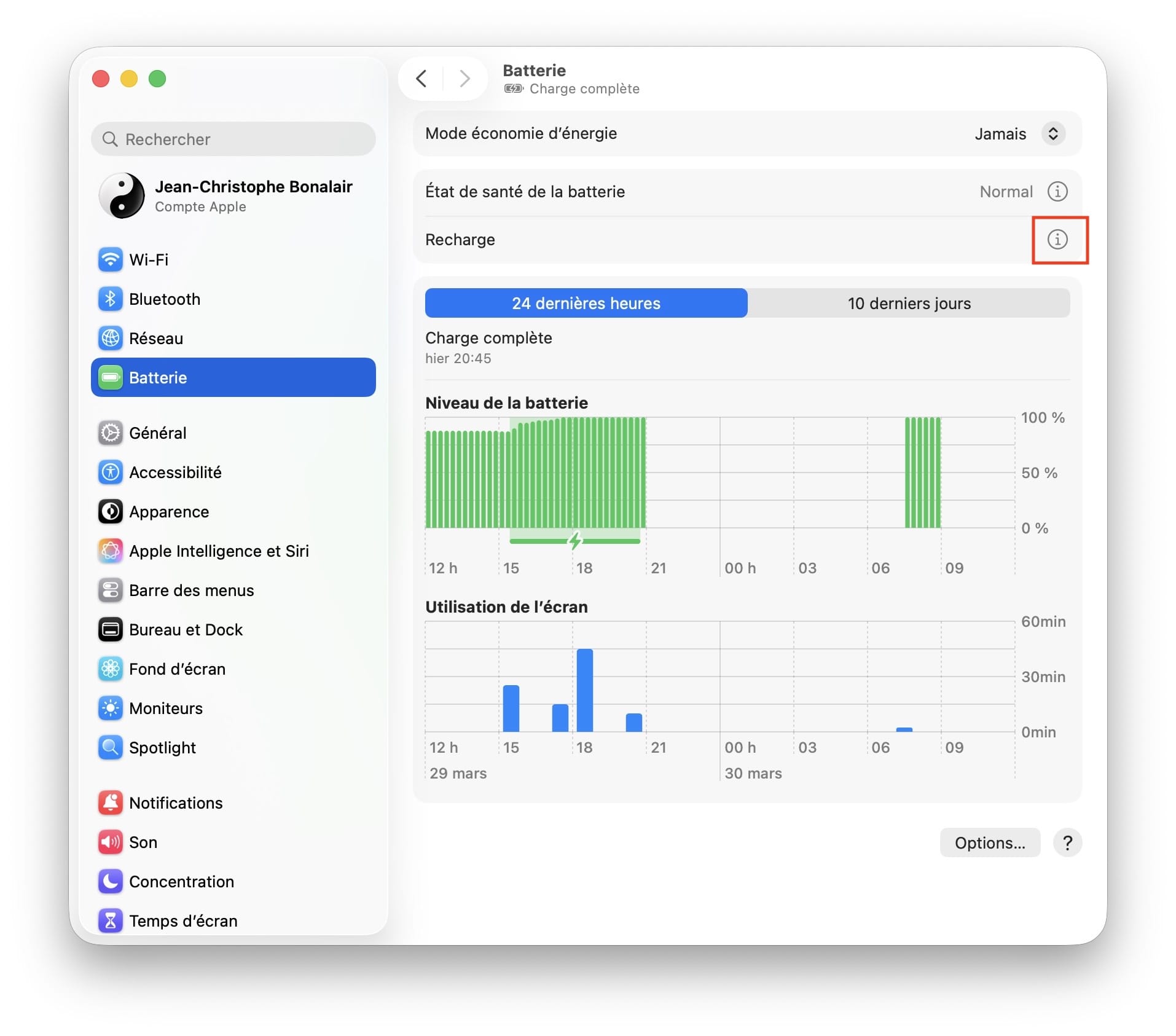
- Dans la barre latérale, cliquez sur l’onglet Batterie.
- Cherchez la section nommée Recharge et cliquez sur le petit bouton d’information (i) à droite.
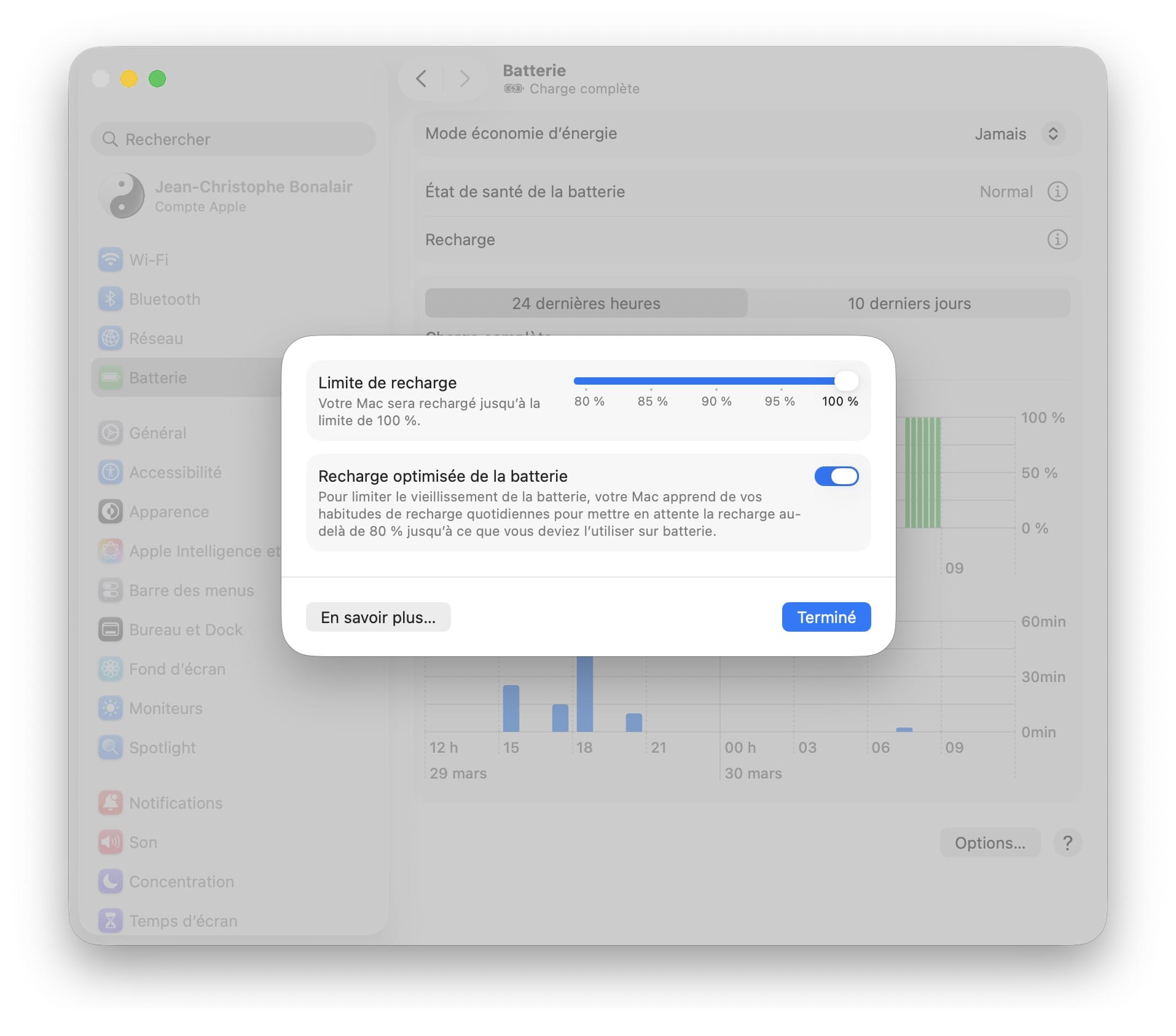
- Un menu déroulant vous permet alors de sélectionner votre limite de recharge préférée : 80 %, 85 %, 90 % ou 95 %.
- Validez en cliquant sur Terminé.
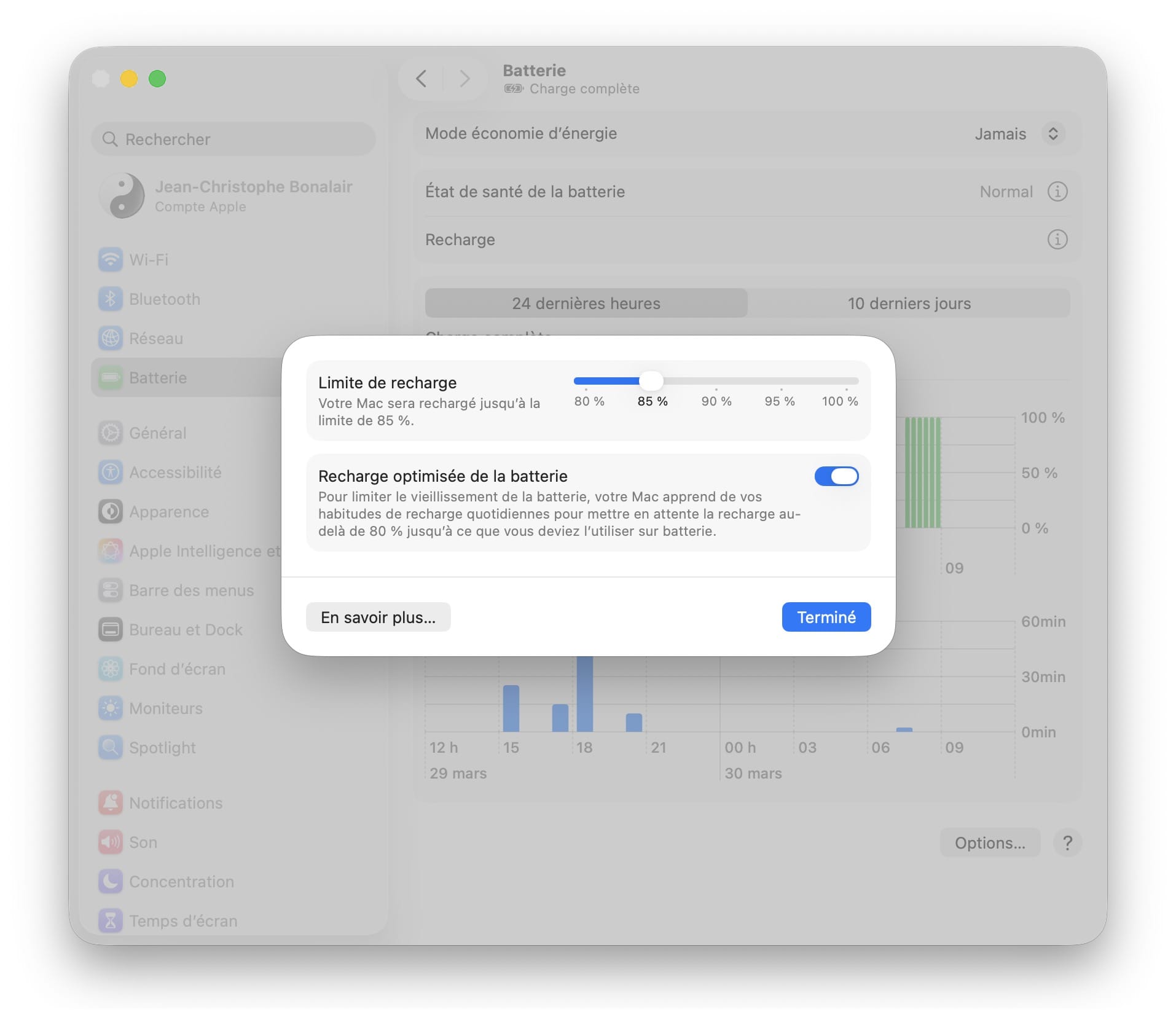
Note : Une fois ce réglage actif, votre MacBook affichera qu’il est « branché, mais ne charge pas » dès qu’il aura atteint le pourcentage défini.
Quelle limite choisir pour votre MacBook ?
Le choix de votre limite de recharge dépend de votre profil d’utilisateur :
- Usage sédentaire (80 % – 85 %) : Si votre MacBook Air ou Pro reste sur votre bureau 90 % du temps, une limite basse est idéale pour stopper le vieillissement de la batterie.
- Usage hybride (90 % – 95 %) : Si vous changez souvent de pièce ou que vous avez des réunions régulières, cela vous offre un bon compromis entre protection et autonomie.
- Déplacements prévus : Si vous partez en voyage, il est conseillé de désactiver temporairement la limite de recharge pour retrouver une pleine autonomie de 100 %.
L’intégration native de cette fonctionnalité sur MacBook Air, Pro et Neo est une excellente nouvelle pour la durabilité du matériel Apple. En prenant quelques secondes pour ajuster votre limite de recharge, vous investissez directement dans la durée de vie de votre machine.
🎧 MacPlanete Podcast
L'actu et les tutoriels Apple en audio.
🎙️ Tous les épisodes
🎵 Apple Podcasts
🎶 Spotify
▶️ YouTube