Boostez votre productivité en apprenant à lancer automatiquement les apps que vous utilisez tous les jours sur Mac. Cet article présente la méthode simple et adaptée à tous les niveaux pour ouvrir vos applications au démarrage ou à la connexion sans ralentir votre Mac Intel ou Mac Apple Silicon. En complément de lecture, nous vous recommandons :
- Comment accélérer macOS Sequoia 15
- Comment Optimiser macOS Sequoia 15
- Comment désactiver le démarrage automatique de votre MacBook à l’ouverture du capot (M1, M2, M3, M4)
Comment lancer automatiquement les apps que vous utilisez tous les jours sur Mac : Ouverture et extensions
Si vous lancez chaque jour des apps comme Final Cut Pro, Apple Mail, Safari, et autres, cet article vous montre comment automatiser cette tâche en ajoutant simplement ces applications à l’ouverture de session. En quelques clics, vos outils quotidiens s’ouvrent automatiquement au démarrage, vous évitant plusieurs manipulations répétitives et vous permettant de commencer votre travail plus rapidement et plus sereinement. Depuis macOS, allez au menu Pomme puis Réglages Système… puis sous l’onglet Général.

Ensuite, repérez sous la section Ouvrir avec la session les boutons + et -. Vous devez maintenant cliquer sur le bouton + pour ajouter tous les programmes que vous souhaitez voir s’ouvrir au démarrage du Mac.

Nous ajoutons par exemple, tour à tour, Apple Mail que nous consultons systématiquement quotidiennement pour relever notre courrier, le navigateur Google Chrome ainsi que Final Cut Pro pour nos montages vidéos. Il faut choisir l’app dans le dossier Applications et presser le bouton Ouvrir.

Le ou les programmes élus sont listés en tant qu’éléments. Bien entendu, il ne faut pas ajouter trop d’apps à l’ouverture de session car cela aurait pour effet inverse de ralentir votre démarrage. Si certains programmes figurent dans cette liste et que vous ne désirez pas qu’ils se lancent, pensez tout simplement à cliquer sur le bouton – pour les retirer.
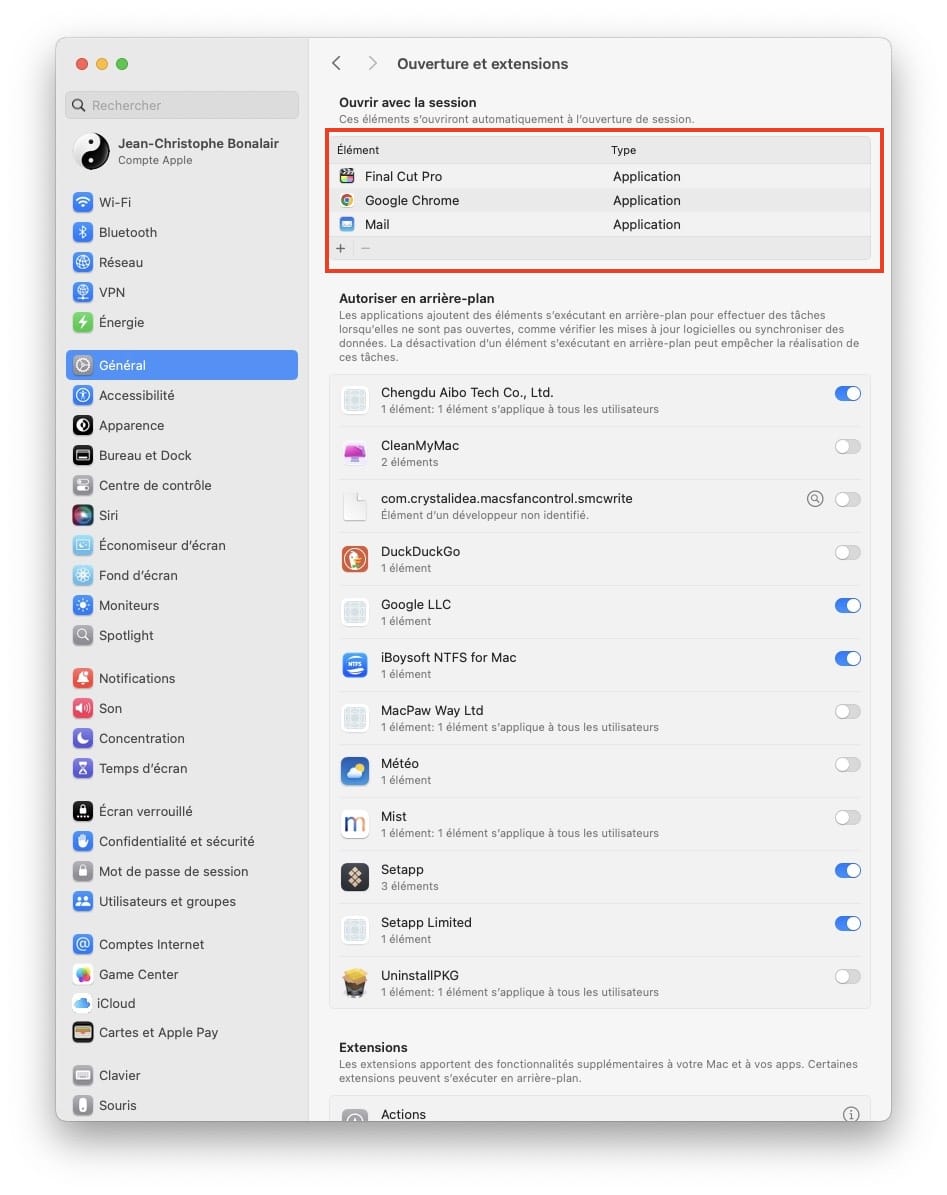
Au prochain redémarrage de votre Mac, vous constaterez que ces applications seront bien ouvertes et prêtes à l’emploi, comme prévu !
🚀 Votre Mac est lent ou manque d'espace ?
Nettoyez les fichiers inutiles, libérez du stockage et retrouvez la vitesse du premier jour avec CleanMyMac X, l'utilitaire d'optimisation indispensable pour macOS.

🎧 MacPlanete Podcast
L'actu et les tutoriels Apple en audio.
🎙️ Tous les épisodes
🎵 Apple Podcasts
🎶 Spotify
▶️ YouTube