Vous souhaitez profiter de GTA 6 sur Apple TV et retrouver les aventures de Jason et Lucia directement sur votre téléviseur ? C’est possible, même si Rockstar Games n’a pas développé de version native de Grand Theft Auto VI pour tvOS. La solution consiste à utiliser une application de lecture à distance comme Asobi: Remote Play, qui permet de diffuser les images de votre PlayStation 5 sur votre Apple TV. Votre console fait tourner le jeu, tandis que votre boîtier Apple sert d’écran de streaming. Voici comment procéder étape par étape.
En complément de lecture :
- Comment jouer à GTA 6 sur iPhone et iPad ?
- Comment jouer à GTA 6 sur Mac ?
- GTA 6 : 5 réglages à modifier absolument avant de commencer à jouer
- Codes de triche GTA 6 : liste des cheat codes sur PS5 et Xbox
Peut-on vraiment jouer à GTA 6 sur Apple TV ?
Commençons par une précision importante : GTA 6 n’est pas disponible en téléchargement sur l’App Store de l’Apple TV. Il n’existe actuellement aucune version native du jeu pour tvOS. Grand Theft Auto VI est proposé sur PlayStation 5 et Xbox Series X|S.
🛡️ Protégez et sauvegardez votre Mac !
Avec EaseUS Todo Backup pour Mac, sauvegardez, clonez et restaurez facilement vos données.
Pour jouer à GTA 6 sur Apple TV, il faut donc passer par une solution de streaming. Le principe est simple : votre PS5 exécute le jeu, puis transmet le flux vidéo à votre Apple TV. Vous pouvez ainsi retrouver Vice City sur le grand écran de votre téléviseur sans avoir à installer le jeu sur votre boîtier Apple.
Attention, l’application officielle PS Remote Play de Sony ne dispose pas de version pour tvOS. Il faut donc utiliser une alternative compatible avec l’Apple TV : Asobi: Remote Play.
1. Les prérequis pour jouer à GTA 6 sur Apple TV
Avant de commencer, assurez-vous de disposer de tous les éléments nécessaires. Cette méthode repose sur une connexion à distance entre votre console et votre Apple TV.
- Une Apple TV 4K (4ᵉ génération) compatible avec Asobi. Voir l’Apple TV 4K sur Amazon.
- Une PlayStation 5 avec GTA 6 installé.
- Un compte PlayStation Network associé à votre console.
- L’application Asobi: Remote Play installée sur votre Apple TV.
- Une manette Bluetooth compatible, idéalement une DualSense PS5. Voir la manette PS5 DualSense sur Amazon.
- Une connexion Internet stable, de préférence avec la PS5 reliée en Ethernet.
Vous l’aurez compris, cette méthode nécessite obligatoirement une PS5. L’Apple TV ne remplace pas la console et ne fait pas tourner GTA 6 directement.
Notre conseil : si vous souhaitez vous équiper pour jouer sur votre téléviseur, l’Apple TV 4K et une manette DualSense constituent les deux accessoires à privilégier pour cette configuration.
2. Télécharger Asobi: Remote Play sur Apple TV
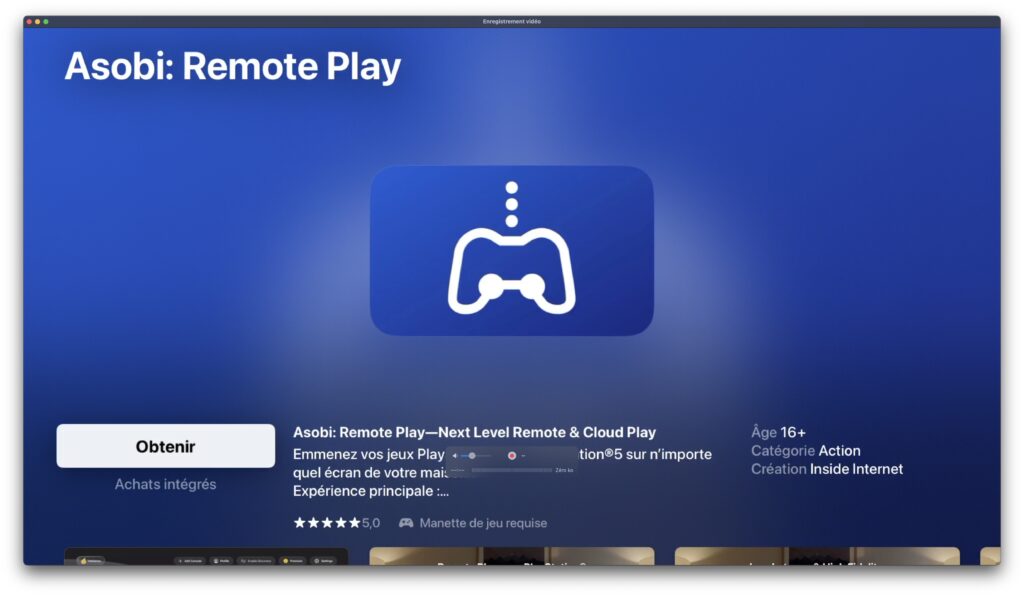
La première étape consiste à installer l’application qui fera le lien entre votre PlayStation 5 et votre téléviseur.
- Allumez votre Apple TV et rendez-vous sur l’App Store.
- Ouvrez la fonction de recherche.
- Recherchez Asobi: Remote Play.
- Sélectionnez l’application éditée par Inside Internet.
- Téléchargez-la et installez-la sur votre Apple TV.
- Lancez Asobi depuis l’écran d’accueil de tvOS.
L’application est proposée gratuitement avec des achats intégrés. Certaines fonctionnalités avancées peuvent nécessiter un achat supplémentaire. Vérifiez les conditions et les options disponibles sur sa fiche App Store.
Télécharger Asobi: Remote Play sur l’App Store.
3. Activer la lecture à distance sur votre PS5
Il faut maintenant préparer votre PlayStation 5 pour autoriser la connexion depuis l’Apple TV. Cette opération ne prend que quelques instants.
- Allumez votre PS5.
- Ouvrez les Paramètres depuis l’écran d’accueil.
- Rendez-vous dans Système.
- Sélectionnez Lecture à distance.
- Activez l’option Activer Lecture à distance.
Vous pouvez également autoriser le démarrage de la console depuis le réseau lorsqu’elle se trouve en mode repos. Pour cela, ouvrez :
Paramètres > Système > Gestion de l’alimentation > Fonctionnalités disponibles en mode repos.
Activez les options permettant de rester connecté à Internet et d’autoriser la mise sous tension de la PS5 depuis le réseau. Vous pourrez ainsi retrouver votre console depuis l’Apple TV sans devoir systématiquement l’allumer manuellement.
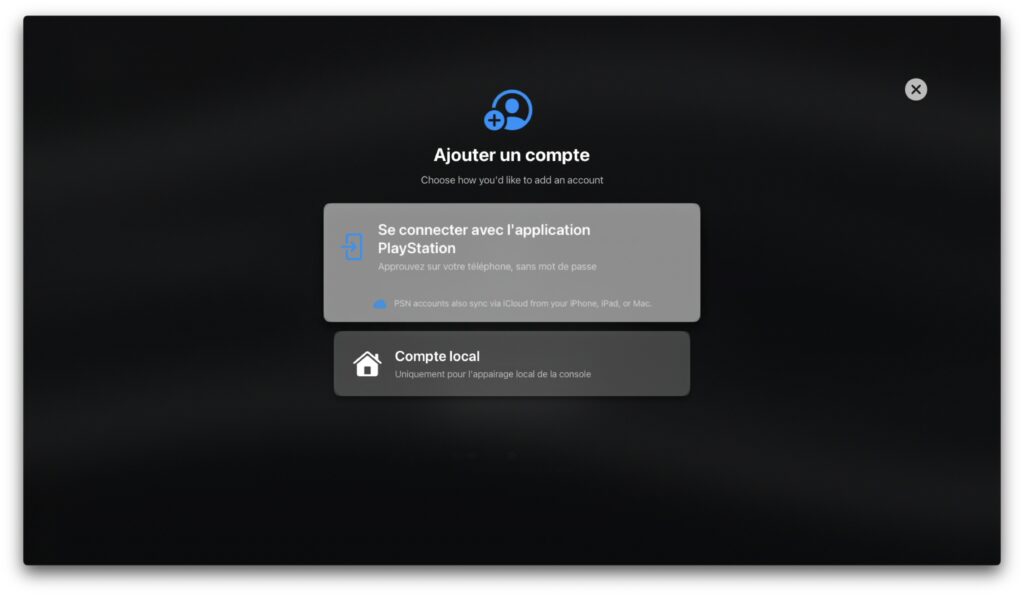
4. Connecter Asobi à votre PlayStation 5
Votre console est désormais prête. Il ne reste plus qu’à associer Asobi à votre compte PlayStation et à votre PS5.
- Ouvrez Asobi: Remote Play sur votre Apple TV.
- Suivez les instructions affichées à l’écran pour ajouter votre console.
- Connectez-vous avec votre compte PlayStation Network.
- Autorisez l’association entre Asobi et votre PS5 en suivant la procédure proposée par l’application.
- Sélectionnez votre console dans la liste des appareils disponibles.
- Lancez une session de lecture à distance.
Une fois la connexion établie, l’interface de votre PlayStation apparaît sur votre téléviseur. Vous pouvez alors naviguer dans les menus de la console et retrouver votre bibliothèque de jeux.
5. Lancer GTA 6 sur Apple TV avec Asobi
Vous êtes presque arrivé à destination ! Lorsque votre Apple TV est connectée à votre PS5, il ne vous reste plus qu’à démarrer Grand Theft Auto VI.
- Depuis l’interface de votre PS5 diffusée sur l’Apple TV, ouvrez votre bibliothèque de jeux.
- Sélectionnez Grand Theft Auto VI.
- Lancez le jeu comme vous le feriez directement sur votre console.
- Attendez le chargement de GTA 6.
- Profitez de Vice City sur votre téléviseur grâce au streaming.
Le jeu tourne toujours sur votre PlayStation 5. Asobi se contente de transmettre l’image et le son à l’Apple TV, tout en relayant les commandes de votre manette vers la console.
6. Connecter une manette DualSense à l’Apple TV
Pour profiter pleinement de GTA 6, une véritable manette est indispensable. Même si Asobi propose des possibilités de contrôle virtuel sur certains appareils, une manette physique reste beaucoup plus confortable pour conduire, viser et explorer Vice City.
Vous pouvez notamment utiliser une manette DualSense de PlayStation 5. Si vous souhaitez vous en équiper, vous pouvez retrouver la manette DualSense sur Amazon.
Pour l’associer à votre Apple TV :
- Ouvrez les Réglages de votre Apple TV.
- Rendez-vous dans Télécommandes et appareils.
- Sélectionnez Bluetooth.
- Sur votre DualSense, maintenez simultanément les boutons PS et Créer jusqu’à ce que la barre lumineuse clignote.
- Sélectionnez votre manette dans la liste des appareils détectés.
- Validez l’association.
Votre DualSense est maintenant connectée à l’Apple TV. Vous pouvez l’utiliser pour naviguer dans Asobi et jouer à GTA 6. Si vous rencontrez un problème de reconnaissance des commandes, vérifiez également les paramètres de manette proposés par l’application.
7. Améliorer la qualité d’image et réduire la latence
Pour jouer à GTA 6 dans de bonnes conditions sur Apple TV, la qualité de votre réseau est particulièrement importante. Le streaming transmet en permanence les images de votre PS5 vers votre boîtier Apple. Une connexion instable peut provoquer des saccades, une dégradation de l’image ou un décalage entre vos commandes et l’action à l’écran.
Voici quelques recommandations pour profiter d’une expérience plus fluide :
- Reliez votre PS5 en Ethernet : une connexion filaire permet généralement de stabiliser le flux vidéo.
- Privilégiez le Wi-Fi 5 GHz ou 6 GHz : si votre Apple TV est connectée sans fil, utilisez un réseau récent et performant.
- Rapprochez votre Apple TV du routeur : évitez les obstacles et les interférences qui peuvent dégrader le signal.
- Limitez les téléchargements : évitez de saturer votre connexion pendant vos sessions de jeu.
- Testez les réglages d’Asobi : adaptez la qualité du streaming et les options de latence à votre réseau.
Gardez à l’esprit que la qualité finale dépend aussi de la puissance de votre réseau local et de la stabilité de votre connexion Internet. Une connexion rapide ne garantit pas à elle seule une faible latence.
GTA 6 sur Apple TV : quelle solution choisir ?
Si vous possédez déjà une PlayStation 5 et une Apple TV, Asobi: Remote Play constitue une solution intéressante pour profiter de GTA 6 sur votre téléviseur. L’application permet de contourner l’absence de version native de Remote Play de Sony pour tvOS.
En revanche, si vous ne possédez pas de PS5, vous ne pourrez pas utiliser cette méthode pour jouer à GTA 6. Il ne suffit pas de télécharger Asobi : le jeu doit être installé sur une console compatible et associé à votre compte.
En résumé, votre Apple TV devient un écran de jeu déporté, tandis que la PlayStation 5 conserve toute la puissance nécessaire pour faire tourner Grand Theft Auto VI.