Vous souhaitez jouer à GTA 6 sur iPhone, iPad, Apple TV ou Apple Vision Pro ? C’est désormais possible, même si Rockstar Games n’a pas développé de version de son jeu pour les appareils Apple. La solution consiste à utiliser le streaming depuis une console PlayStation 5, grâce à l’application officielle PS Remote Play ou à une alternative comme Asobi: Remote Play.
Cette méthode permet de retrouver les aventures de Jason et Lucia sur l’écran de son iPhone, de son iPad ou même dans un environnement virtuel avec l’Apple Vision Pro. Vous pouvez également profiter de GTA 6 sur Apple TV, à condition d’utiliser une application compatible. Voici comment procéder et quels outils privilégier selon votre appareil.


🛡️ Protégez et sauvegardez votre Mac !
Avec EaseUS Todo Backup pour Mac, sauvegardez, clonez et restaurez facilement vos données.
En complément de lecture :
- Comment jouer à GTA 6 sur Mac
- GTA 6 : 5 réglages à modifier absolument avant de commencer à jouer
- Codes de triche GTA 6 : liste des cheat codes sur PS5 et Xbox
- Connecter une manette PS5 sur Mac, iPhone, iPad (DualSense / DualSense Edge)
Peut-on vraiment jouer à GTA 6 sur iPhone, iPad et Apple TV ?
Avant toute chose, il faut comprendre que GTA 6 ne possède pas de version native pour iOS, iPadOS, tvOS ou visionOS. Le jeu fonctionne sur PlayStation 5 et Xbox Series X|S. Il n’est donc pas possible de télécharger directement GTA 6 depuis l’App Store et de l’installer sur un iPhone ou un iPad.
En revanche, vous pouvez utiliser votre appareil Apple comme un écran déporté. Votre console exécute le jeu et transmet l’image en temps réel à votre appareil grâce à une connexion Internet. Vos commandes sont ensuite renvoyées vers la console.
Deux applications méritent particulièrement votre attention : PS Remote Play, proposée gratuitement par Sony, et Asobi: Remote Play, une solution tierce qui étend les possibilités sur plusieurs appareils Apple.
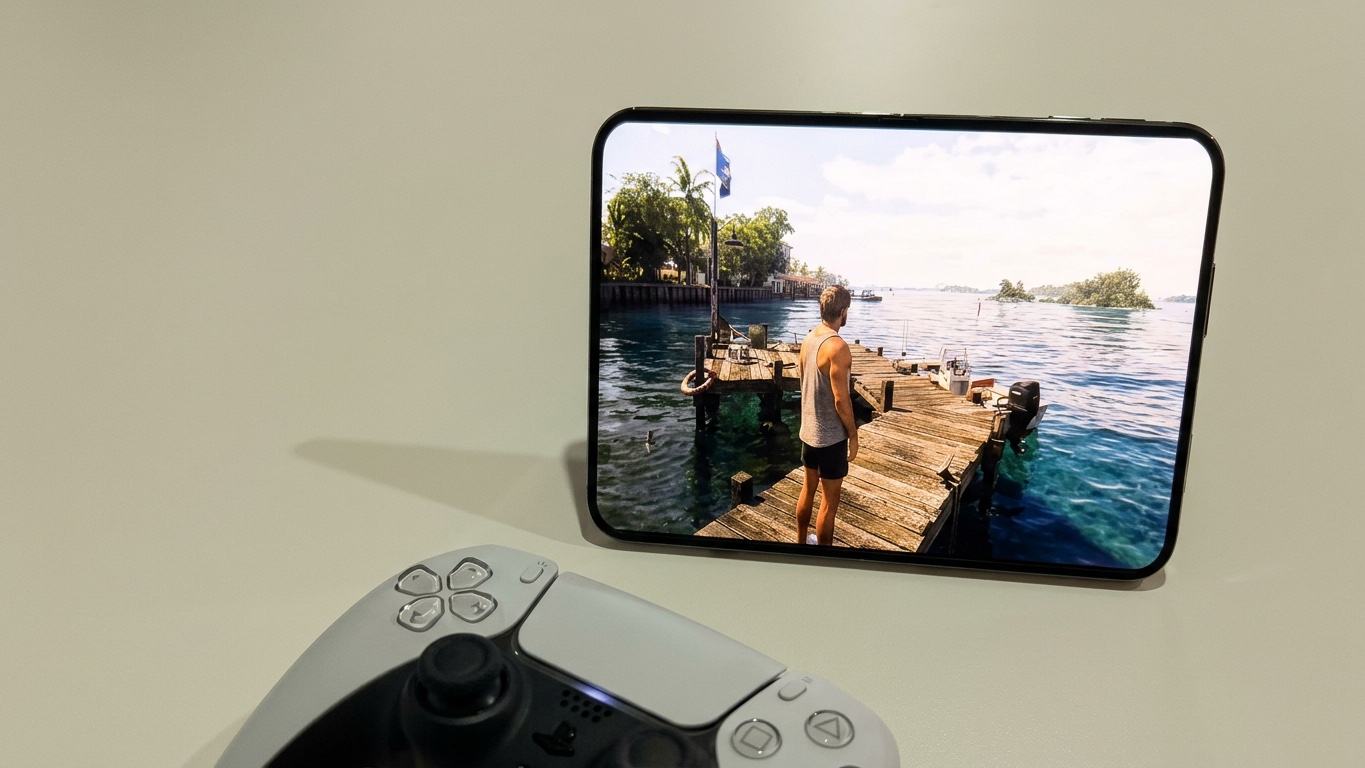
1. Jouer à GTA 6 sur iPhone et iPad avec PS Remote Play
La première solution est celle proposée directement par Sony. L’application PS Remote Play permet de contrôler sa PS5 à distance depuis un iPhone ou un iPad. Elle affiche l’écran de la console et transmet les commandes sans nécessiter de télévision.
Pour en profiter, vous devez disposer des éléments suivants :
- Une PlayStation 5 avec GTA 6 installé.
- Un iPhone ou un iPad compatible avec l’application.
- L’application gratuite PS Remote Play.
- Un compte PlayStation Network associé à votre console.
- Une connexion Internet stable.
- Une manette DualSense ou une manette compatible.
Comment configurer PS Remote Play sur iPhone ?
La configuration est relativement simple. Commencez par préparer votre console :
- Allumez votre PS5 et ouvrez les paramètres.
- Rendez-vous dans Système > Lecture à distance.
- Activez l’option « Activer Lecture à distance ».
- Si nécessaire, autorisez également le démarrage de la console depuis le réseau en mode repos.
Sur votre iPhone ou votre iPad, téléchargez ensuite PS Remote Play depuis le site officiel de PlayStation ou recherchez l’application sur l’App Store.
- Lancez PS Remote Play sur votre appareil Apple.
- Connectez-vous avec le même compte PlayStation Network que celui utilisé sur votre PS5.
- Sélectionnez votre console dans la liste des appareils disponibles.
- Attendez que la connexion soit établie.
- Lancez GTA 6 depuis l’interface de votre PlayStation.
Votre iPhone ou votre iPad affiche alors le jeu en streaming. Pour une meilleure expérience, vous pouvez associer une manette DualSense en Bluetooth. Les commandes tactiles sont également disponibles, mais une véritable manette reste préférable pour profiter pleinement d’un jeu comme GTA 6.
2. Jouer à GTA 6 sur iPhone avec Asobi: Remote Play
Si vous recherchez davantage de possibilités d’affichage, notamment sur les nouveaux formats d’écran, Asobi: Remote Play mérite le détour.
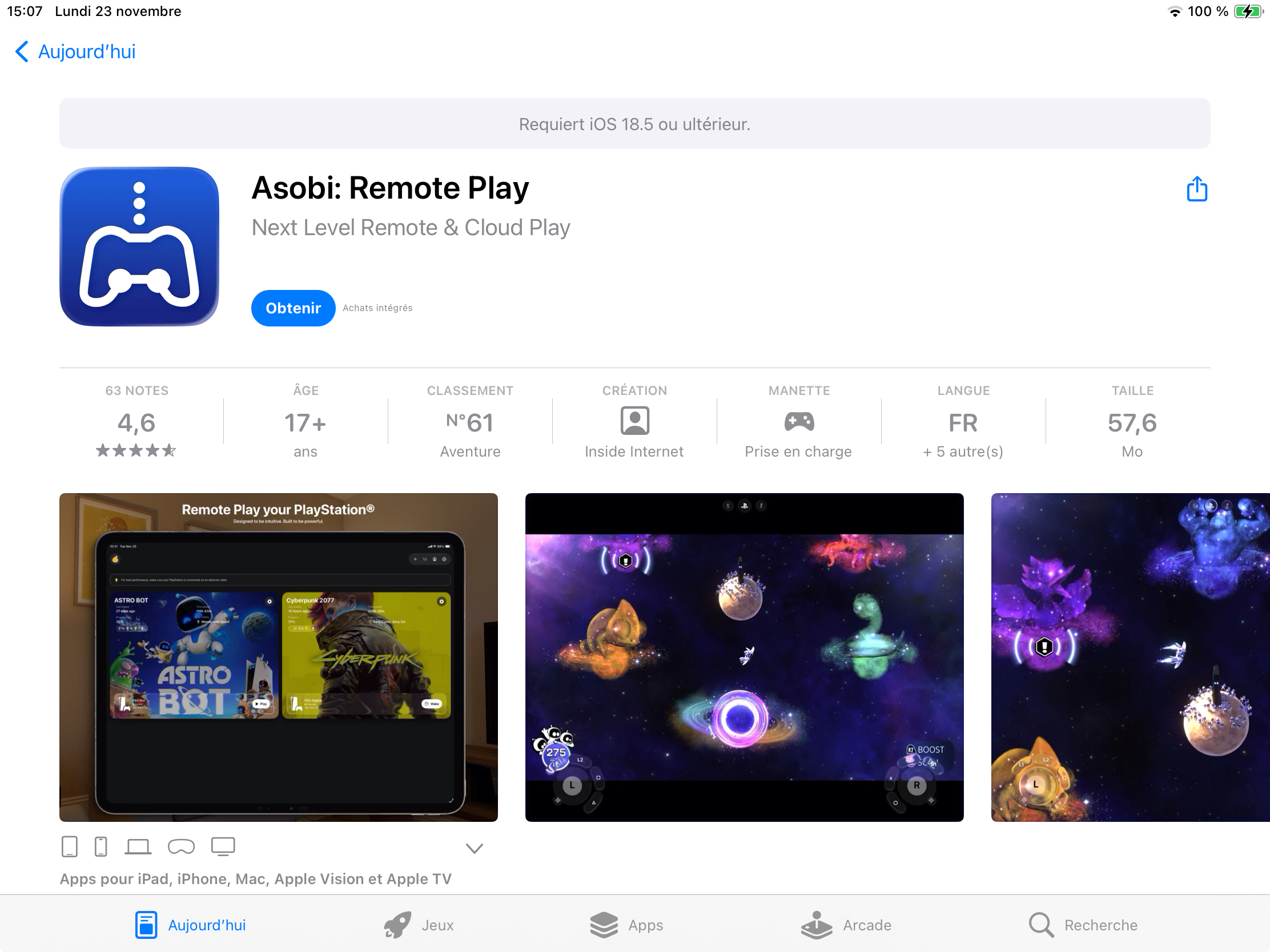
Cette application tierce fonctionne comme un client de lecture à distance pour les consoles PlayStation 4 et PlayStation 5. Elle est compatible avec l’iPhone, l’iPad, le Mac, l’Apple TV et l’Apple Vision Pro.
Son principal avantage réside dans les options d’affichage. Asobi propose différents modes permettant d’adapter l’image à la surface de l’écran : ajustement à la fenêtre, remplissage de l’écran, zoom et affichage Spatial Fill. L’objectif est de profiter d’une image plus immersive sans subir systématiquement les bandes noires habituelles.
Sur un iPhone pliant comme l’iPhone Duo, ces possibilités sont particulièrement intéressantes. L’application permet notamment d’exploiter différents modes d’utilisation et orientations de l’écran interne, afin de mieux adapter l’affichage du jeu au format de l’appareil.
Comment utiliser Asobi pour jouer à GTA 6 ?
- Téléchargez Asobi: Remote Play sur l’App Store.
- Ouvrez l’application sur votre iPhone ou votre iPad.
- Connectez votre compte PlayStation et associez votre PS5.
- Suivez les instructions de configuration pour autoriser la connexion à distance.
- Sélectionnez votre console et lancez la lecture à distance.
- Ouvrez GTA 6 et choisissez le mode d’affichage qui vous convient.
Asobi est téléchargeable gratuitement, mais certaines fonctionnalités avancées nécessitent des achats intégrés. Il faudra donc vérifier les options disponibles et les tarifs affichés sur l’App Store avant de choisir cette solution.
3. Comment jouer à GTA 6 sur Apple TV ?
L’Apple TV peut également devenir un écran de jeu pour GTA 6. Mais contrairement à l’iPhone et à l’iPad, l’application officielle PS Remote Play de Sony ne propose pas de version tvOS.
Il faut donc se tourner vers Asobi: Remote Play, qui propose une version destinée à l’Apple TV.
Le fonctionnement reste similaire : votre PS5 fait tourner GTA 6 et transmet le flux vidéo à votre téléviseur par l’intermédiaire de l’Apple TV.
Pour en profiter, vous aurez besoin :
- D’une Apple TV compatible avec l’application Asobi.
- D’une PS5 avec GTA 6 installé.
- D’un compte PlayStation Network.
- D’une connexion Internet stable.
- D’une manette Bluetooth compatible, idéalement une DualSense.
Une fois l’application installée et votre console associée, vous pourrez afficher GTA 6 sur votre téléviseur sans utiliser directement l’application PlayStation officielle.
4. Jouer à GTA 6 sur Apple Vision Pro
L’Apple Vision Pro représente probablement le cas d’utilisation le plus original. Grâce à Asobi: Remote Play, il est possible de diffuser les jeux de sa PS5 dans un environnement spatial et de profiter d’un écran virtuel de grande dimension.
Au lieu de jouer devant un téléviseur classique, vous retrouvez GTA 6 sur un écran virtuel que vous pouvez positionner dans votre environnement. L’application propose également des fonctionnalités d’affichage spatial, avec notamment des possibilités de conversion de l’image en 3D.
Pour commencer, installez Asobi sur votre Apple Vision Pro, associez votre compte PlayStation et connectez votre console. Il ne vous reste plus qu’à lancer GTA 6 et à profiter de votre partie sur un écran virtuel immersif.
Attention toutefois : le jeu reste exécuté sur la PS5. L’Apple Vision Pro ne fait pas tourner directement GTA 6 et ne remplace donc pas la console.
Quelle application choisir pour jouer à GTA 6 sur les appareils Apple ?
Voici un récapitulatif des possibilités offertes par les deux applications :
| Appareil Apple | PS Remote Play | Asobi |
|---|---|---|
| iPhone | Oui | Oui |
| iPad | Oui | Oui |
| Apple TV | Non | Oui |
| Apple Vision Pro | Non | Oui |
| Mac | Oui | Oui |
PS Remote Play reste le choix le plus simple pour les possesseurs d’iPhone et d’iPad qui souhaitent utiliser une solution officielle et gratuite. Asobi est plus intéressant si vous souhaitez profiter d’options d’affichage supplémentaires ou jouer sur Apple TV et Apple Vision Pro.
Comment obtenir une meilleure qualité d’image avec GTA 6 en streaming ?
La qualité de votre expérience dépend avant tout de votre connexion Internet. Même si votre iPhone ou votre iPad est récent, une connexion instable peut provoquer des ralentissements, des coupures ou un décalage entre vos commandes et l’image.
Pour obtenir les meilleures conditions possibles, voici quelques conseils :
- Privilégiez une connexion Ethernet sur votre PS5 : cela permet de stabiliser le flux vidéo envoyé vers vos appareils Apple.
- Utilisez un réseau Wi-Fi 5 GHz ou 6 GHz : votre iPhone, iPad ou Apple TV bénéficiera ainsi d’une connexion sans fil plus adaptée au streaming.
- Évitez les téléchargements en arrière-plan : limitez les activités qui mobilisent votre bande passante pendant vos parties.
- Utilisez une manette physique : une DualSense permet de retrouver des sensations proches de celles obtenues devant votre téléviseur.
- Testez les différents modes d’affichage : avec Asobi, choisissez le cadrage qui correspond le mieux à votre appareil.
Sony recommande une connexion d’au moins 5 Mb/s en téléchargement et en envoi de données, avec 15 Mb/s conseillés pour une meilleure expérience. La stabilité du réseau reste néanmoins essentielle.
Peut-on jouer à GTA 6 sur iPhone sans PS5 ?
Il faut distinguer le streaming depuis une console et le jeu en cloud. Avec PS Remote Play ou Asobi, vous devez disposer d’une PS5 sur laquelle GTA 6 est installé. Ces applications ne permettent pas de télécharger le jeu sur votre iPhone et ne remplacent pas votre console.
Il existe également des services de cloud gaming, mais leur disponibilité dépend des plateformes et des jeux proposés. Pour GTA 6, il convient de vérifier les compatibilités officielles plutôt que de supposer que toutes les offres de streaming donnent accès au titre.
Notre avis : quelle est la meilleure solution pour jouer à GTA 6 sur iPhone et iPad ?
Jouer à GTA 6 sur un appareil Apple sans installer le jeu directement dessus est donc tout à fait possible. PS Remote Play constitue une excellente porte d’entrée pour les utilisateurs d’iPhone et d’iPad, tandis qu’Asobi: Remote Play va plus loin en prenant également en charge l’Apple TV et l’Apple Vision Pro.
Le principal avantage est de pouvoir continuer sa partie sans monopoliser le téléviseur du salon. Vous pouvez retrouver Vice City sur l’écran de votre iPhone, profiter d’un affichage plus confortable sur iPad ou vous immerger dans un grand écran virtuel avec l’Apple Vision Pro.