Vous souhaitez désactiver le tactile du MacBook Pro PROLED XDR et retrouver une utilisation traditionnelle de votre ordinateur portable Apple ? C’est tout à fait possible. Apple a prévu une option dans les réglages d’accessibilité de macOS permettant de désactiver complètement les interactions tactiles avec l’écran. Il est également possible de personnaliser certains gestes ou d’adapter la sensibilité de l’écran pour éviter les manipulations involontaires. Voici comment procéder.
En complément de lecture autour de l’iPhone Duo :
- Désactiver la pomme lumineuse du MacBook Pro PROLED XDR (et la réactiver)
- Télécharger le fond d’écran MacBook Pro PROLED XDR tactile (haute résolution)
- MacBook Pro tactile PROLED XDR (2026) : Apple saute enfin le pas !
- MacBook Pro PROLED XDR tactile vs MacBook Pro classique : comparatif M6, M5 Pro et M5 Max
Comment désactiver complètement l’écran tactile du MacBook Pro ?
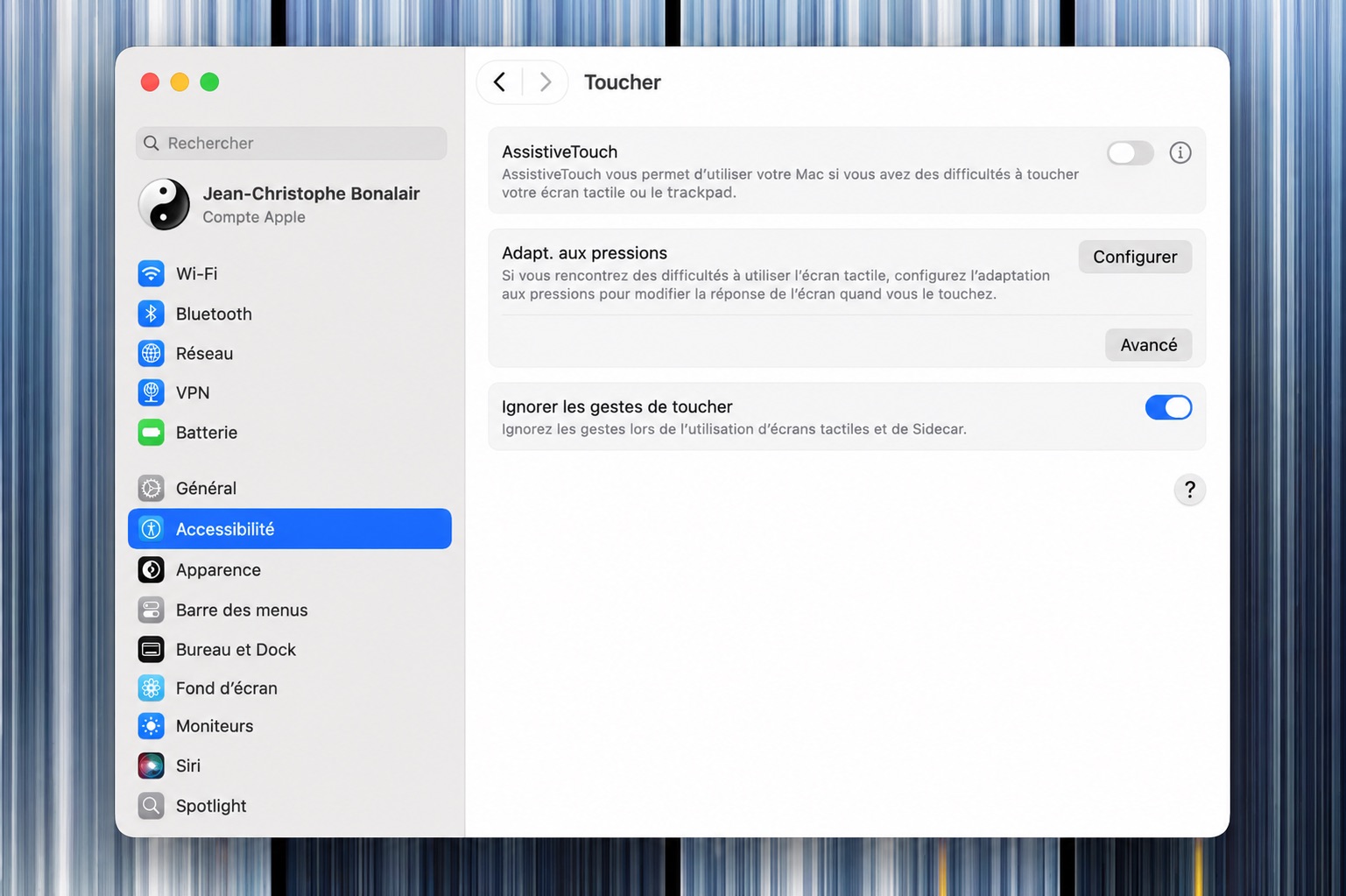
Si vous ne souhaitez tout simplement pas utiliser l’écran tactile de votre MacBook Pro PROLED XDR, Apple permet de désactiver cette fonctionnalité depuis les réglages d’accessibilité. Une fois l’option activée, l’écran ne réagit plus aux pressions des doigts et ignore les gestes tactiles.
Pour cela, voici la marche à suivre :
🚀 Votre Mac est lent ou manque d'espace ?
Nettoyez les fichiers inutiles, libérez du stockage et retrouvez la vitesse du premier jour avec CleanMyMac X, l'utilitaire d'optimisation indispensable pour macOS.

- Cliquez sur le menu Pomme () dans la barre des menus.
- Ouvrez Réglages Système.
- Dans la barre latérale, sélectionnez Accessibilité.
- Dans la section Physique et motricité, cliquez sur Toucher.
- Activez l’option Ignorer les gestes de toucher.
Et voilà ! Votre MacBook Pro PROLED XDR ignore désormais les interactions tactiles. Vous pouvez continuer à utiliser normalement le clavier et le trackpad, comme sur les générations précédentes de MacBook Pro.
Pour réactiver l’écran tactile, il suffit de retourner dans ce même menu et de désactiver l’option Ignorer les gestes de toucher.
Comment personnaliser les gestes tactiles du MacBook Pro ?
Vous ne souhaitez pas désactiver complètement le tactile ? Apple propose également des réglages permettant d’adapter le comportement de l’écran sans renoncer à toutes les interactions.
Rendez-vous dans Réglages Système > Écran tactile. Ce panneau permet de personnaliser plusieurs gestes et de choisir les interactions que vous souhaitez conserver ou désactiver.
Vous pouvez notamment intervenir sur certains gestes liés à la navigation dans macOS, comme le balayage entre les espaces, Mission Control ou Exposé des applications. Il est également possible de modifier la manière dont certains gestes sont exécutés.
Cette solution est particulièrement intéressante si vous appréciez certaines interactions tactiles, mais que vous souhaitez éviter les gestes accidentels ou les manipulations involontaires.
Comment adapter la sensibilité de l’écran tactile ?
Apple a également intégré plusieurs options d’accessibilité pour adapter la manière dont le MacBook Pro réagit aux pressions et aux gestes.
Dans Réglages Système > Accessibilité > Toucher, vous retrouverez notamment les fonctionnalités suivantes :
- Adaptation aux pressions : permet de modifier le temps de réponse de l’écran aux pressions et de mieux gérer les touchers involontaires.
- AssistiveTouch : ajoute un bouton virtuel donnant accès à différentes actions personnalisables.
- Réglages avancés : permettent notamment d’adapter la reconnaissance des touchers et de limiter certaines interactions involontaires.
Ces options permettent de conserver les avantages de l’écran tactile tout en adaptant son fonctionnement à vos habitudes.
Peut-on désactiver le tactile uniquement dans certaines situations ?
Apple propose également des réglages pour gérer les interactions tactiles lorsque vous utilisez Sidecar, la fonctionnalité qui permet de transformer un iPad en écran secondaire pour votre Mac.
Le réglage Ignorer les gestes de toucher, accessible depuis les options d’accessibilité, concerne également les interactions tactiles dans Sidecar. Son activation empêche donc les pressions tactiles d’être prises en compte dans ce contexte.
En revanche, les réglages de personnalisation des gestes permettent de conserver certaines interactions tout en désactivant celles qui vous gênent.
Faut-il désactiver le tactile du MacBook Pro PROLED XDR ?
L’arrivée d’un écran tactile sur le MacBook Pro constitue un changement important dans la manière dont Apple conçoit ses ordinateurs portables. Pour autant, cette nouveauté ne signifie pas que vous devez abandonner vos habitudes.
Si vous préférez travailler avec le trackpad et le clavier, vous pouvez simplement désactiver le tactile. À l’inverse, si vous souhaitez profiter de cette nouvelle possibilité sans multiplier les manipulations accidentelles, les réglages de personnalisation offrent davantage de souplesse.
Apple laisse ainsi le choix aux utilisateurs : profiter pleinement de l’écran tactile ou conserver une expérience Mac plus traditionnelle.
🎧 MacPlanete Podcast
L'actu et les tutoriels Apple en audio.
🎙️ Tous les épisodes
🎵 Apple Podcasts
🎶 Spotify
▶️ YouTube