C’est le grand jour pour les passionnés de l’écosystème Apple ! Tout juste dévoilée, la toute première version de test du système est enfin accessible. Si vous souhaitez télécharger macOS Golden Gate 27 bâta 1, 2, 3… pour découvrir toutes les nouveautés en avant-première, la prudence reste toutefois de mise. S’agissant d’une version bêta, gardez à l’esprit que ce système en cours de développement et est par nature instable et susceptible de contenir des bugs.
Avant de vous lancer dans l’aventure, il est donc crucial de sécuriser vos données : effectuez impérativement une sauvegarde Time Machine complète de votre Mac. Une fois cette précaution prise, voici la procédure étape par étape pour installer sereinement cette mise à jour.
En complément de lecture :
- Comment sauvegarder son Mac avec Time Machine (Tahoe, Sequoia, Sonoma, Ventura)
- Liste des Mac compatibles macOS Golden Gate 27
- Comment créer une clé USB bootable macOS 27 (Golden Gate)
- Comment faire une installation propre macOS Golden Gate 27
- Comment installer macOS Golden Gate sur un disque externe ou une partition interne
Télécharger macOS Golden Gate 27 : installer la mise à jour
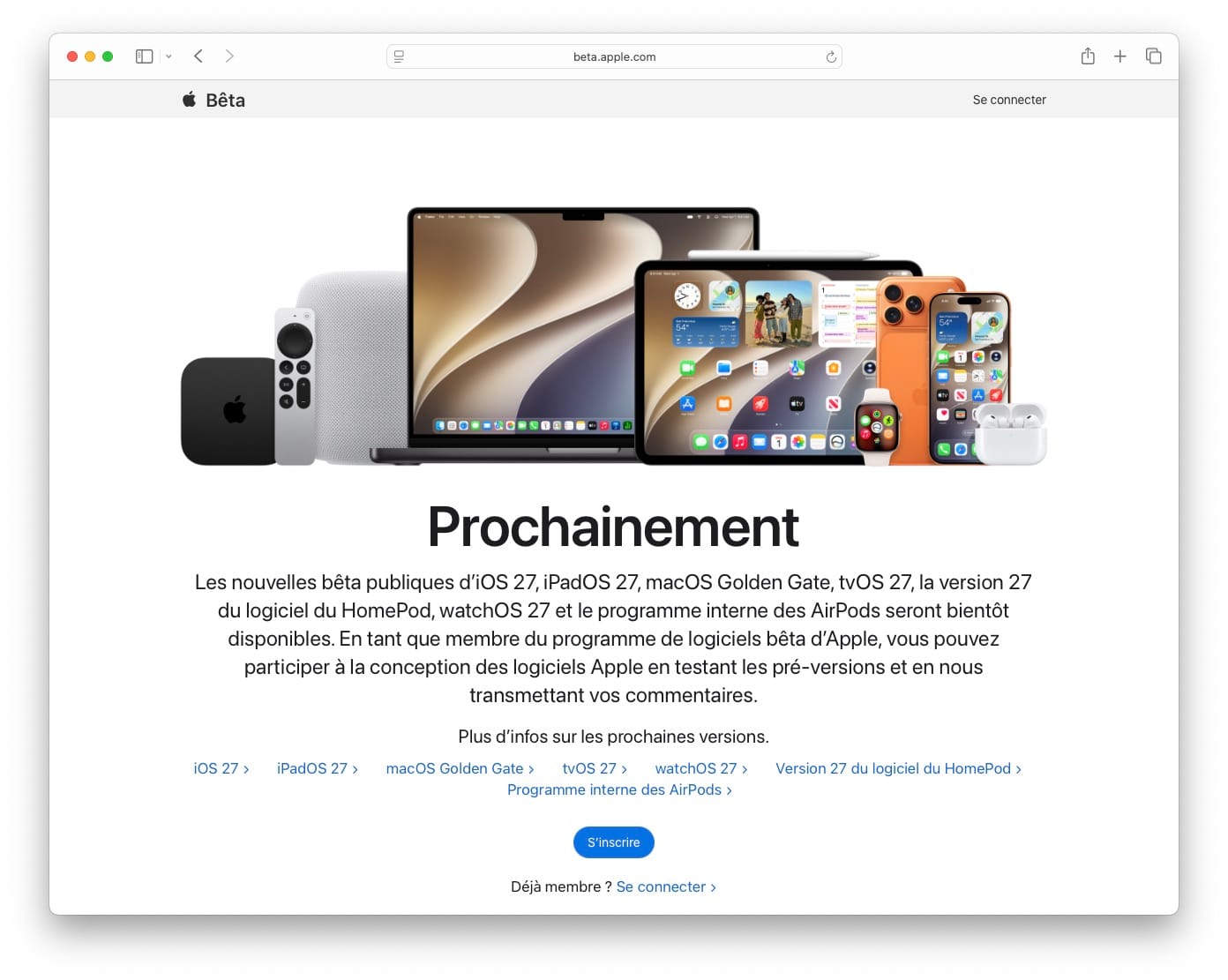
Pour installer cette nouvelle version sur votre Mac, la procédure a été grandement simplifiée par Apple, mais elle nécessite d’être enregistré comme testeur. La première étape consiste à vous inscrire sur le programme de logiciels bêta d’Apple. Pour ce faire, rendez-vous directement sur la page officielle Apple Beta. Connectez-vous à l’aide de l’identifiant Apple (Apple ID) qui est configuré sur le Mac que vous souhaitez mettre à jour, puis acceptez les conditions d’utilisation du programme. Cliquez sur le bouton ‘S’inscrire » puis sur « Ouvrir les mises à jour logiciel »
🚀 Votre Mac est lent ou manque d'espace ?
Nettoyez les fichiers inutiles, libérez du stockage et retrouvez la vitesse du premier jour avec CleanMyMac X, l'utilitaire d'optimisation indispensable pour macOS.

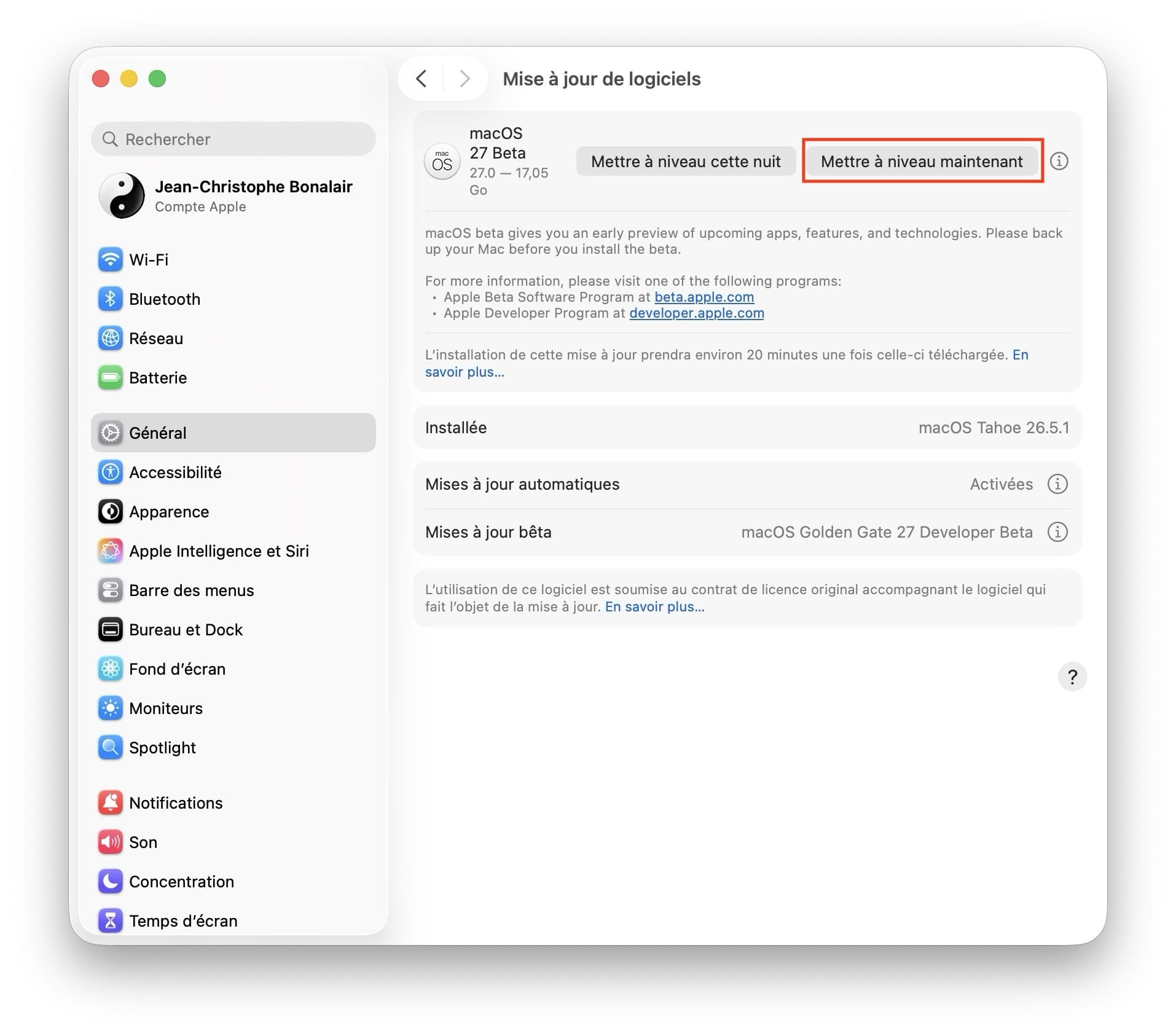
Une fois votre compte associé, le téléchargement se gère directement depuis l’interface de votre système .Ouvrez les Réglages Système de votre Mac. Allez dans la section Général, puis cliquez sur Mise à jour de logiciels. Vous verrez apparaître une option intitulée Mises à jour bêta. Cliquez sur le bouton d’information « i » à côté. Dans le menu déroulant, sélectionnez la bêta publique de macOS 27 Golden Gate. Validez, puis patientez le temps que le système recherche la mise à jour. Il ne vous restera plus qu’à cliquer sur « Mettre à niveau maintenant » pour lancer le téléchargement et l’installation.
Télécharger macOS Golden Gate 27 : liens directs de téléchargements
Le fichier d’installation PKG, c’est l’idéal pour une installation en dual boot. Autrement dit, pour installer macOS Golden Gate 27 sur une autre partition de votre Mac Apple Silicon.
Version finale :
Bêta développeur :
- macOS Golden Gate 27 (PKG) beta 8
- macOS Golden Gate 27 (PKG) beta 7
- macOS Golden Gate 27 (PKG) beta 6
- macOS Golden Gate 27 (PKG) beta 5
- macOS Golden Gate 27 (IPSW) beta 5
- macOS Golden Gate 27 (PKG) beta 4
- macOS Golden Gate 27 (IPSW) beta 4
- macOS Golden Gate 27 (PKG) beta 3
- macOS Golden Gate 27 (PKG) beta 2
- macOS Golden Gate 27 (PKG) beta 1
Bêta publique :
- macOS Golden Gate 27 (PKG) public 3
- macOS Golden Gate 27 (PKG) public 2
- macOS Golden Gate 27 (PKG) public 1
🎧 MacPlanete Podcast
L'actu et les tutoriels Apple en audio.
🎙️ Tous les épisodes
🎵 Apple Podcasts
🎶 Spotify
▶️ YouTube
macOS Golden Gate 27 : liens directs de téléchargements
Rectifier l’erreur suivante ce n’est pas Tahoe sr les liens mais Golden Gate 27
Tahoe c’est v26
alors ca sera
macOS Golden Gate 27 (PKG) beta 1
macOS Golden Gate 27 (PKG) beta 2
macOS Golden Gate 27 (PKG) beta 3
macOS Golden Gate 27 (PKG) beta 4
macOS Golden Gate 27 (PKG) public 1
macOS Golden Gate 27 (PKG) public 2
,,,,,,,,,,,,,,,,,,,,,,,,,,,,,,,,,,,
Merci Bichamm. C’est rectifié !